迎えるために、聞いておきたいこと。
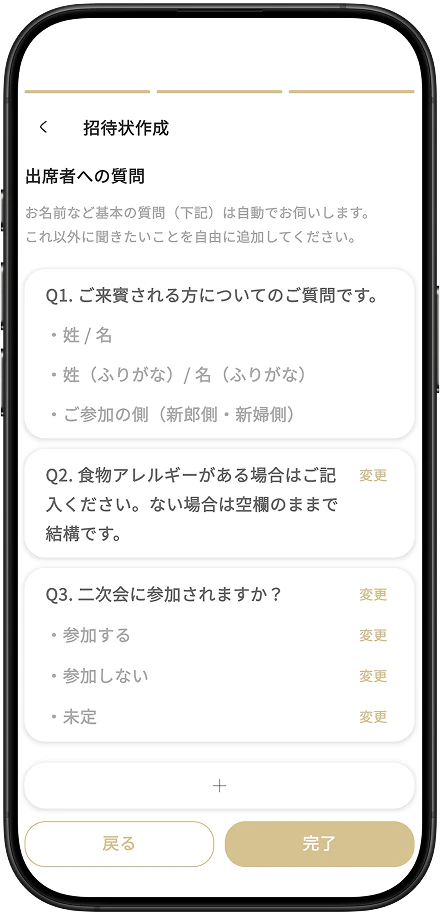
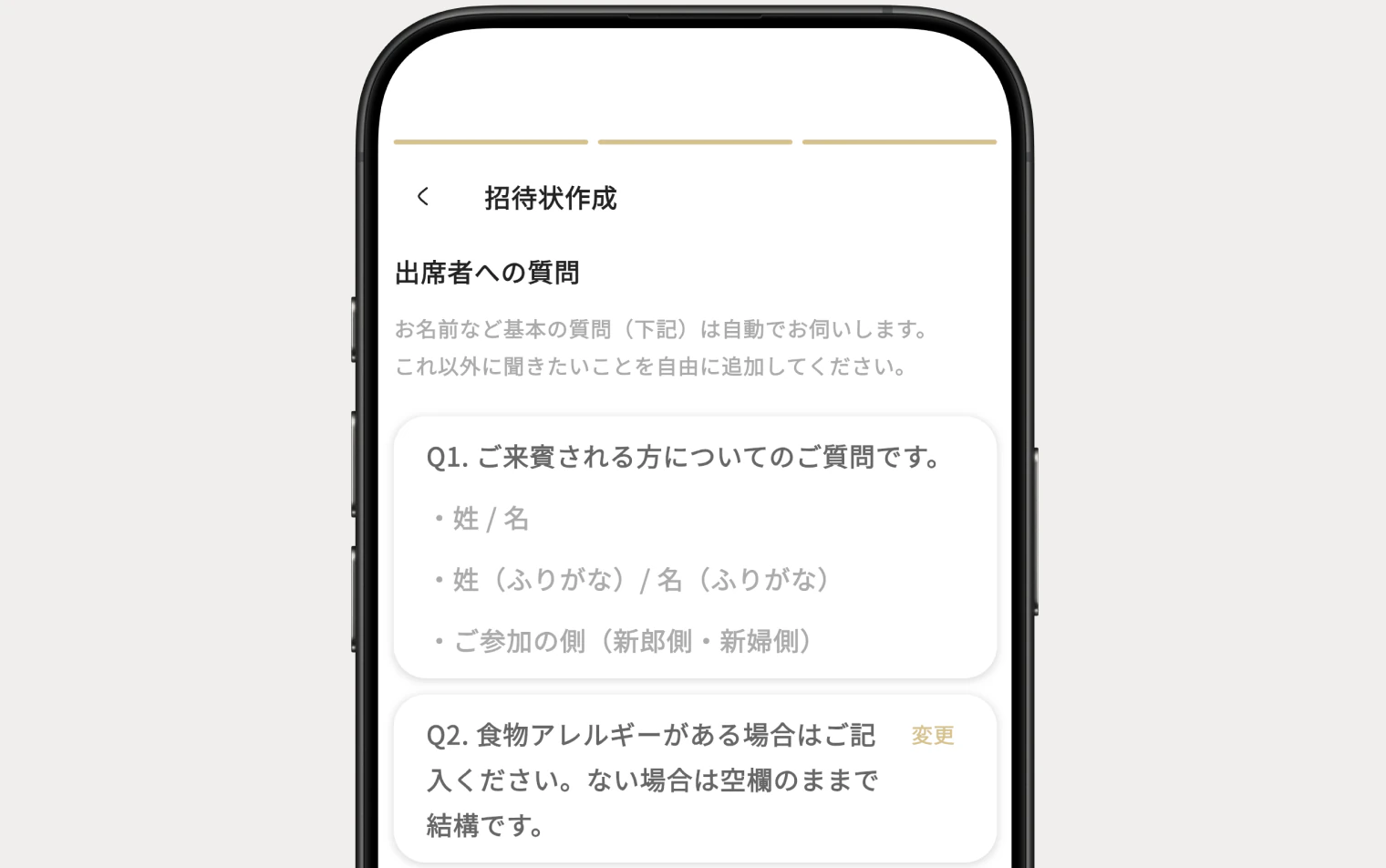
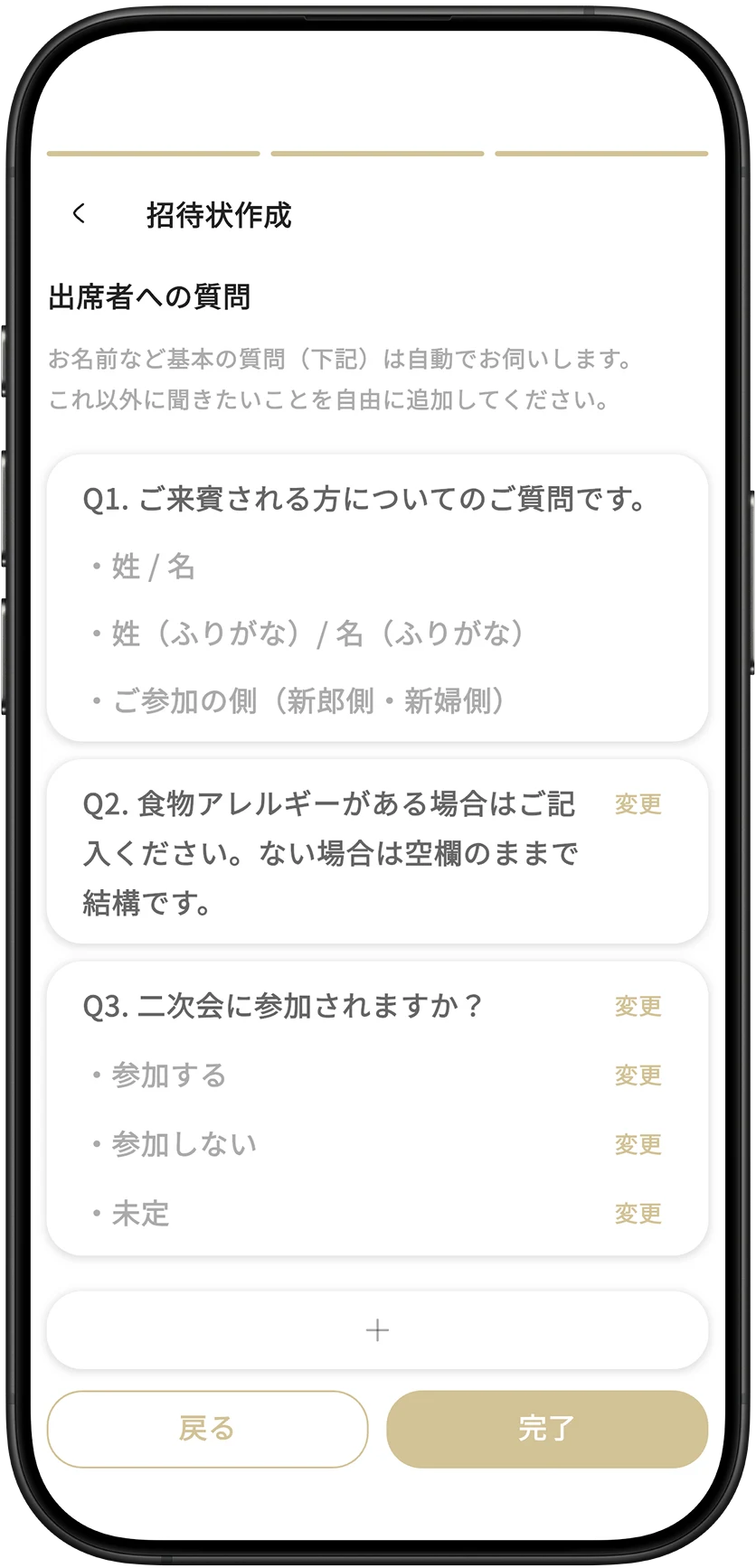
お名前や新郎側・新婦側は、最初から用意されています。アレルギーや二次会の参加もそのまま使えて、聞きたいことは自由に足せます。
「本当に使いたい」と思ってもらえる
招待状をつくりたかったです。
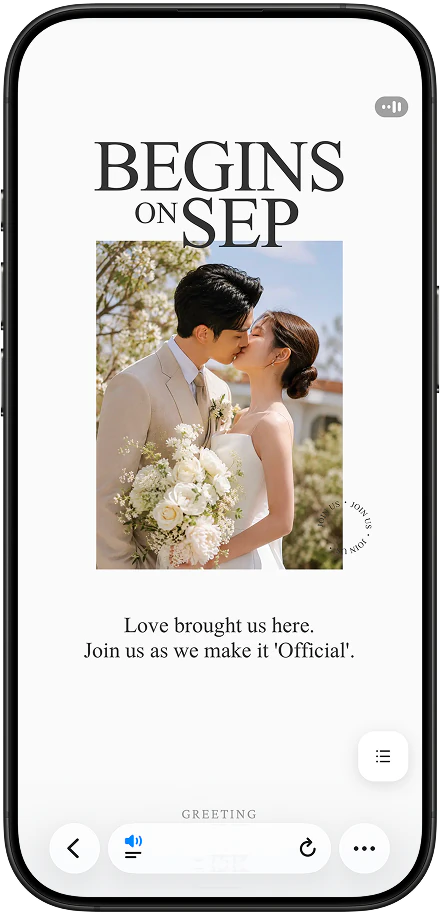
静かで美しい音楽が流れて、
デザインは洗練されたものを。
受け取った方が思わず
「すてきな招待状だね」
「ちゃんと準備したんだね」と
口にしてしまう、そんな一通を。
Bridy招待状の魅力
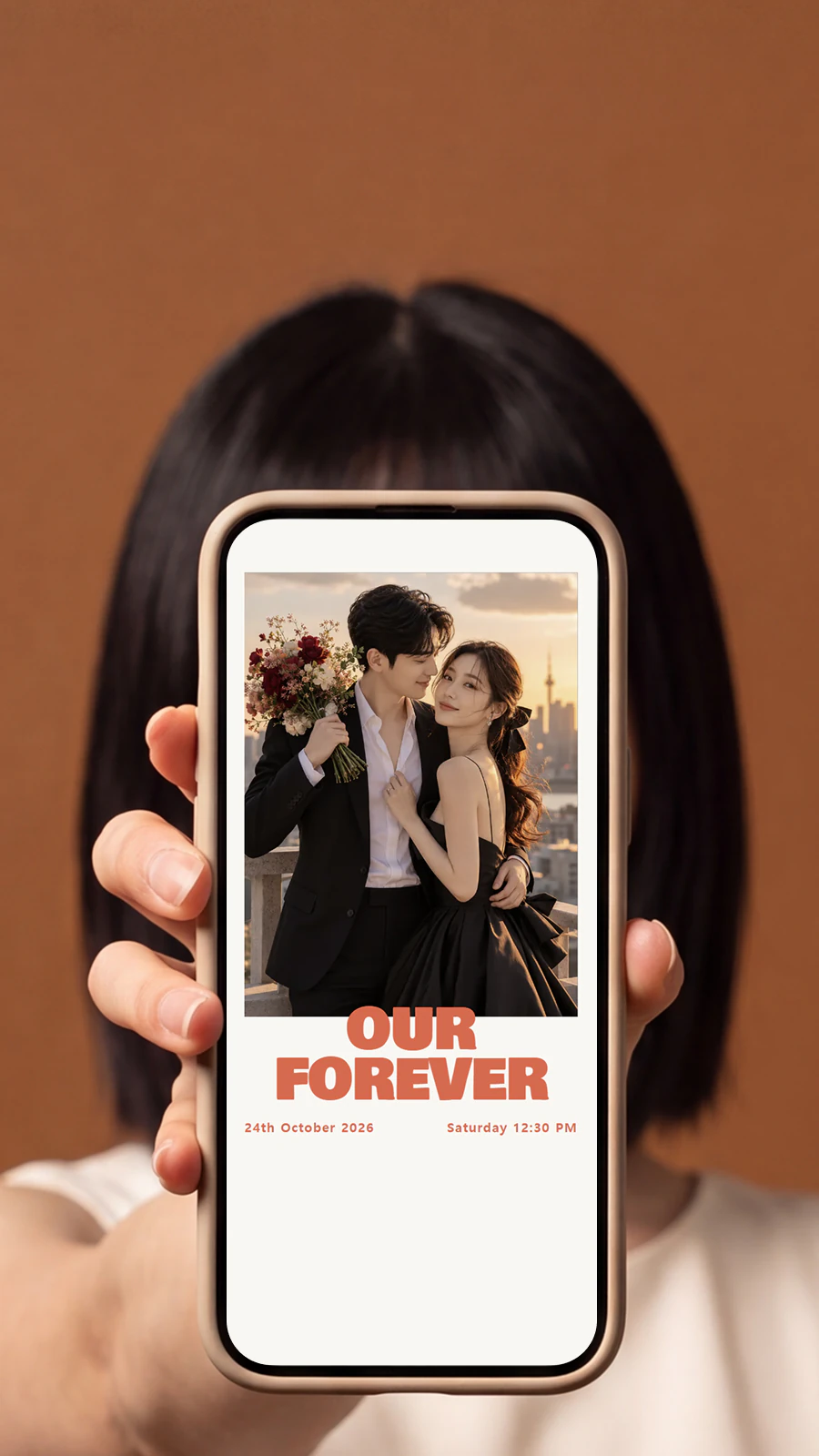
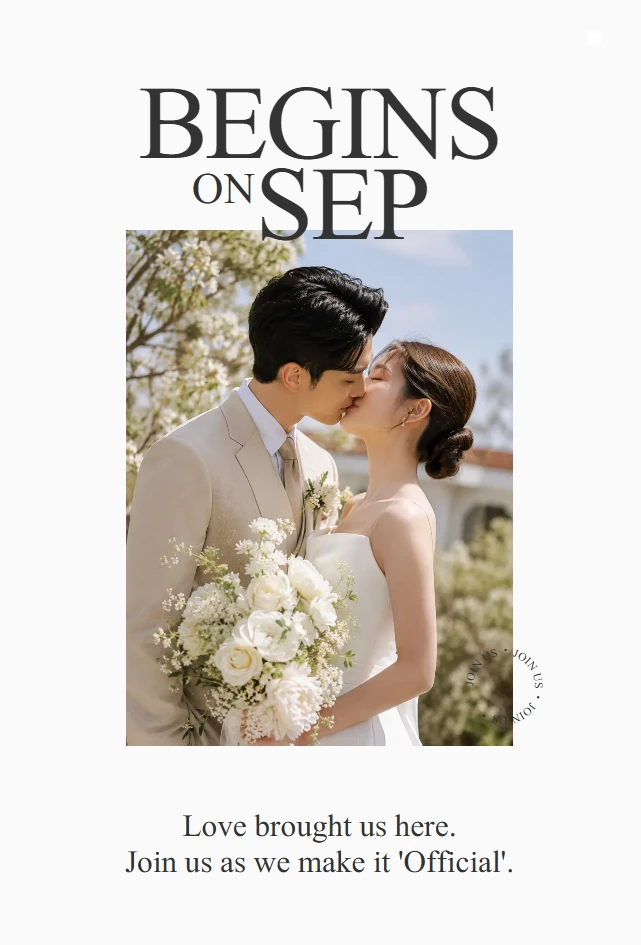
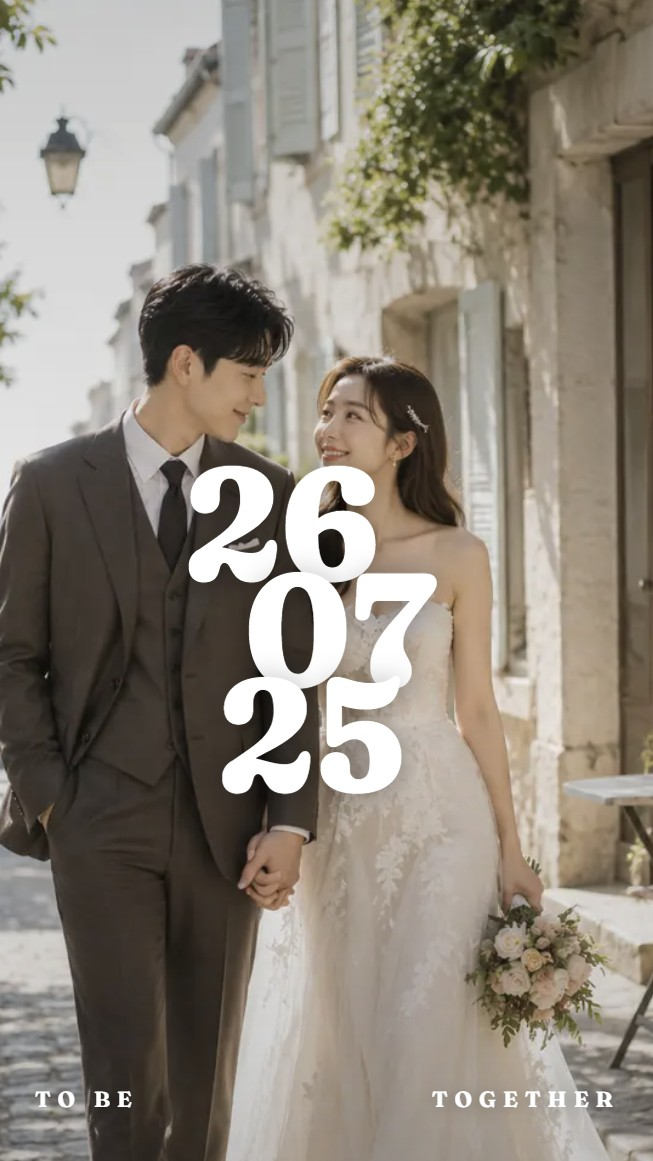
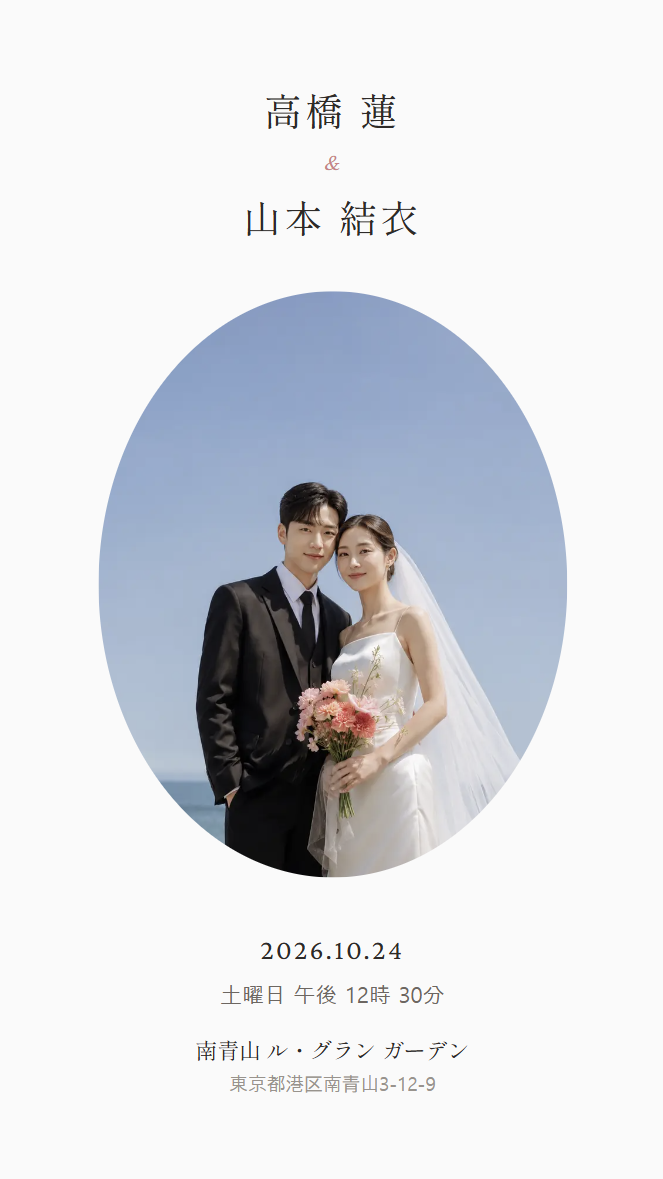
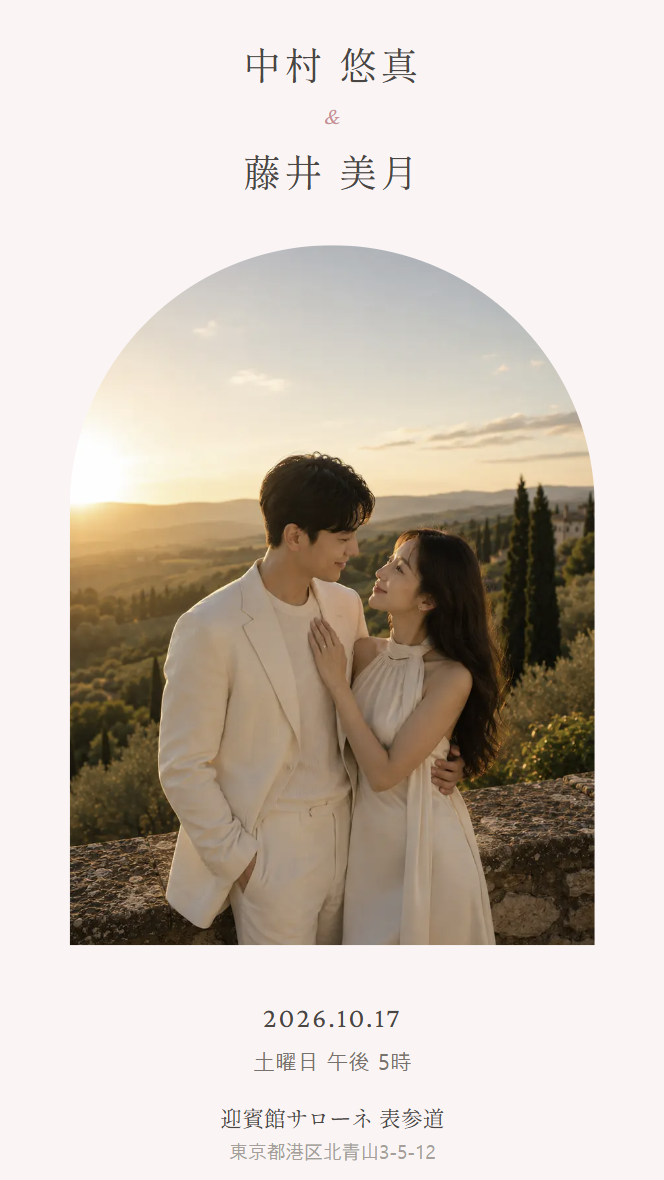
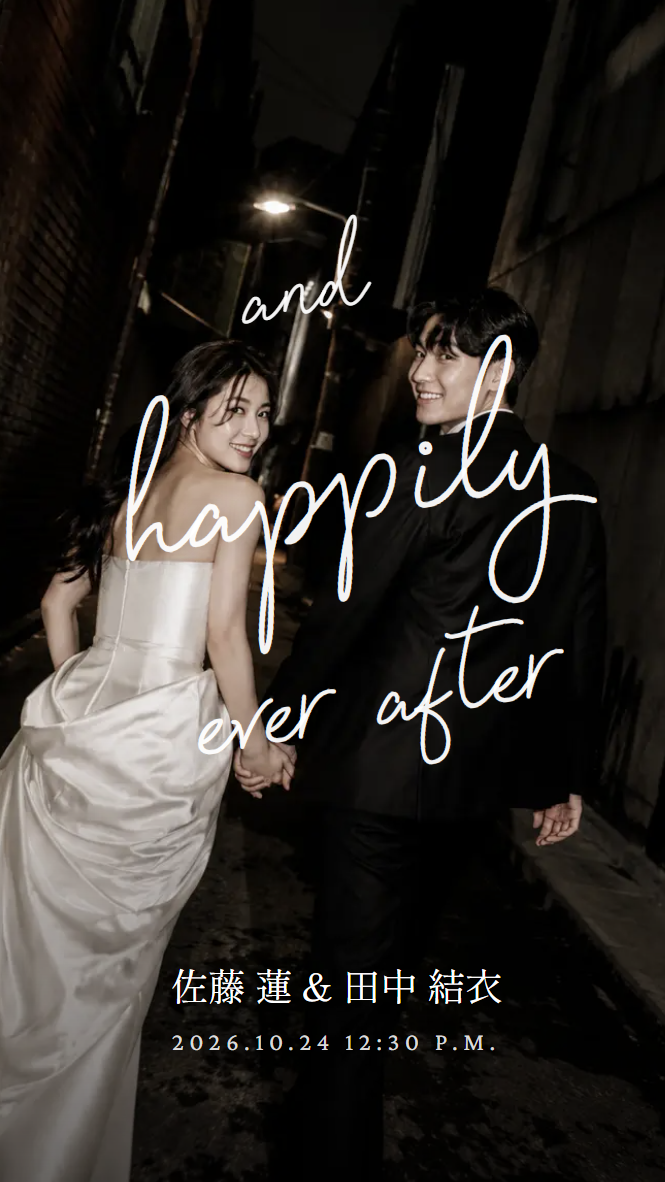
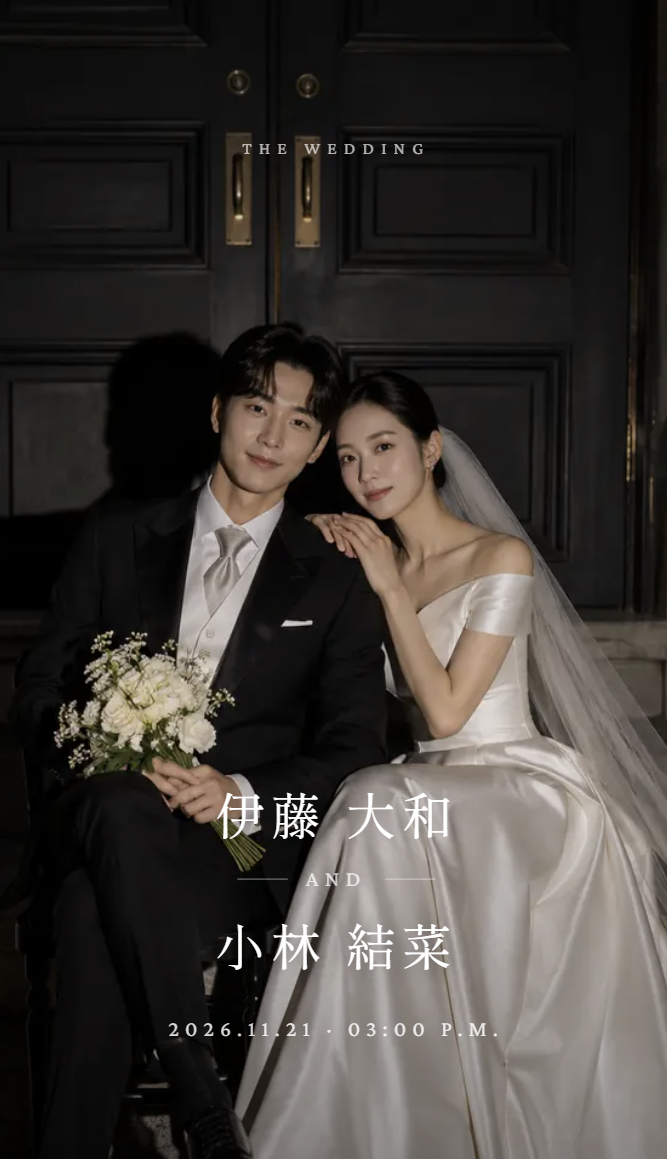
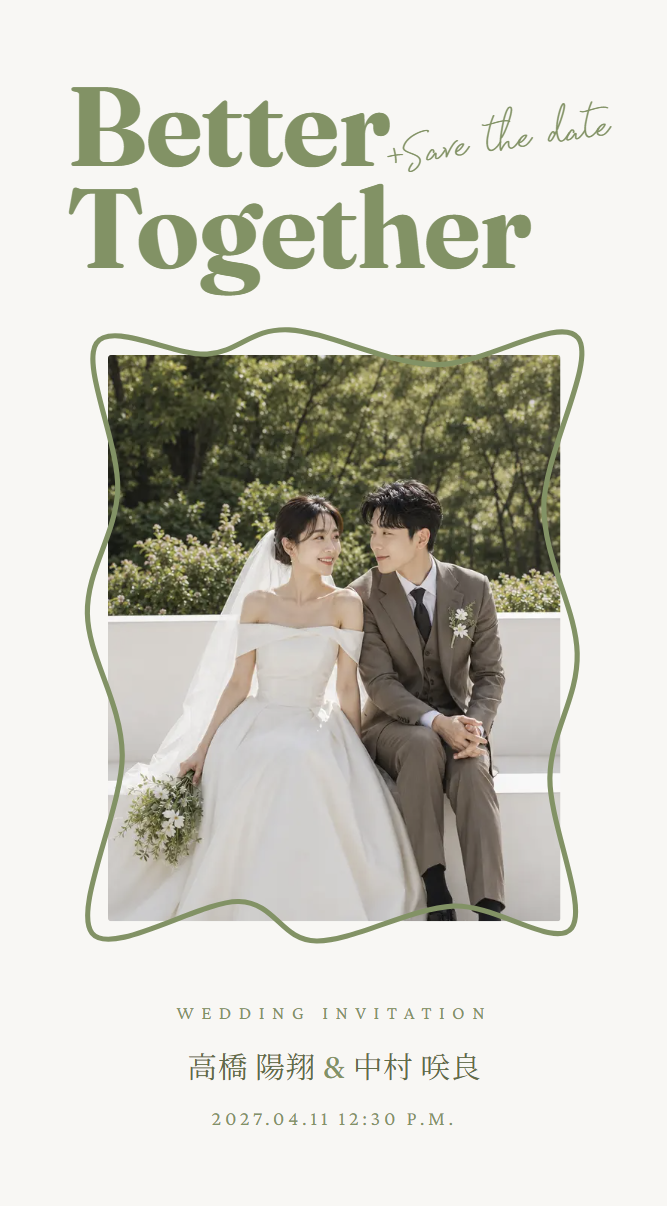
美しいテンプレート
選ぶ時間から、もうときめく。

招待状の中に、アルバムを
一枚の紙には、入りきらなかったもの。
静かで美しい音をそえて
読むより先に、伝わるもの。
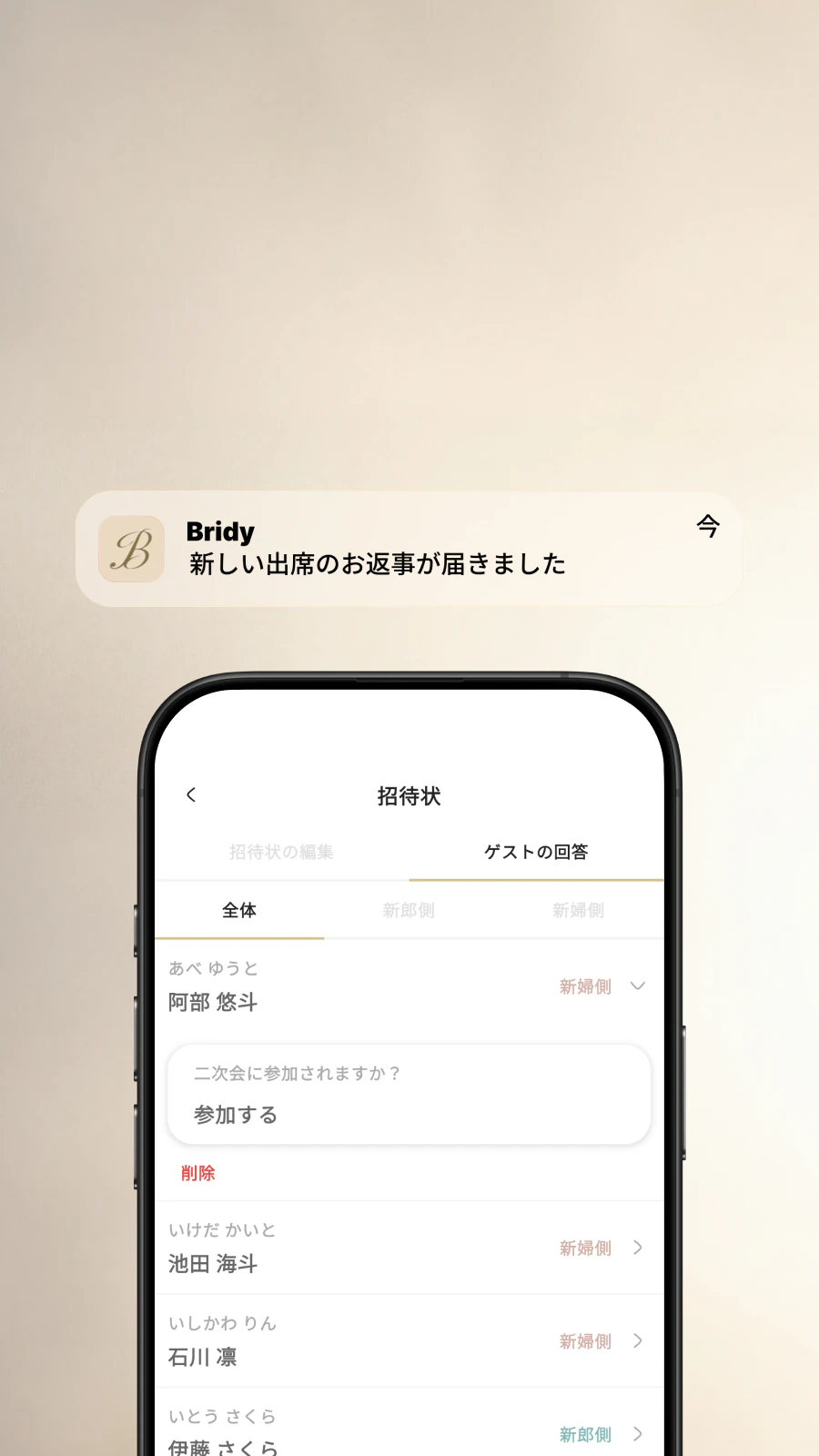
出席やメッセージが手元に
リアルタイムで、返事が届く。
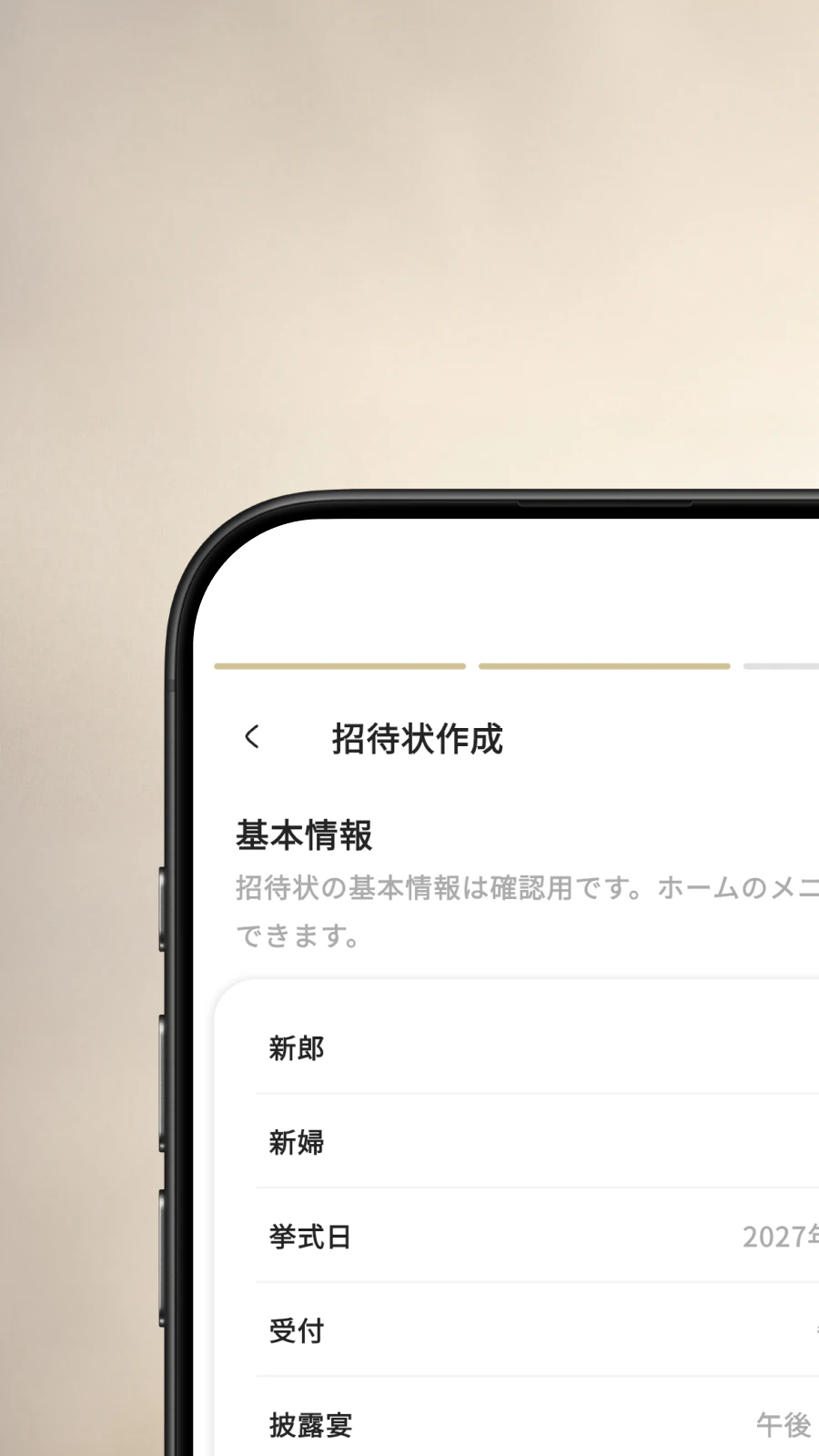
スマホ一つで簡単に
難しいことは、なにもない。
かんたんに、つくる
選んで、添えて、送る。たった3つのステップで、ふたりの招待状はできあがります。むずかしい設定はいりません。入力した内容はその場で自動保存されるので、好きなときに、少しずつ。
かんたんにしたのは、ただ手間を省くためではありません。その時間を、その日を思い描くときめきに使ってほしいから。ふたりが向き合うのは、操作の手順ではなく、大切な人へ贈る言葉であってほしいのです。
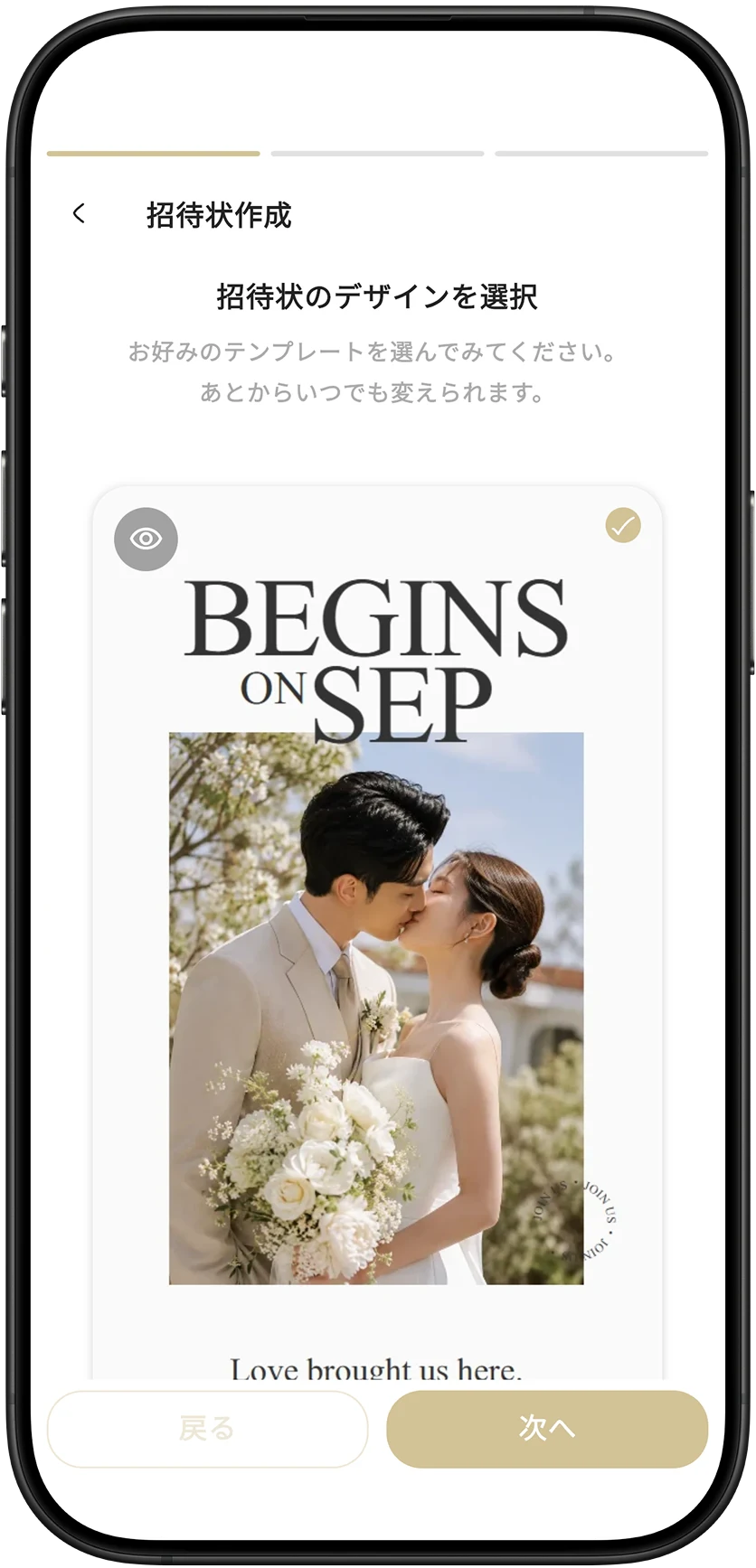
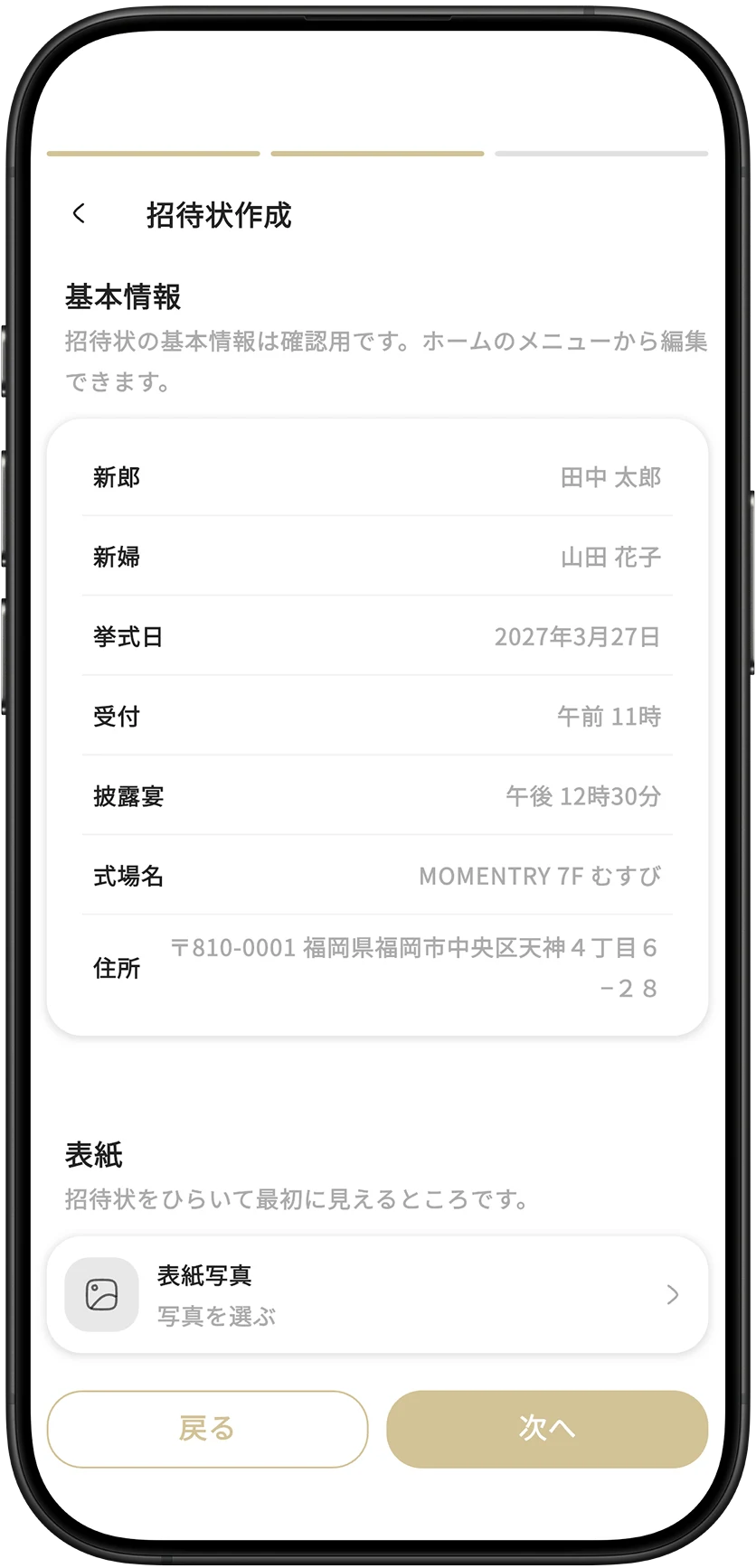
10種類以上のデザインから、ふたりの雰囲気に合う一枚を選びます。どれにしようか迷う時間も、その日を思い描く楽しみのひとつです。
お気に入りの写真をのせて、挨拶文や日程を入力します。プレビューで仕上がりを見ながら進められて、入力は自動で保存。好きなときに、少しずつ整えていけます。
完成したら、あとはURLを送るだけ。ゲストはアプリのインストールもいらず、すぐに招待状を開けます。「早く送りたい」その気持ちのまま、みんなへ届けられます。
表紙から会場案内まで。ふたりの“言葉かけ”は、いくつもの小さなページでできています。
表示画像・締め画像
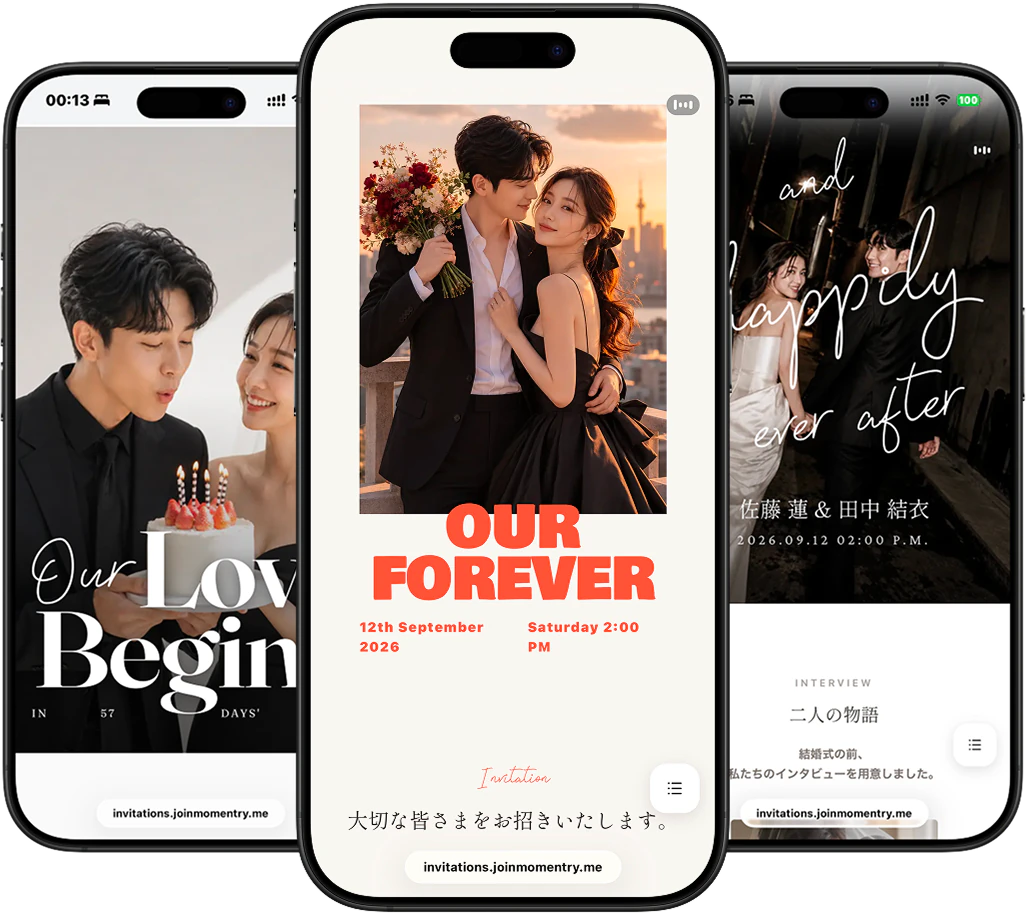
招待状をひらいて、ゲストがいちばん最初に目にする一枚。そして、読み終えたあとに、余韻を残す最後の一枚。ふたりのお気に入りを選ぶだけで、テンプレートに合わせて美しく配置されます。はじまりと締めくくり、この二枚が招待状の第一印象と余韻を決めます。しっくりくる組み合わせを、見つけてみましょう。
写真・あいさつ文
招待状の中で、ふたりが最初に「言葉」で語りかける場所です。お気に入りの一枚に、ふたりの気持ちを込めて。あいさつの言葉が、いっそうまっすぐに伝わります。何を書けばいいか迷っても、大丈夫。文例を選んで少し手を加えるだけで、ふたりらしいあいさつになります。
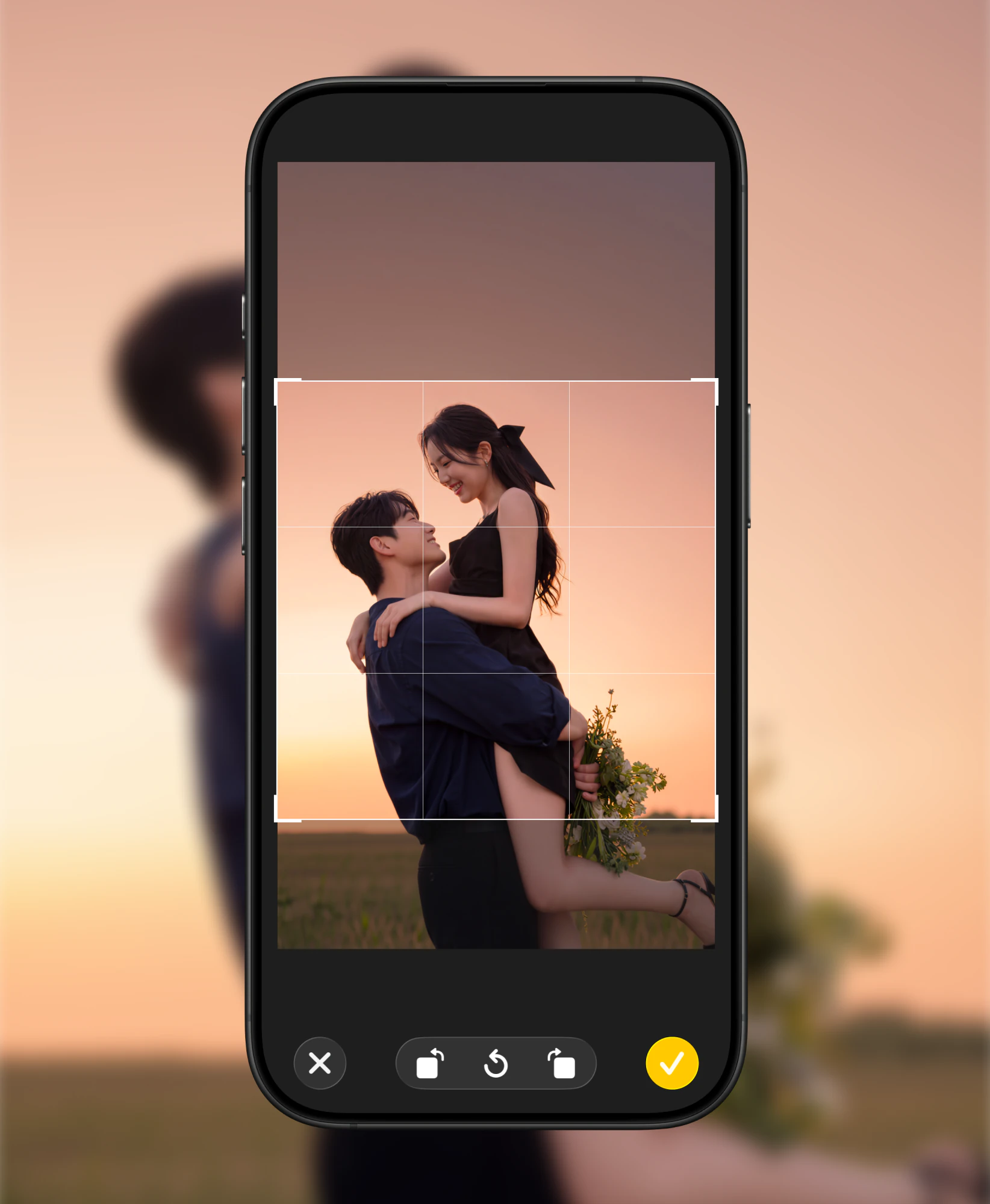
スマホの中からお気に入りの一枚を選んでアップロード。テンプレートに合わせて、自動できれいに配置されます。
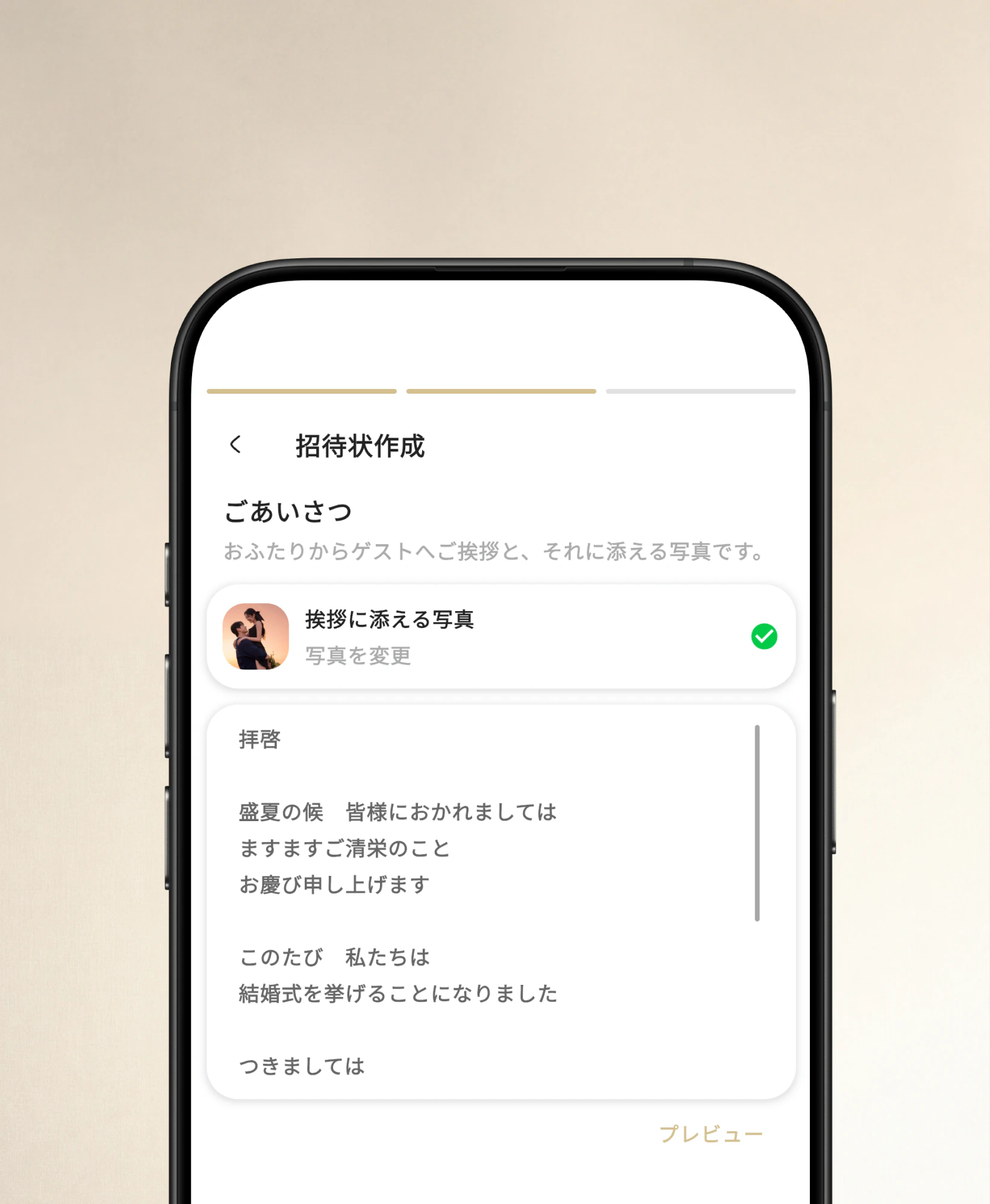
用意された文例から選んで、名前や日付を変えるだけ。ふたりらしい言葉に、少しずつ整えられます。
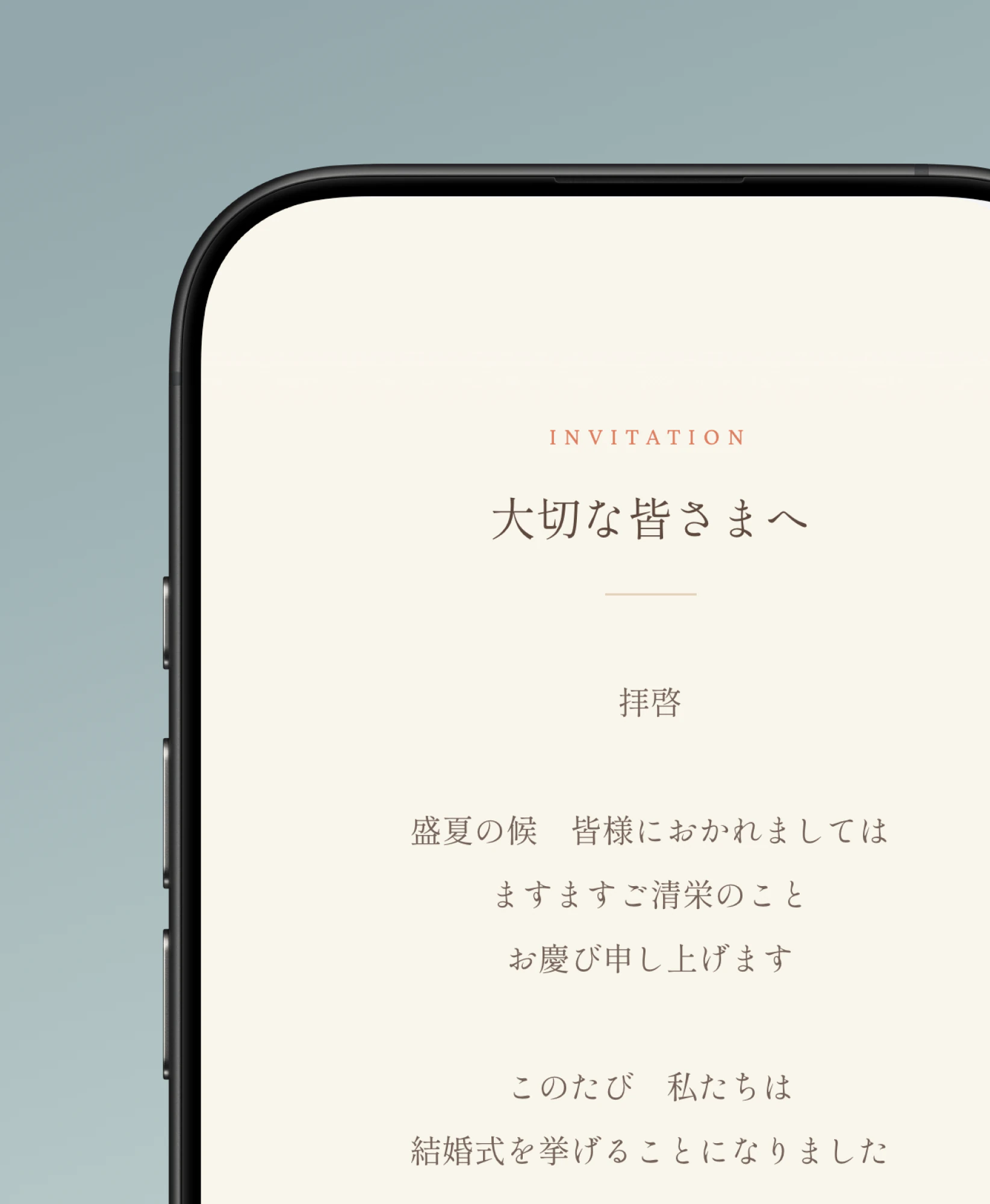
写真とあいさつが、ひとつのページに。プレビューで仕上がりを確かめながら、いつでも直せます。
写真・インタビュー
ふたりはどこで出会って、どうして一緒になったのか。その物語を、質問と答えのかたちで届けられます。招待状を読んだゲストは、当日を迎える前から、ふたりのことをもっと近くに感じられます。用意された質問もあるので、話すように、気軽に書けます。
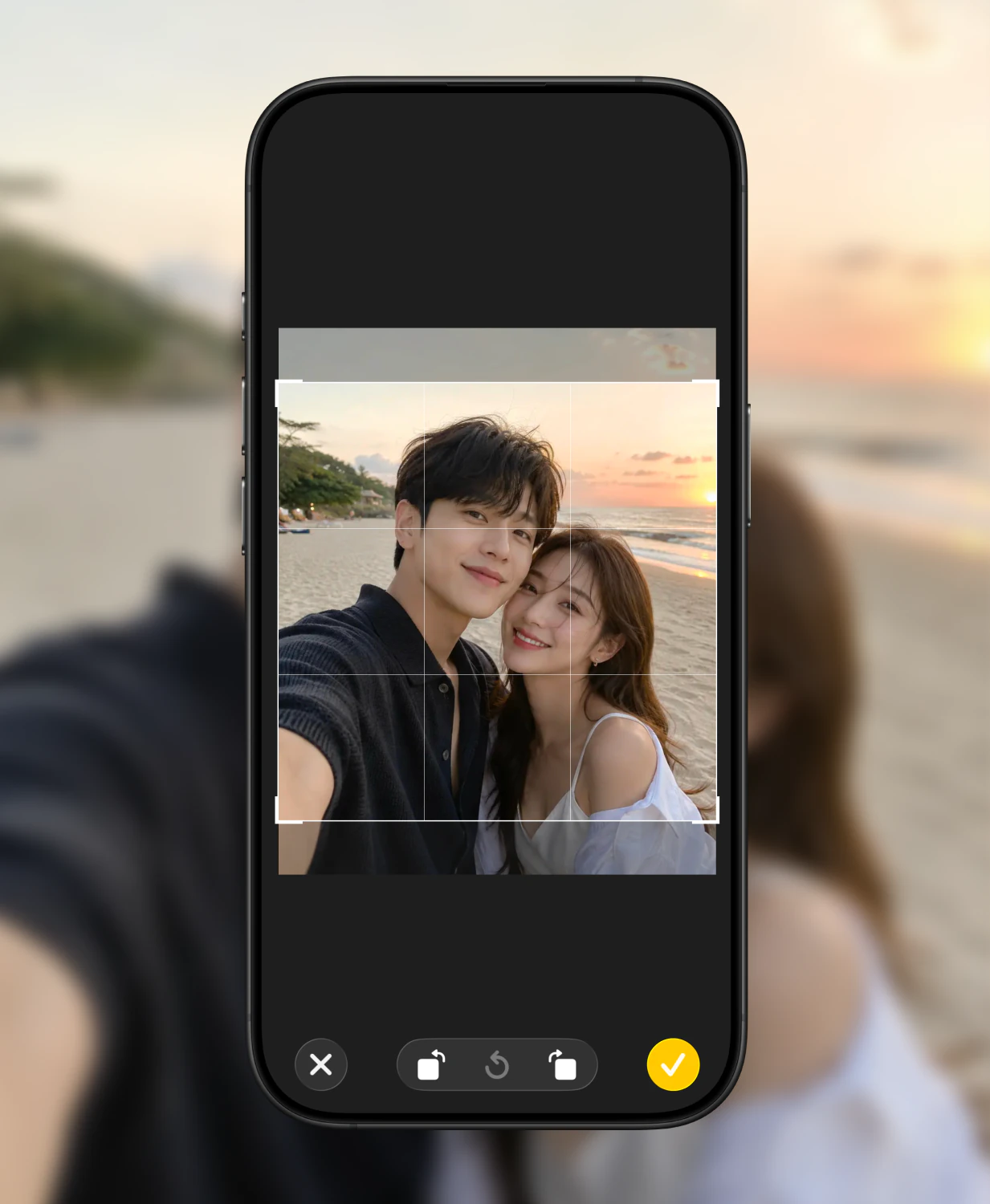
お気に入りの写真を選んでアップロード。インタビューの顔になる一枚を決められます。
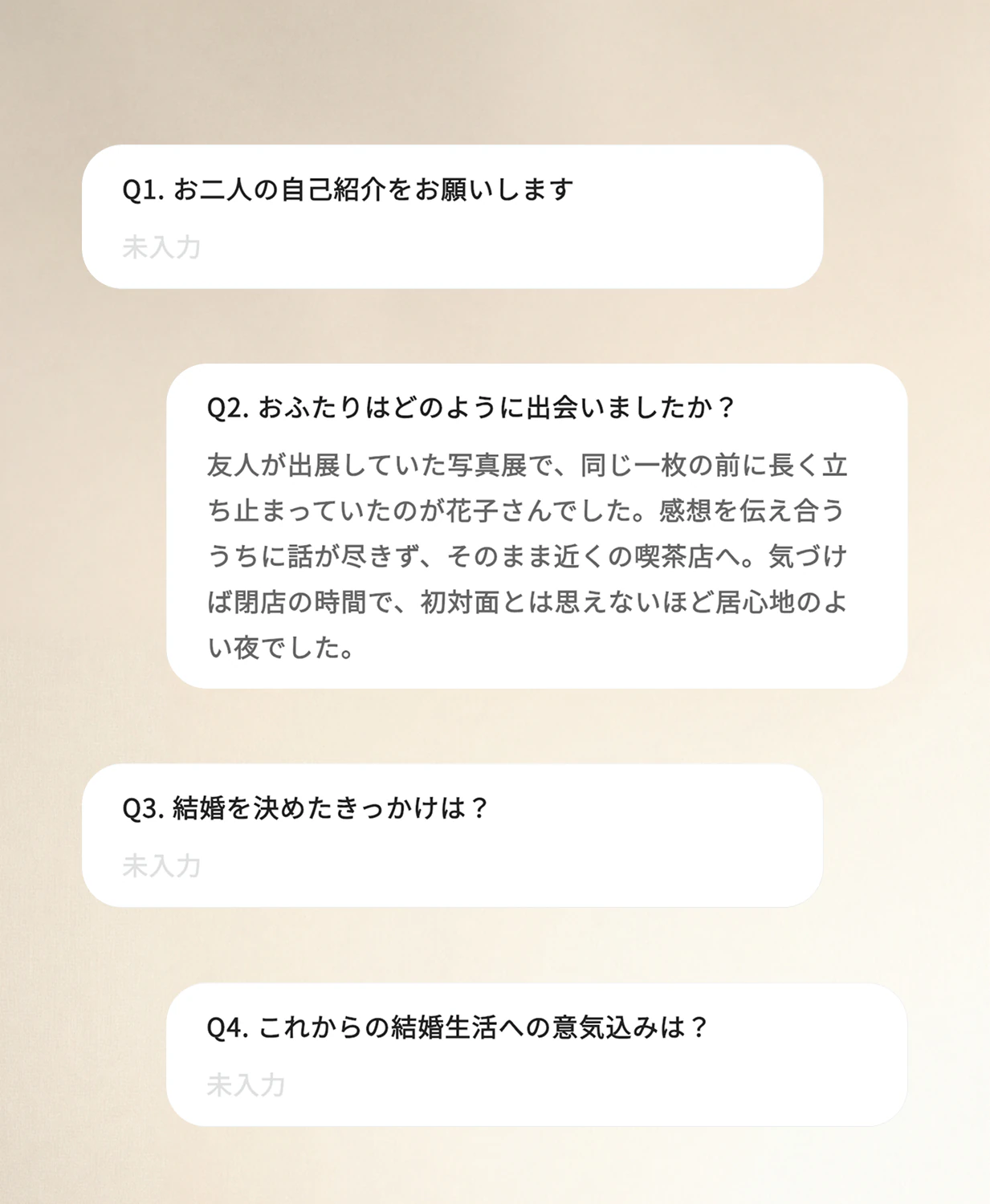
用意された質問から選んでもいいし、自分たちで質問をつくってもいい。迷ったら例から、こだわりたいところはふたりらしく、自由に組み立てられます。
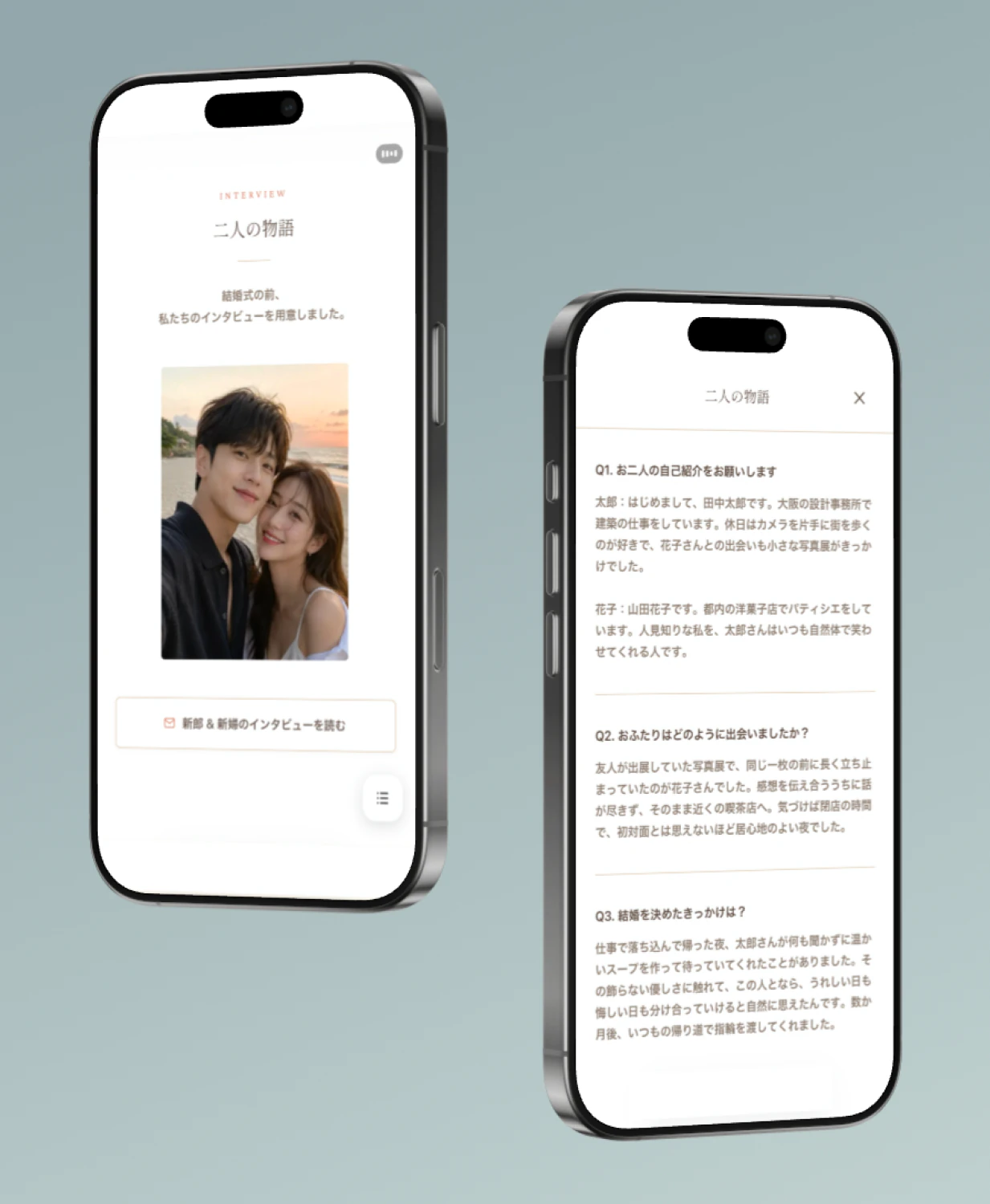
写真とインタビューが、ひとつの読み物に。プレビューで確認しながら、いつでも直せます。
ギャラリー
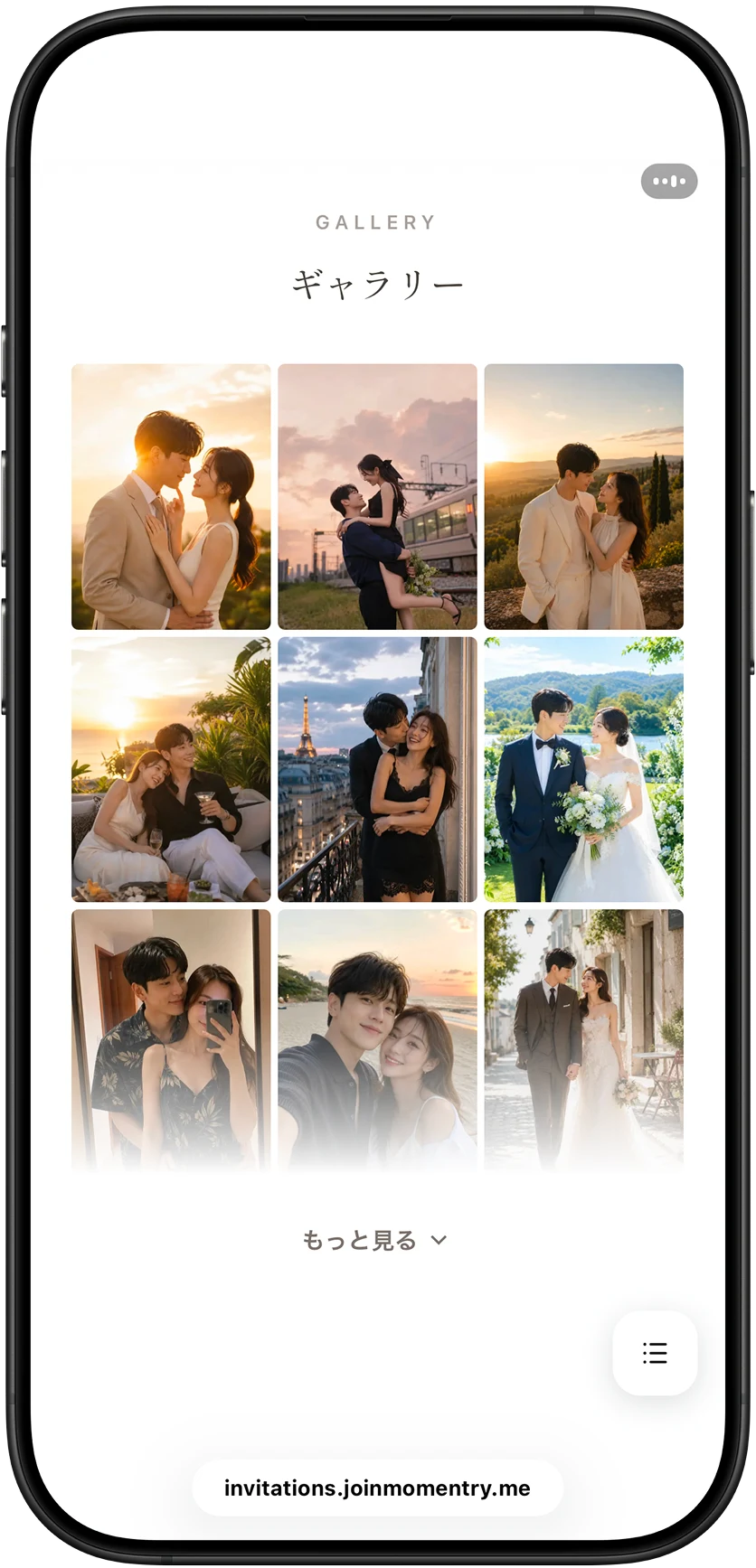
「幸せです」と、言葉にするのは少し照れくさい。でも、ほんとうは伝えたい。写真なら口に出さなくても、その幸せがそのまま伝わります。お気に入りの一枚一枚を並べるだけで、ふたりのうれしさは、ゲストにまっすぐ届きます。
日時・会場・案内
日付や場所の案内は、招待状の中でいちばん事務的になりがちなところ。でもここでは、必要なことを、簡単に、正確に、そして美しく伝えられます。ゲストが迷わないように整えておくことは、いちばんさりげない思いやり。「ちゃんと伝わっている」という安心が、ふたりの準備を軽くします。
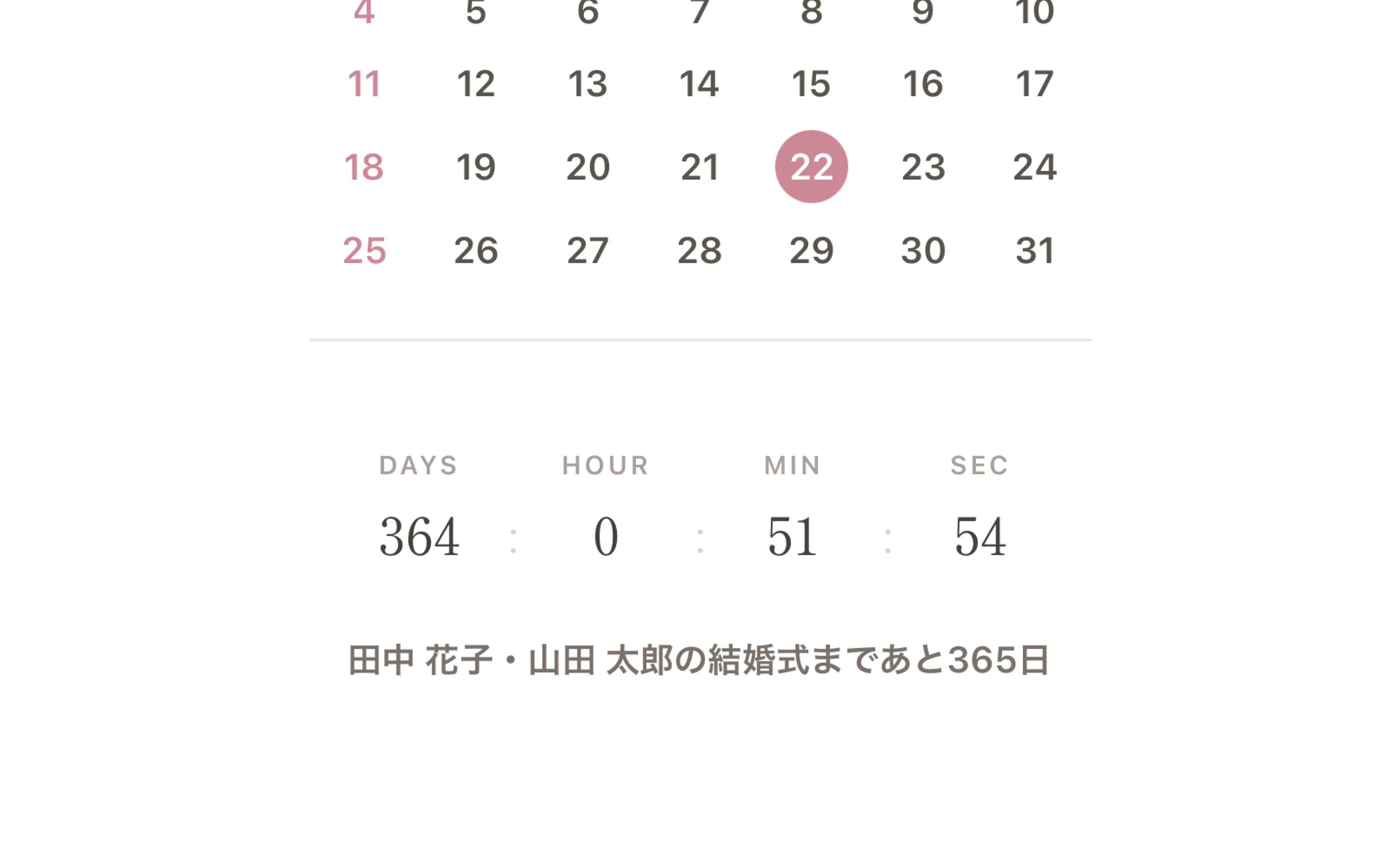
カレンダーとカウントダウンで、日程がひと目で伝わります。ゲストも「あと〇日」と数えながら、いっしょにその日を待ちわびてくれます。
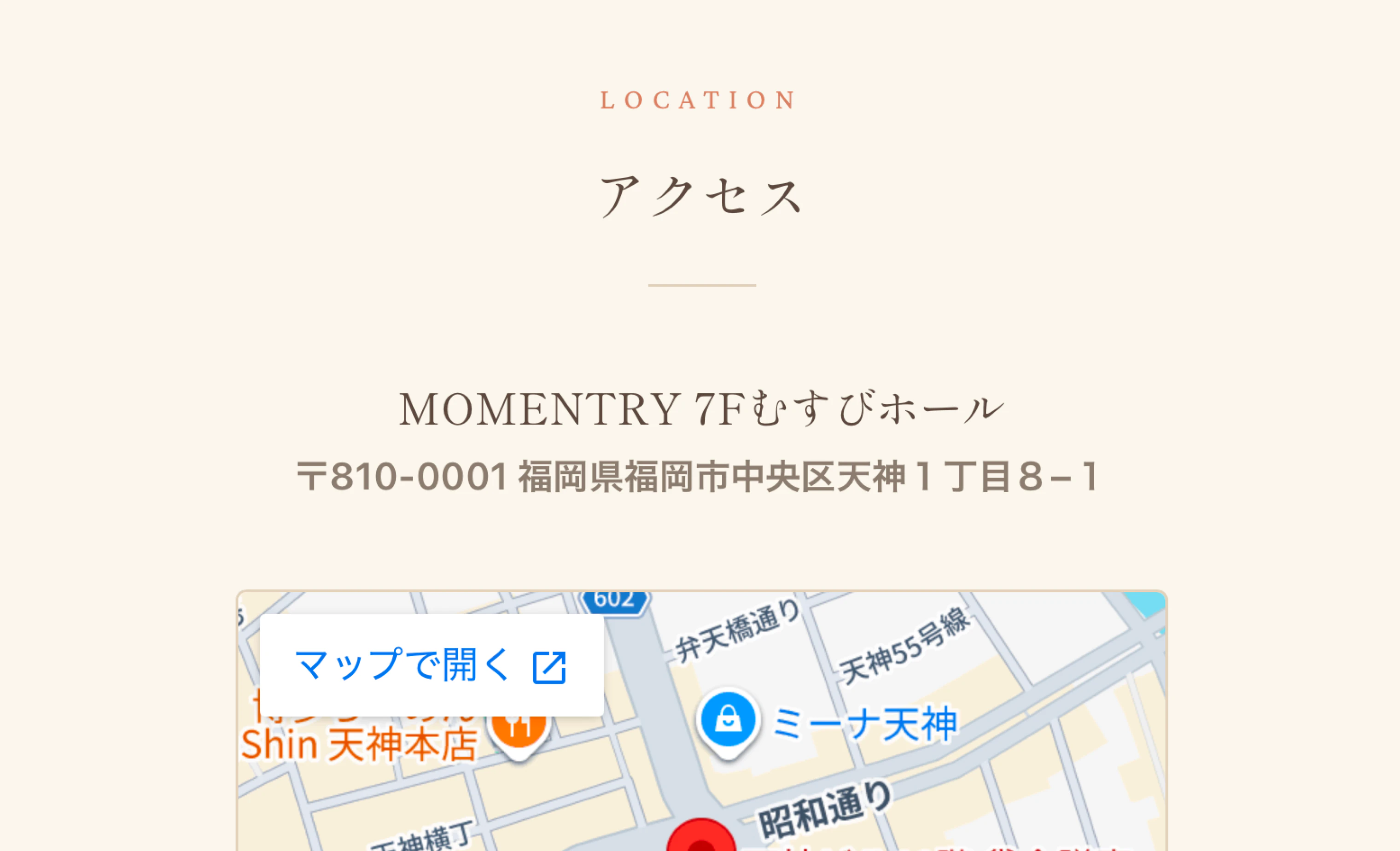
会場名も住所も地図も、ひとつの画面に。ひとことの道案内を添えれば、当日、スムーズに会場にたどり着けます。
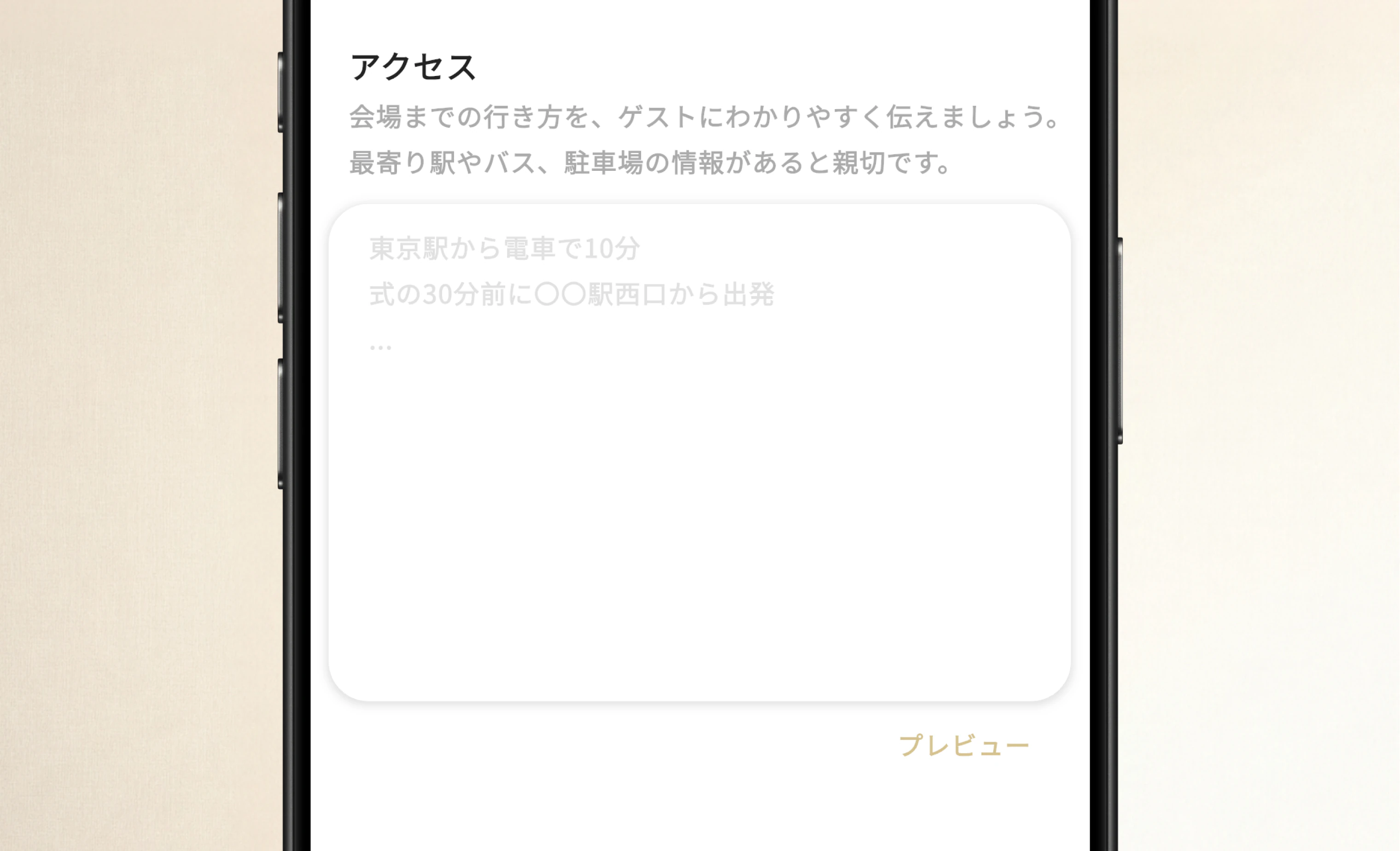
会場のかんたんな案内や、駐車場のことまで。伝えておきたいことを、必要なだけ自由に書き添えられます。
返信・質問
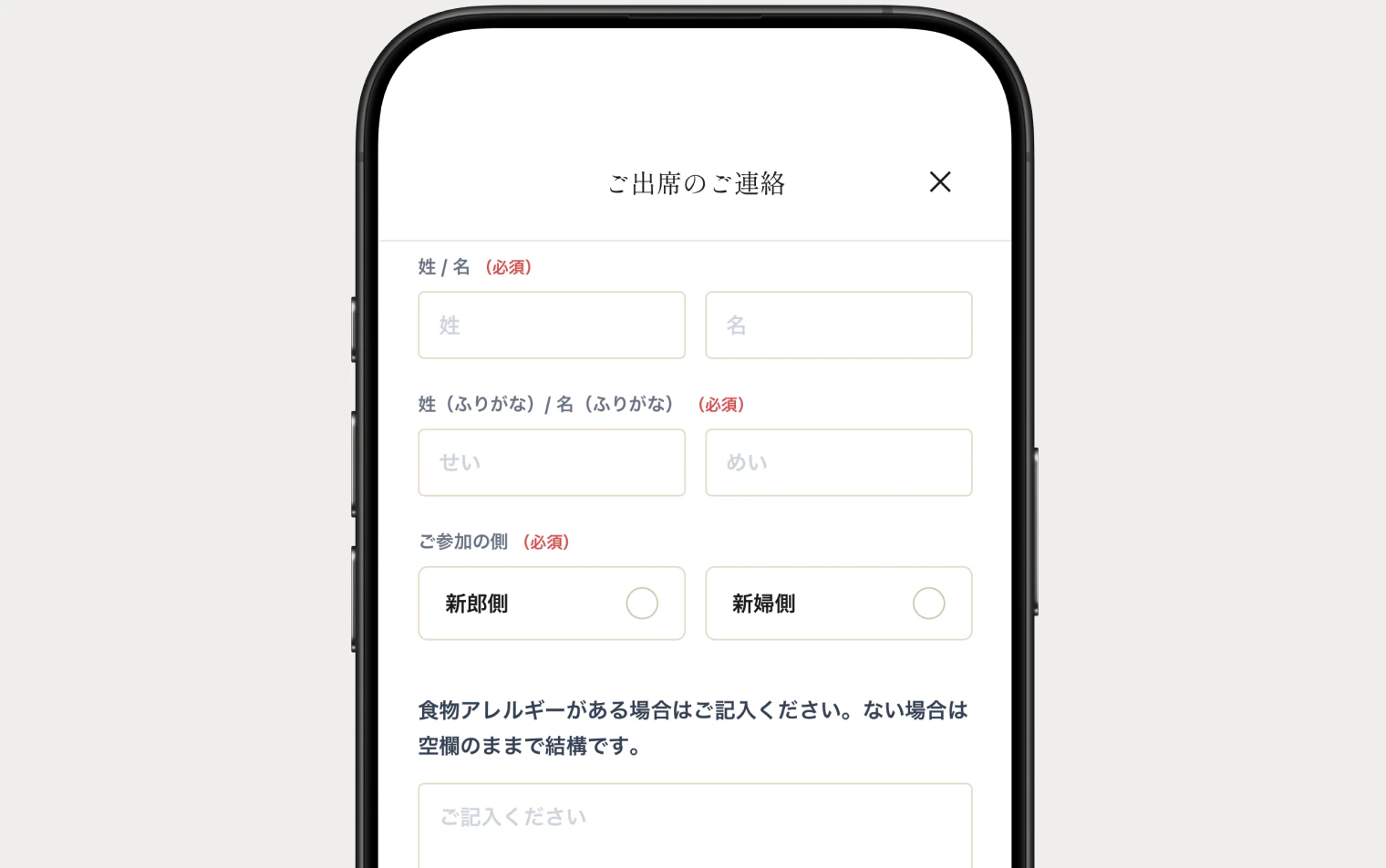
ここで聞くのは、来てくれる人を、きちんと迎えるためのことだけ。来られない方は直接ひとこと伝えてくださるから、出欠をたずねる必要はありません。お名前(漢字とふりがな)と、新郎側・新婦側は最初から。アレルギーや二次会の参加も、そのまま使えます。ほかに聞きたいことがあれば、質問は自由に足せます。返事が届くたび、当日の景色が少しずつ見えてきます。
お名前や新郎側・新婦側は、最初から用意されています。アレルギーや二次会の参加もそのまま使えて、聞きたいことは自由に足せます。
アプリのインストールは不要。招待状からそのまま、スマホで数十秒あれば返信が完了します。
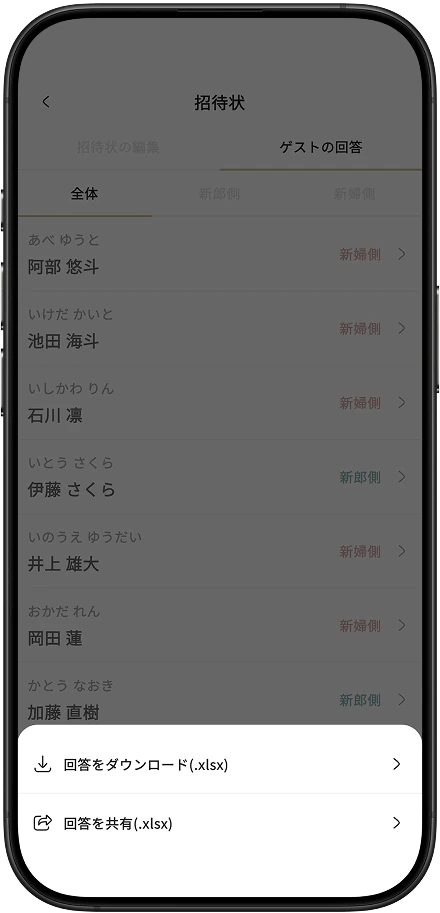
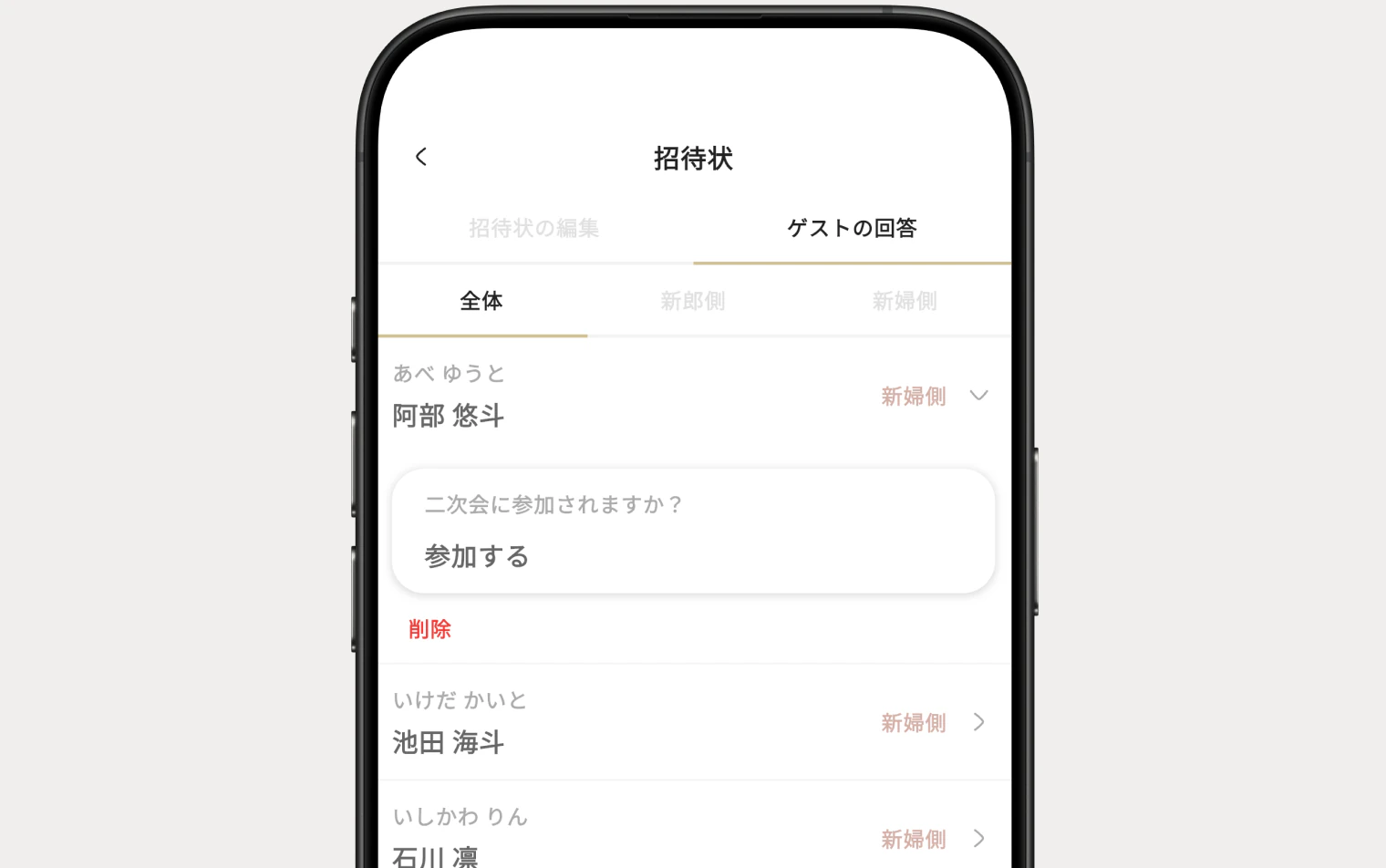
届いた返信は一覧で確認でき、Excelでダウンロード。そのまま会場や関係者と共有できるので、名簿を作り直す手間もいりません。
Bridy 招待状
招待状づくりは、すべて無料です。テンプレートも、URLでの共有も、ゲストからの返信の受け取りも、回答のダウンロードも。アプリを使うだけで、費用はかかりません。最初の一歩で、ためらってほしくないから。まずは気軽に、つくりはじめてみてください。
Bridy 招待状
無料
テンプレートは自由に。美しいデザインを、いくつでも選べます。
ゲストは何人でも。URLひとつで、みんなに届きます。
出席の返事も、メッセージも。返事が、ひとつずつ手元に届きます。
回答はExcelで。ダウンロードも、共有もそのまま。
アプリ不要でシェア。ゲストはURLを開くだけ。
iOSはApp Store、
AndroidはGoogle Playストアから。
テンプレートを選び、
写真と文章を入れるだけ。
あとはURLを送るだけで、
ゲストに届きます。
ご不明な点があれば、
いつでもお電話ください。
相手によって、受け取り方はさまざまです。だからこそ、無理にひとつにまとめなくて大丈夫です。ご年配の方やご親族には紙で、ご友人にはWebで。そんなふうに使い分けていただけます。Bridyは紙の代わりというより、伝えたい相手にいちばん届きやすい形を選べるもの、と考えています。
アプリのインストールは必要ありません。届いたURLをタップするだけで、スマートフォンでもパソコンでも開けます。ご心配な場合は、ご家族が代わりに開いてお見せいただくのも安心です。
「きちんとしていないのでは」と心配されることがあります。いちばんの近道は、実際の画面をお見せすることです。写真もあいさつ文も、会場のご案内まで、必要なことはすべて入っています。無料なので、見ていただくために一枚つくってみることもできます。
公開したあとでも、何度でも直せます。直した内容はすぐに反映され、URLも変わりません。送り直していただく必要はありません。
招待状づくりに関わる機能は、すべて無料です。テンプレートも、共有も、返信の受け取りも、ダウンロードも。有料になるのは当日のイベント機能(アルバム共有・ゲストチャット・デジタルゲストブック)だけで、必要な方が選んでご購入いただく形です。招待状だけをずっと無料でお使いいただいても、問題ありません。
来られない方は、直接ひとこと伝えてくださることがほとんどだからです。Bridyの返信は、来てくださる方を迎える準備のためのもの。お名前やアレルギー、二次会の参加など、当日に必要なことだけをまとめて受け取れます。
受け取った返信は一覧で確認でき、Excelでダウンロードできます。会場や関係者にも、そのまま共有していただけます。名簿をつくり直す必要はありません。
URLをご存じの方であれば、どなたでも開くことができます。パスワードは設けていないので、どなたに送るかは、おふたりが決める形です。見られたくない期間は、一時的に非公開にすることもできます。
はい、いつでも非公開に切り替えられます。まだ準備中で見られたくないときや、式が終わってそっと閉じておきたいときにも。もう一度公開すれば、同じURLでまた開けます。
もしいつかサービスを終了する場合でも、その時点でご登録いただいているみなさまが結婚式を終えられるまでは、続けてまいります。ですので、一度ご登録いただいた方は、結婚式の当日まで、安心してお使いいただけます。