
フォトコンの使い方
1. テーマの設定
フォトコンは、新郎新婦が用意したテーマごとに写真を募集します。まずはテーマを登録しましょう。
-
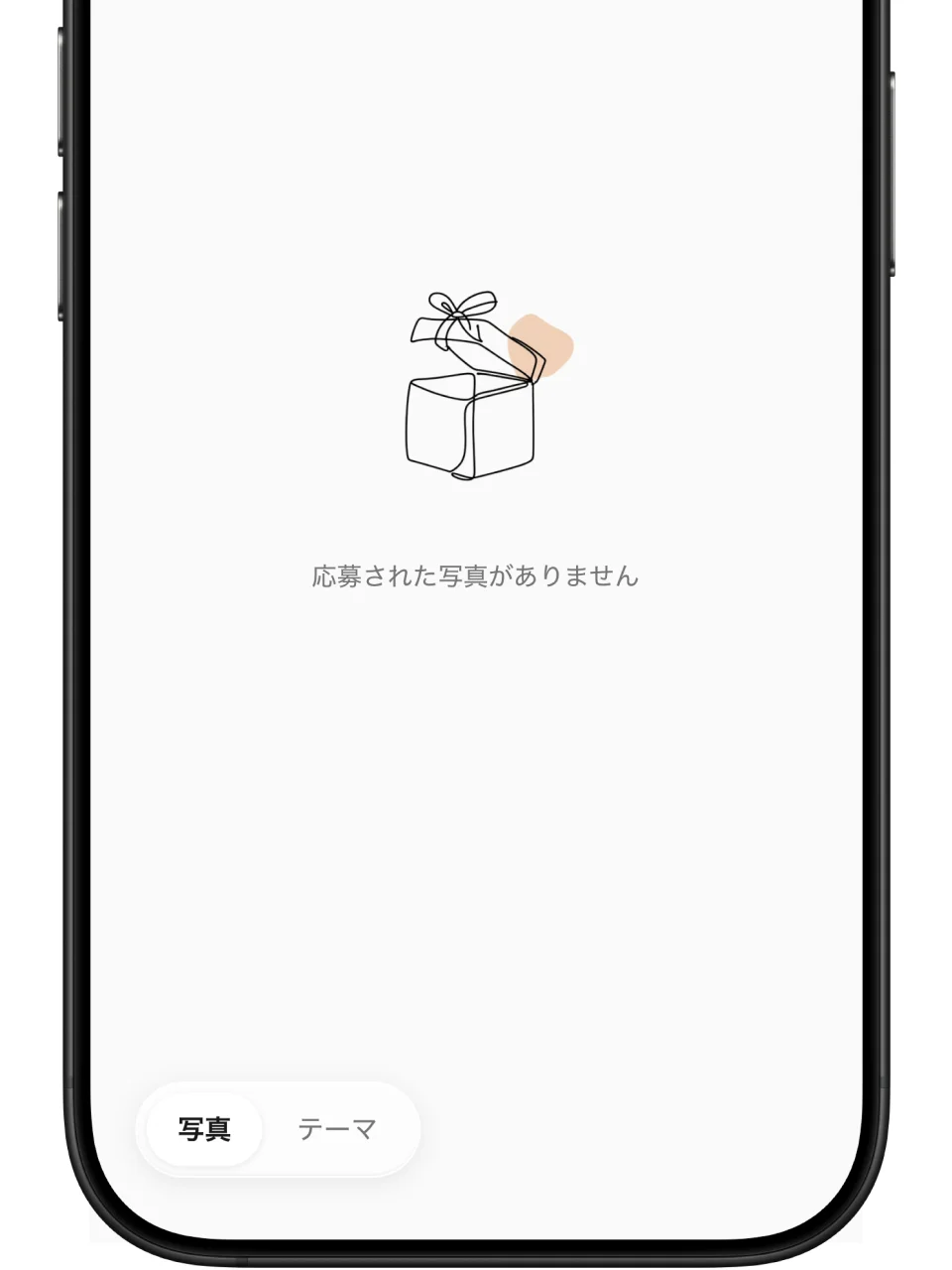
テーマを開く メイン画面の左下にある「テーマ」を押します。
-
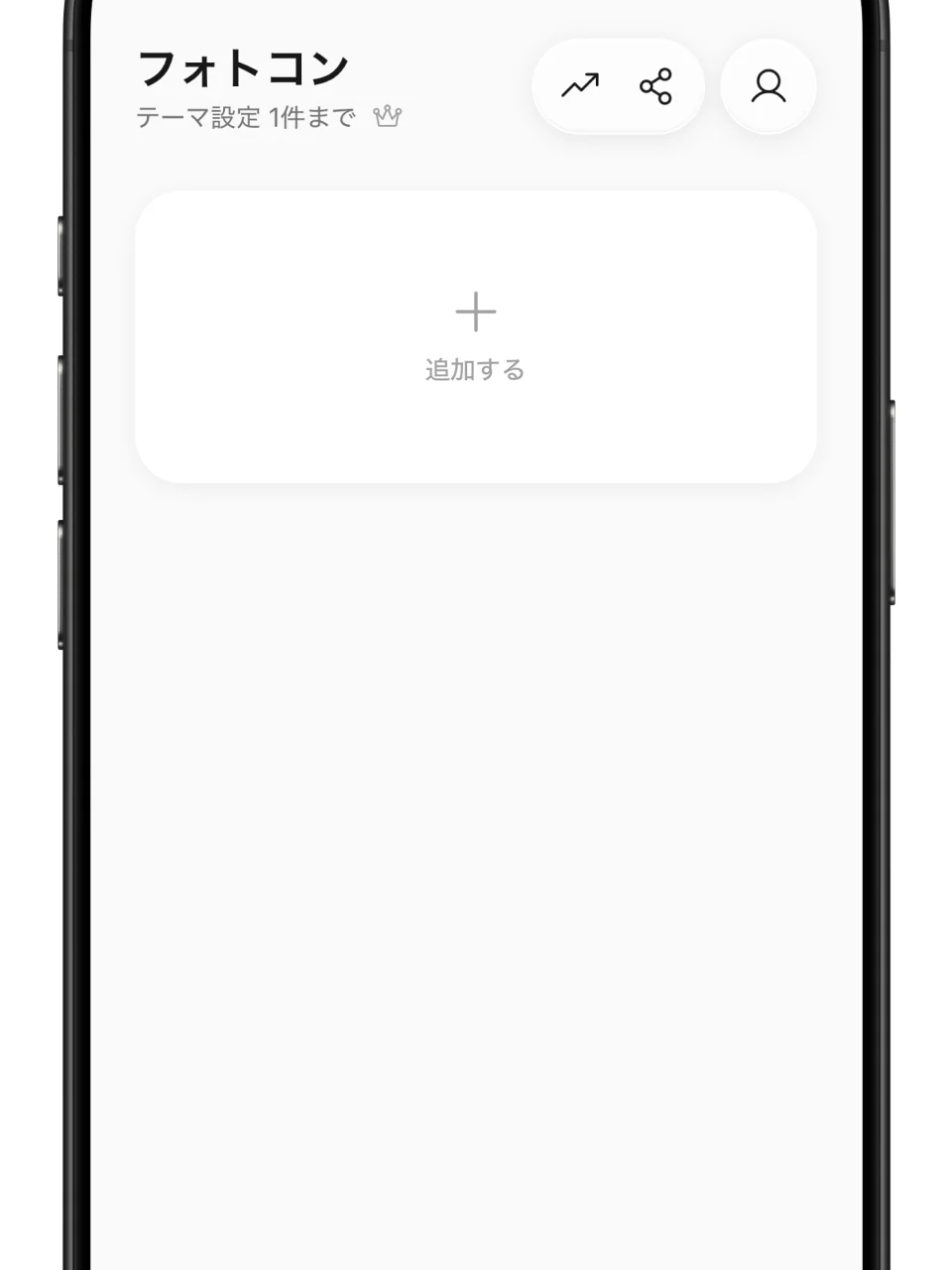
テーマを追加する 「追加する」を押すと、テーマの登録が始まります。
-
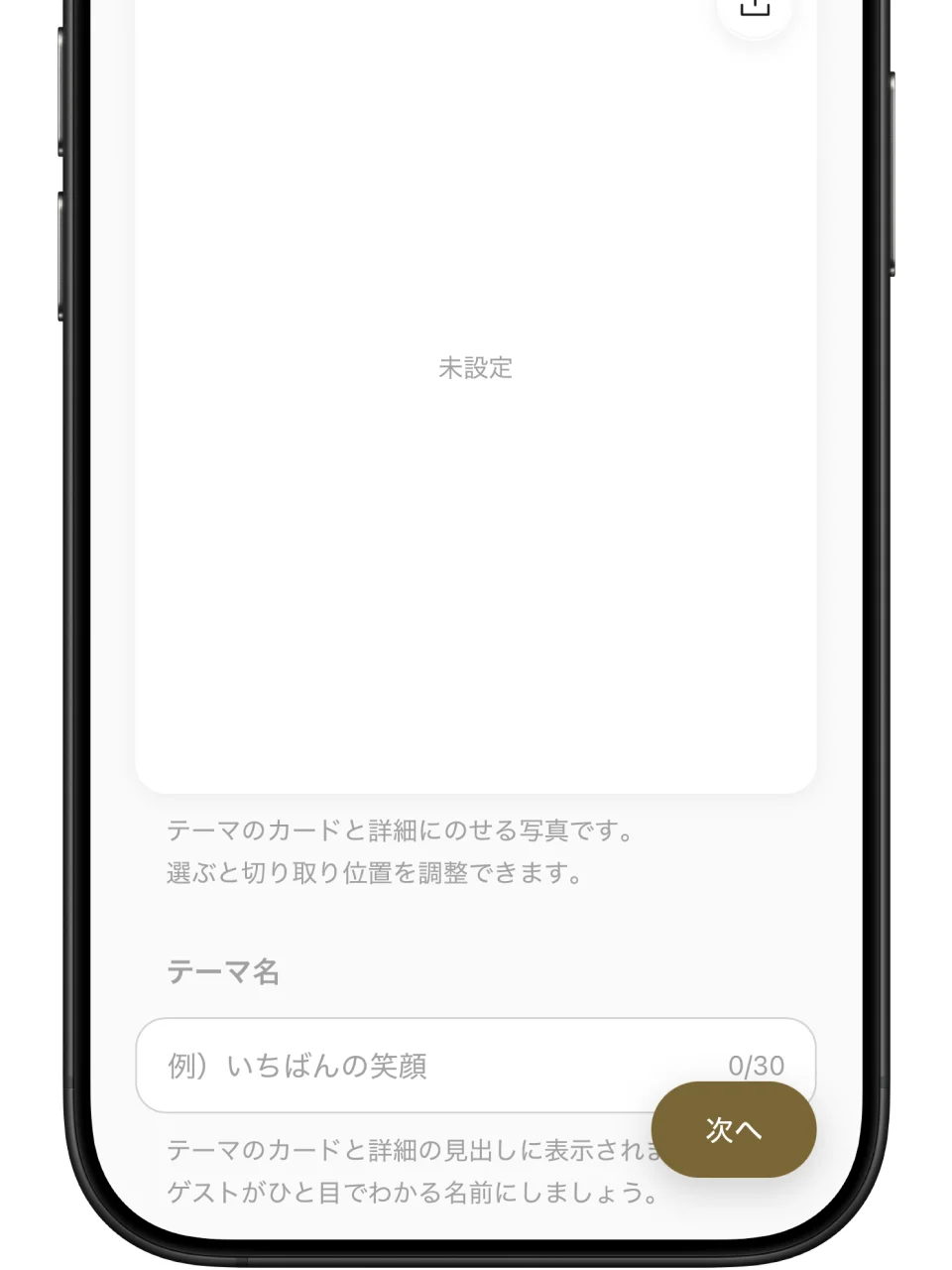
表紙と説明 表紙写真・テーマ名・説明を入れて、「次へ」を押します。
-
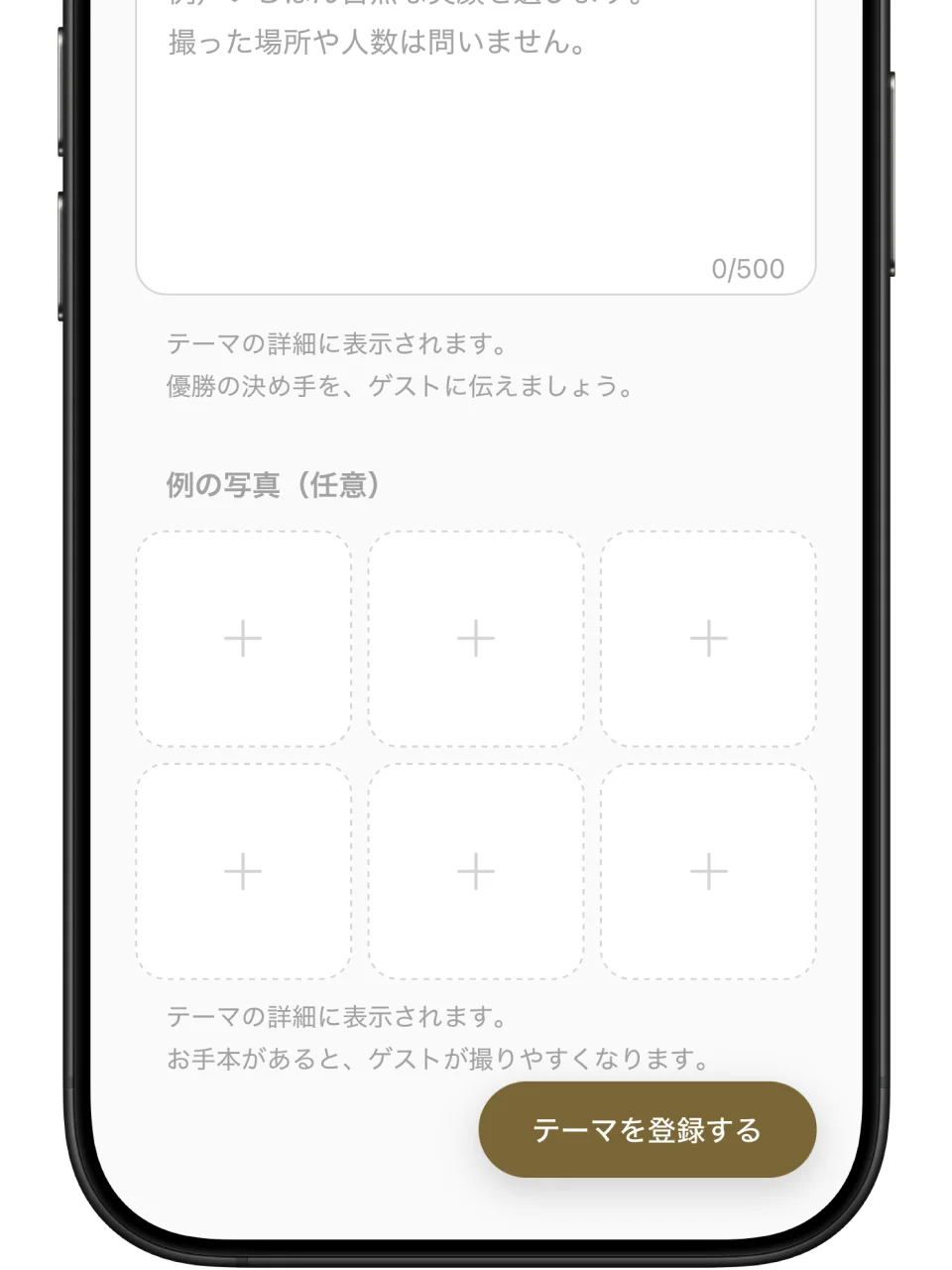
選定基準 優勝の決め手になる選定基準を書きます。例の写真は、なくても大丈夫です。「テーマを登録する」で登録できます。
-
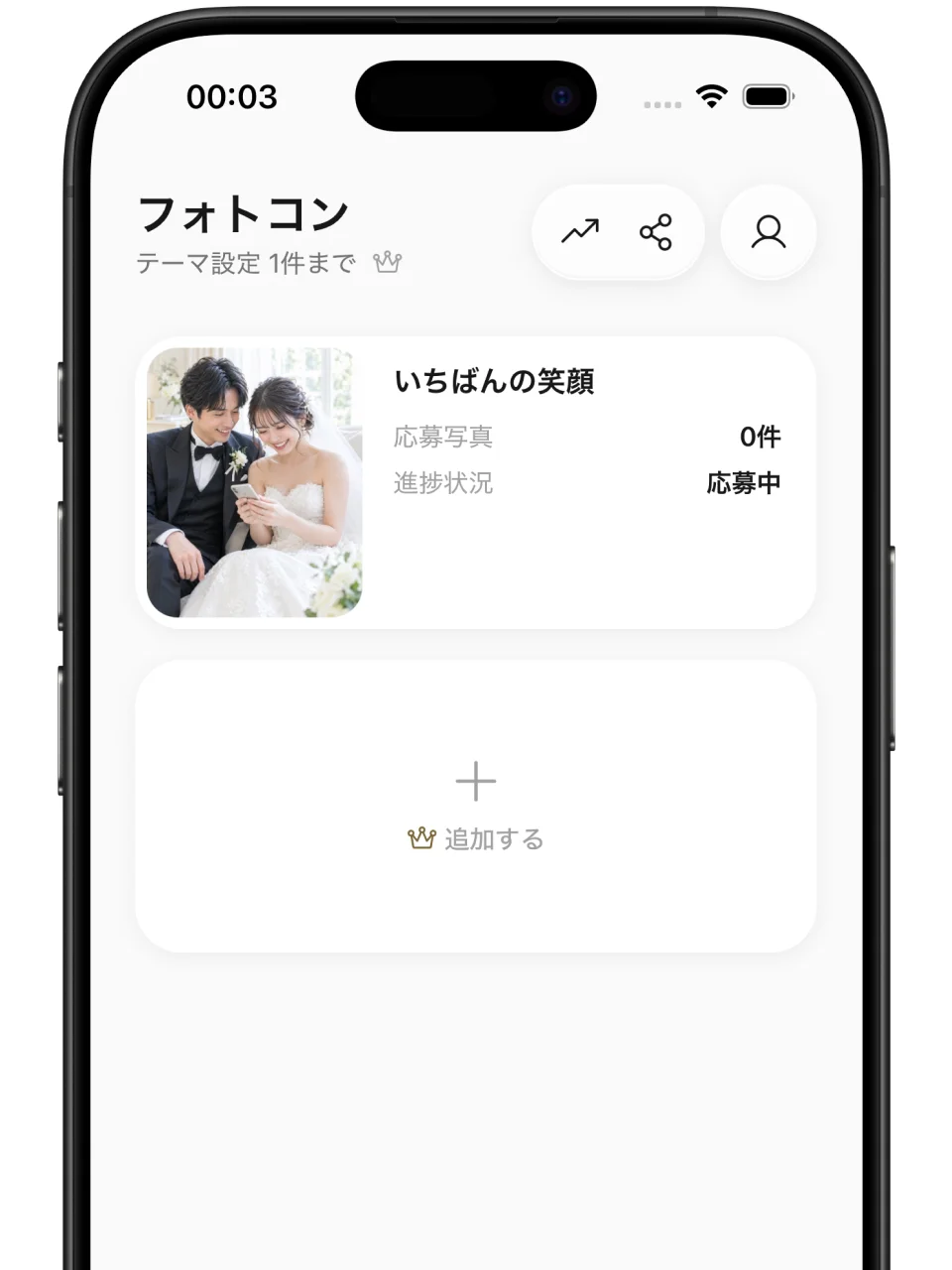
テーマができた 登録したテーマが並びます。無料プランでは、テーマを1件まで登録できます。
2. ゲスト参加の準備
ゲストは、QRコードまたはURLからフォトコンに参加します。メイン画面の共有ボタンから、参加用のQRコードを用意しましょう。
-
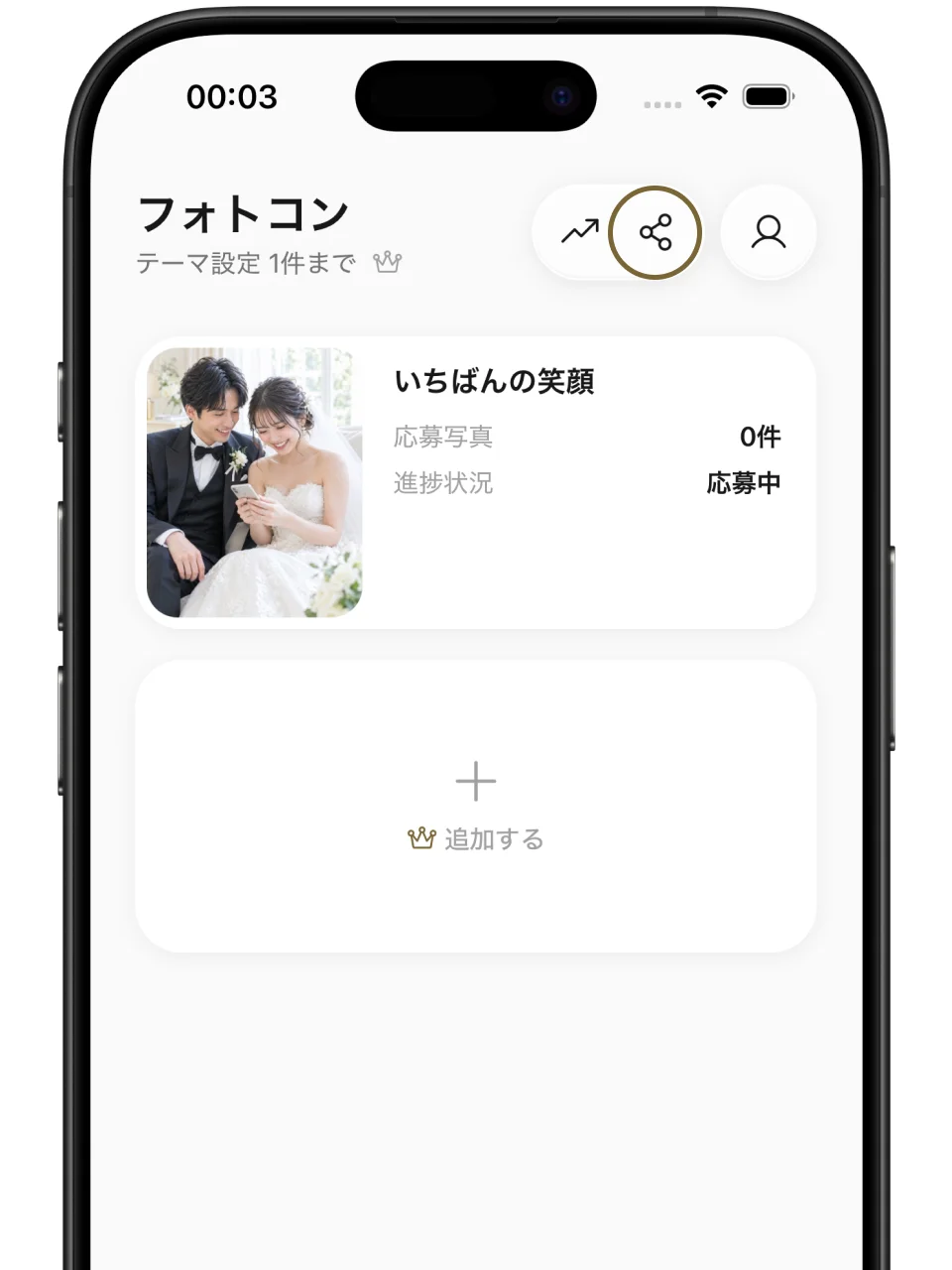
共有ボタンを押す メイン画面の右上にある共有ボタンを押します。
-
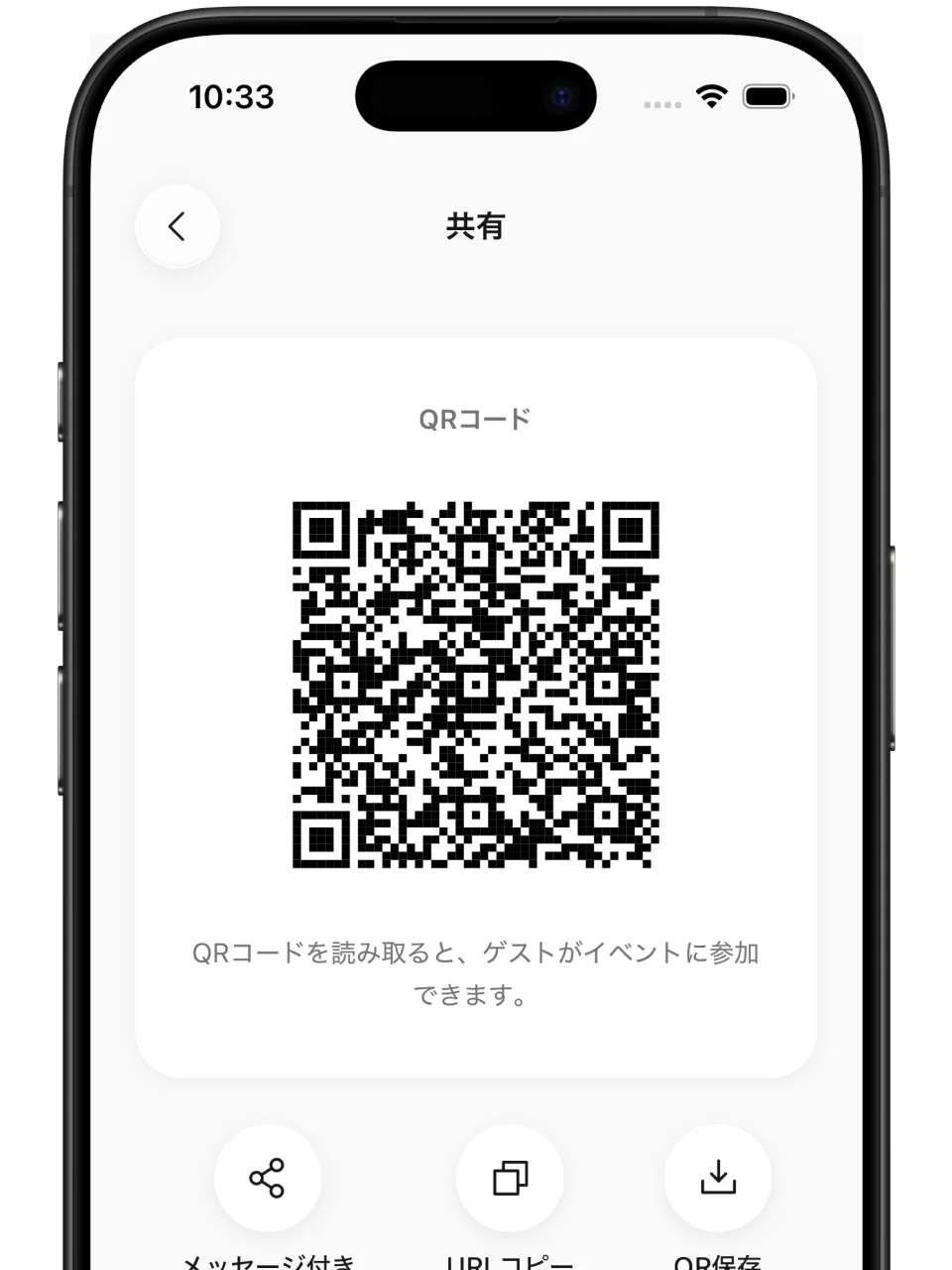
QRコードが表示される 参加用のQRコードが表示されます。「QR保存」で画像として保存したり、「URLコピー」でLINEなどに送ったりできます。
-

受付に置いておく QRコードを受付やテーブルに置いておくと、ゲストがその場で参加できます。
3. フォトコンへの参加
QRコードまたはURLから参加すると、フォトコンの画面が開きます。応募やコメントの前に、名前を登録しましょう。
-
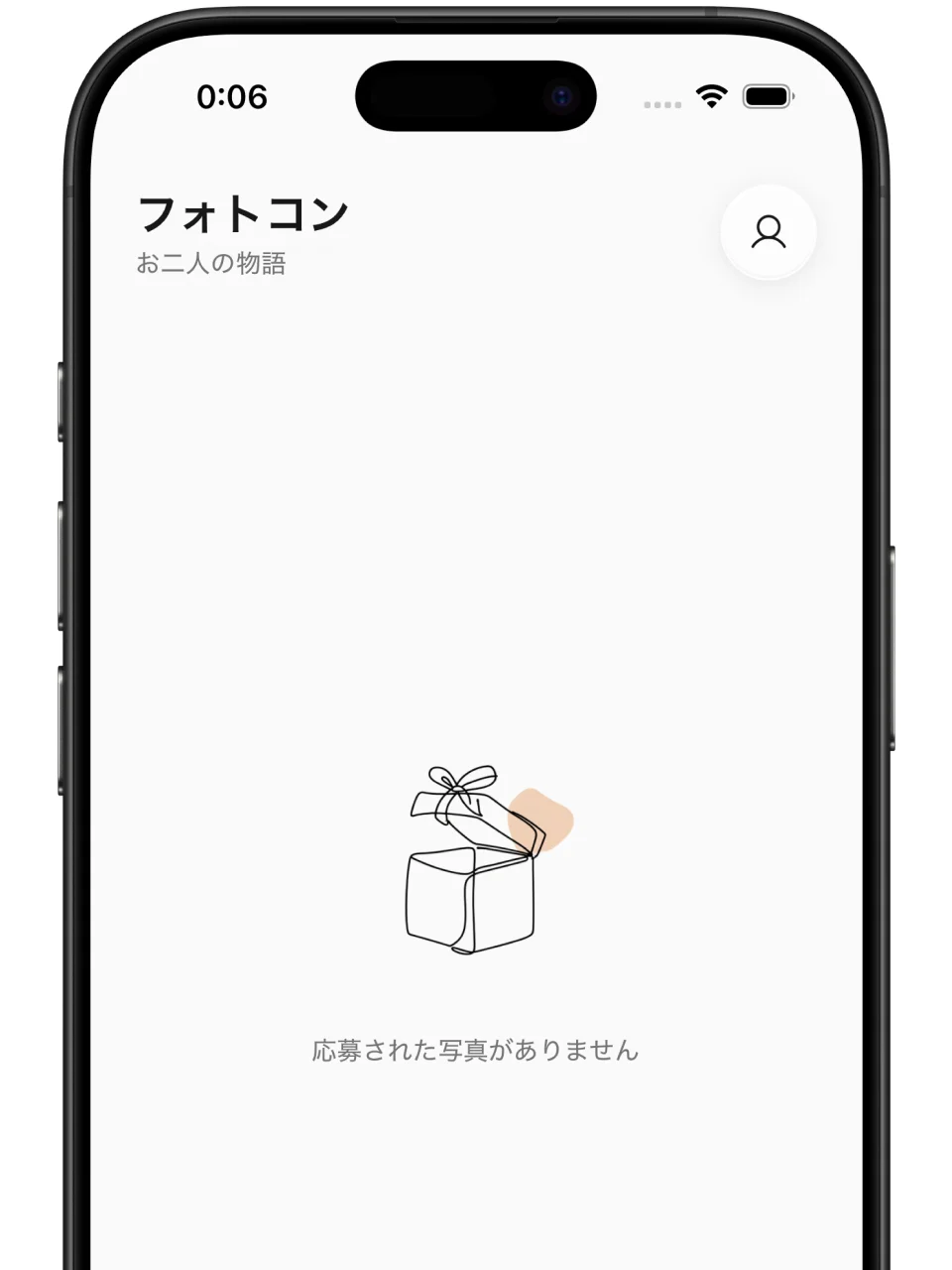
人のボタンを押す フォトコンの画面の右上にある人のボタンを押します。
-
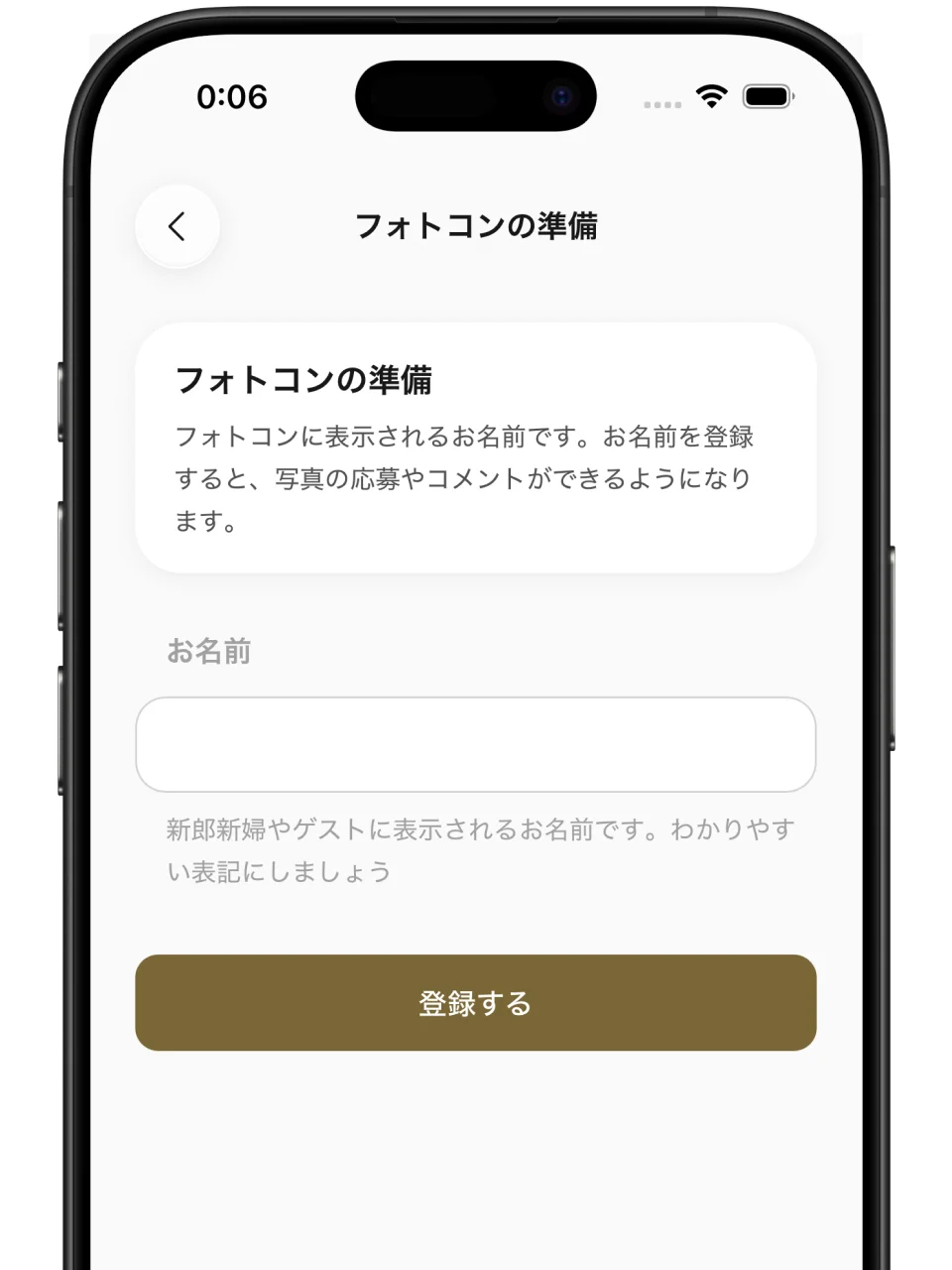
名前を登録する お名前を入れて「登録する」を押します。応募やコメントに表示される名前です。
4. 写真の応募
テーマを選んで、写真を応募します。応募はテーマごとに1枚で、締め切りまでは変更や取り消しもできます。
-
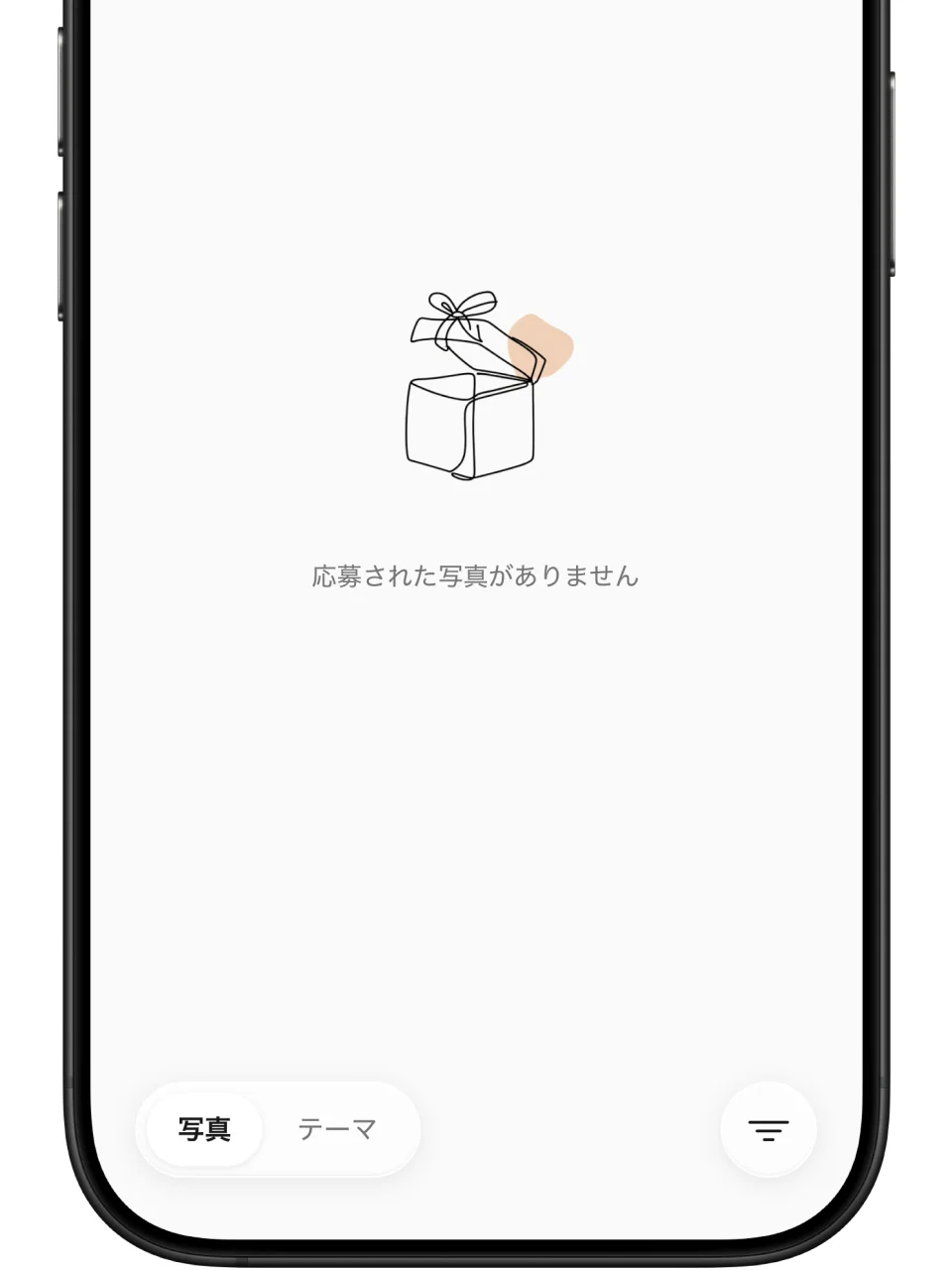
テーマを開く メイン画面の左下にある「テーマ」を押します。
-
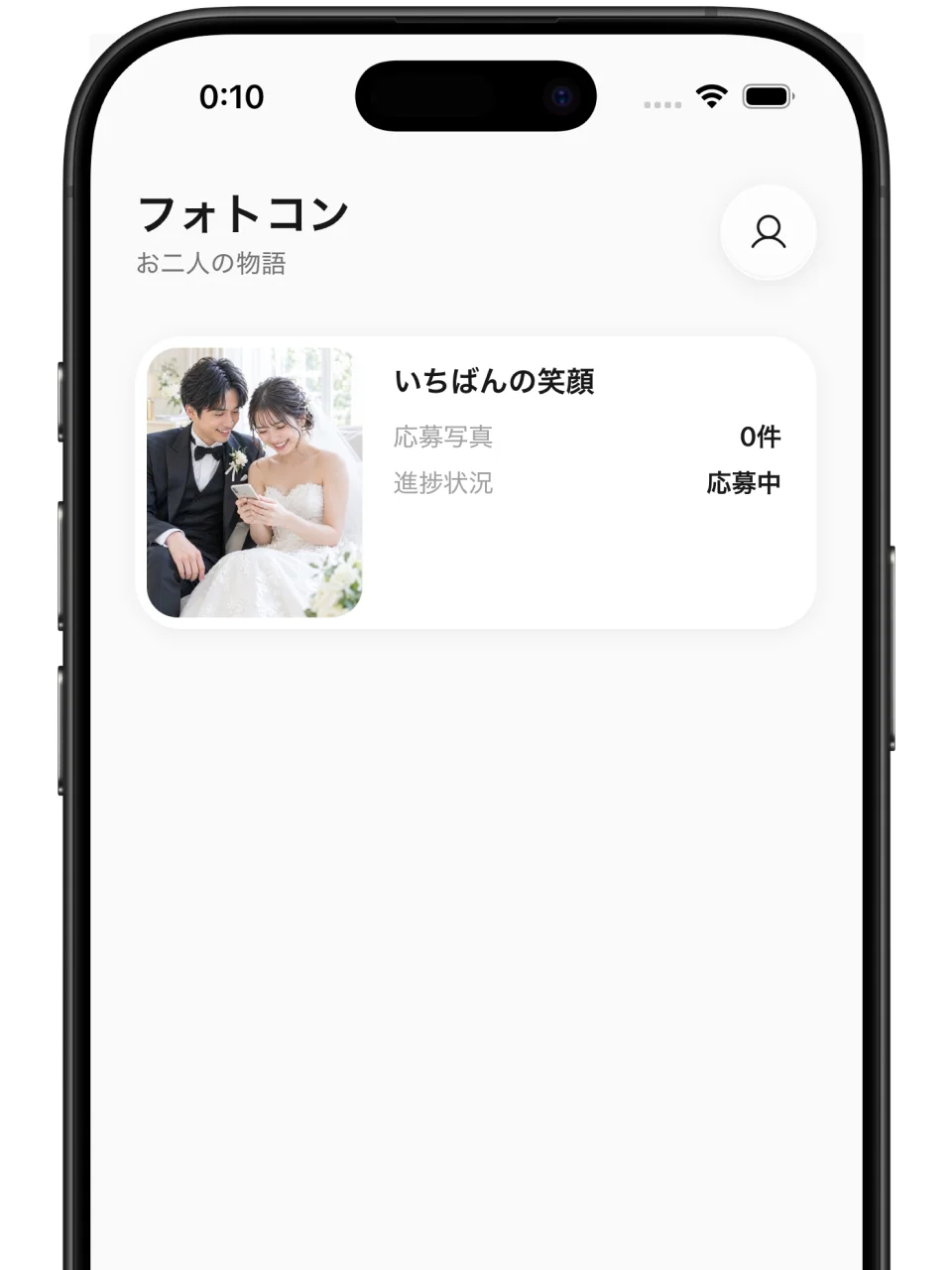
テーマを選ぶ 応募したいテーマを押します。
-
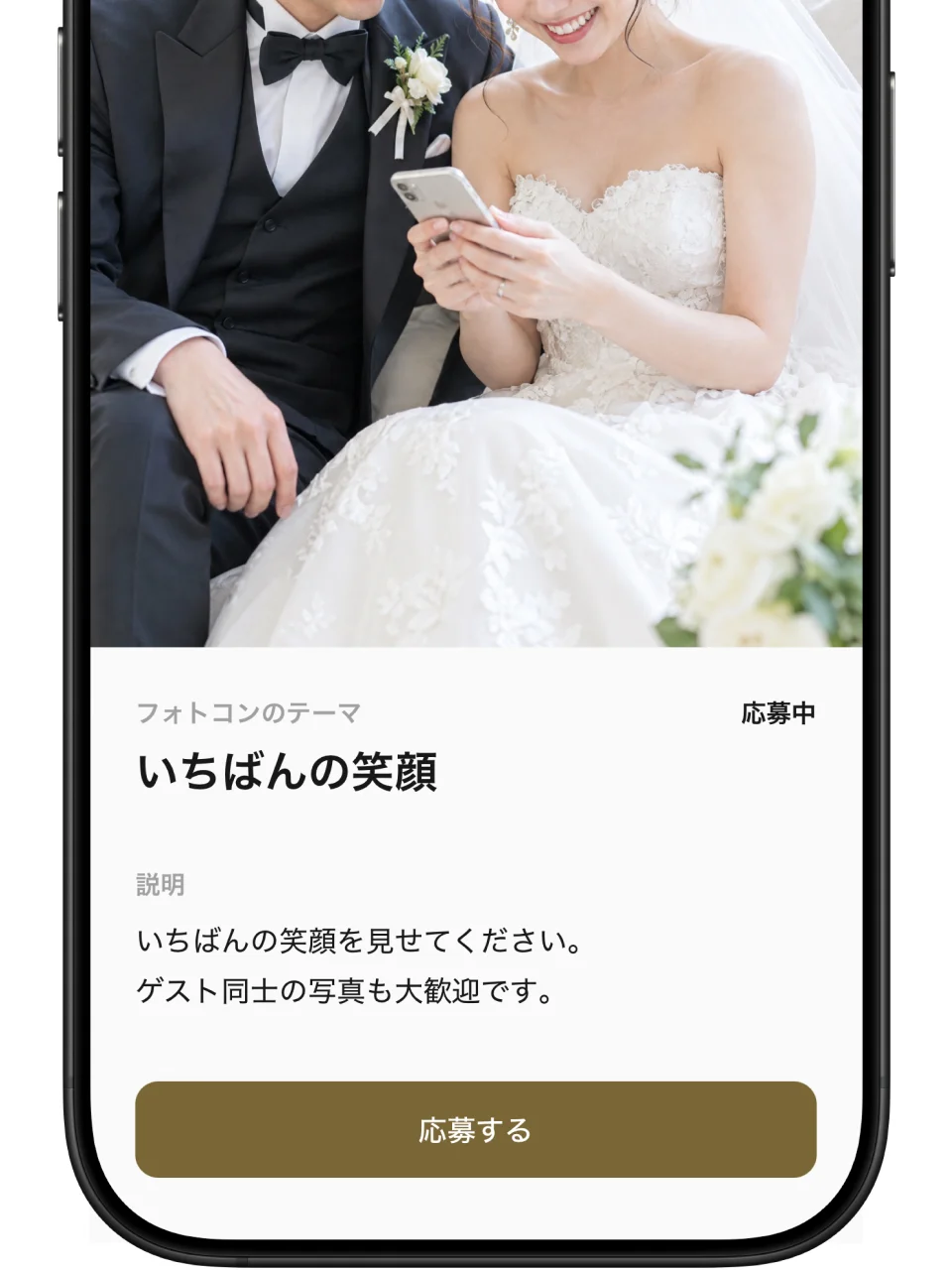
応募する テーマの説明と選定基準を読んで、「応募する」を押します。
-
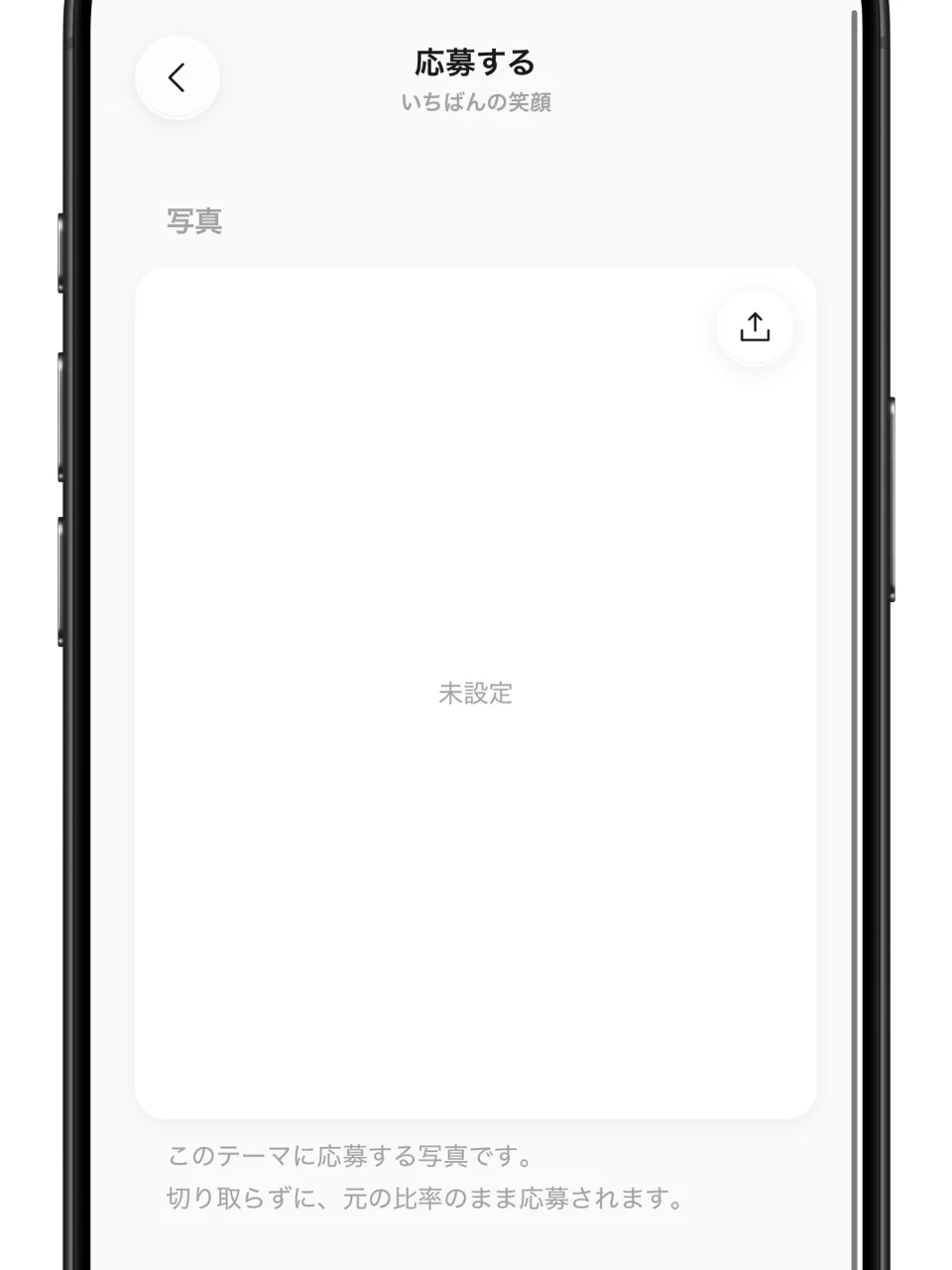
写真を選ぶ 右上のボタンから、応募する写真を選びます。写真は切り取らずに、元の比率のまま応募されます。
-
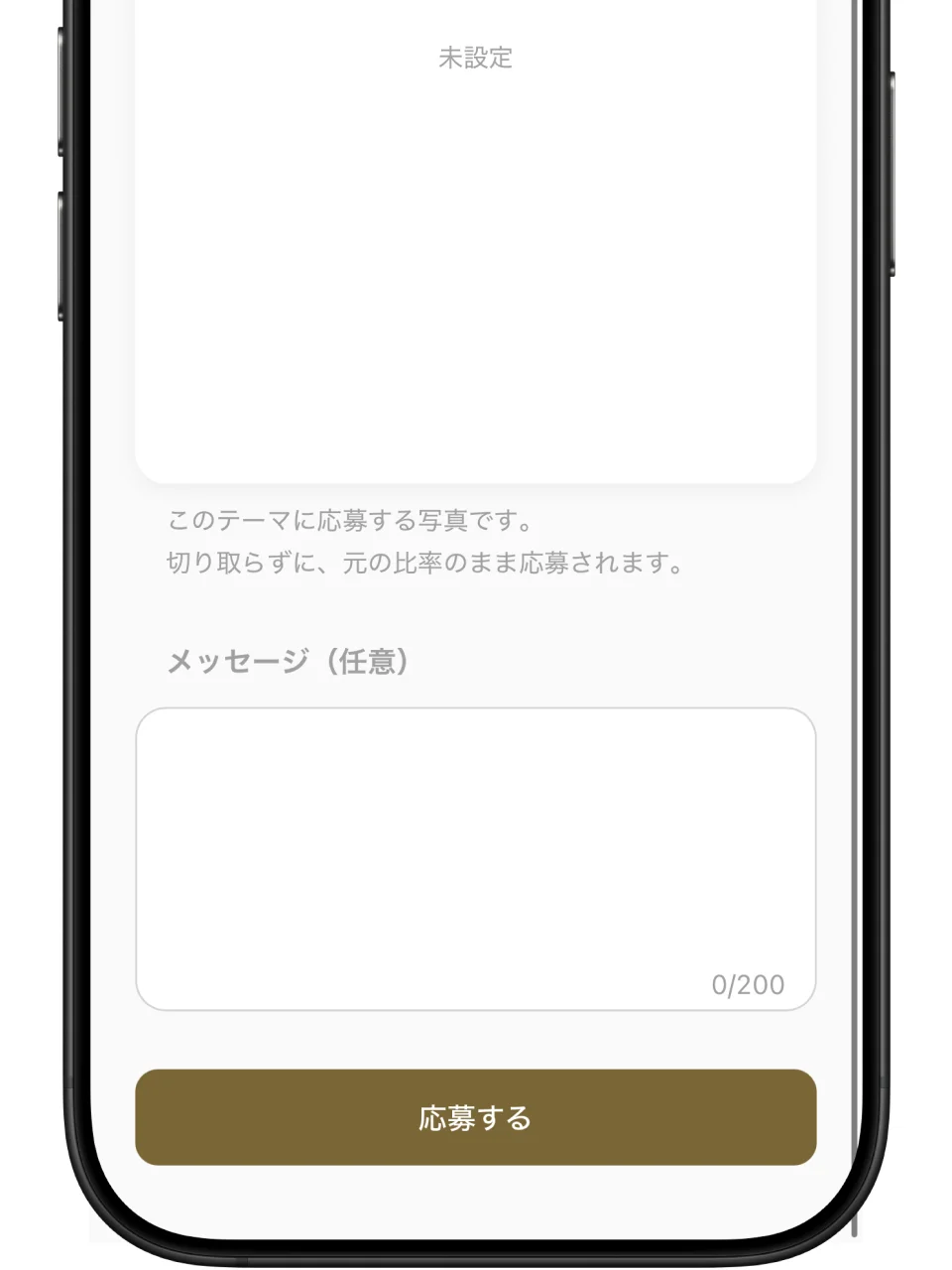
メッセージを添える 写真にひとことメッセージを添えられます。なくても大丈夫です。「応募する」で応募できます。
-
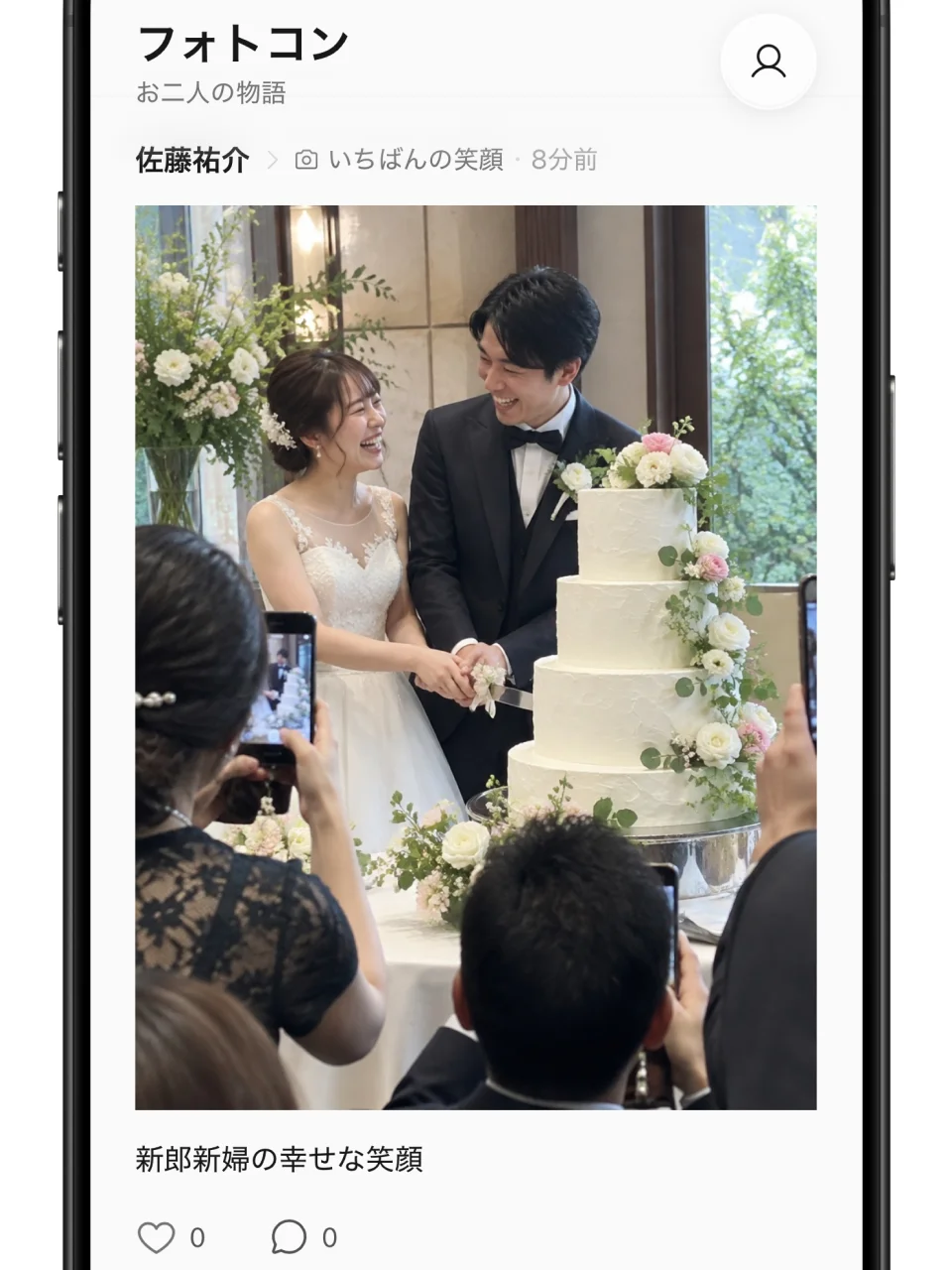
応募が公開される 応募した写真は「写真」に並び、みんながいいねやコメントを送れます。
5. 応募写真の確認
集まった応募写真は、テーマごとにいつでも確認できます。
-
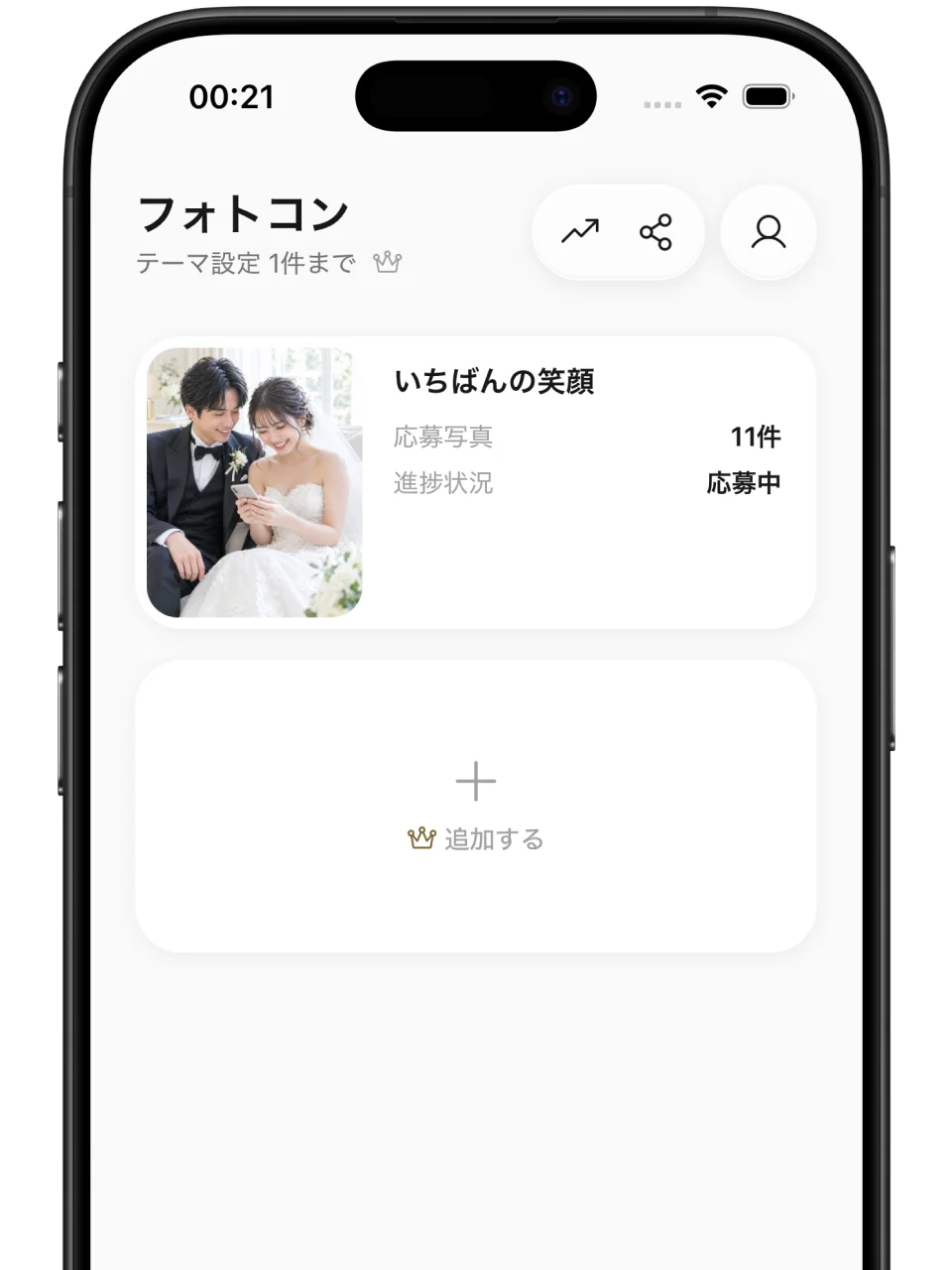
テーマを開く 「テーマ」で、確認したいテーマを押します。
-
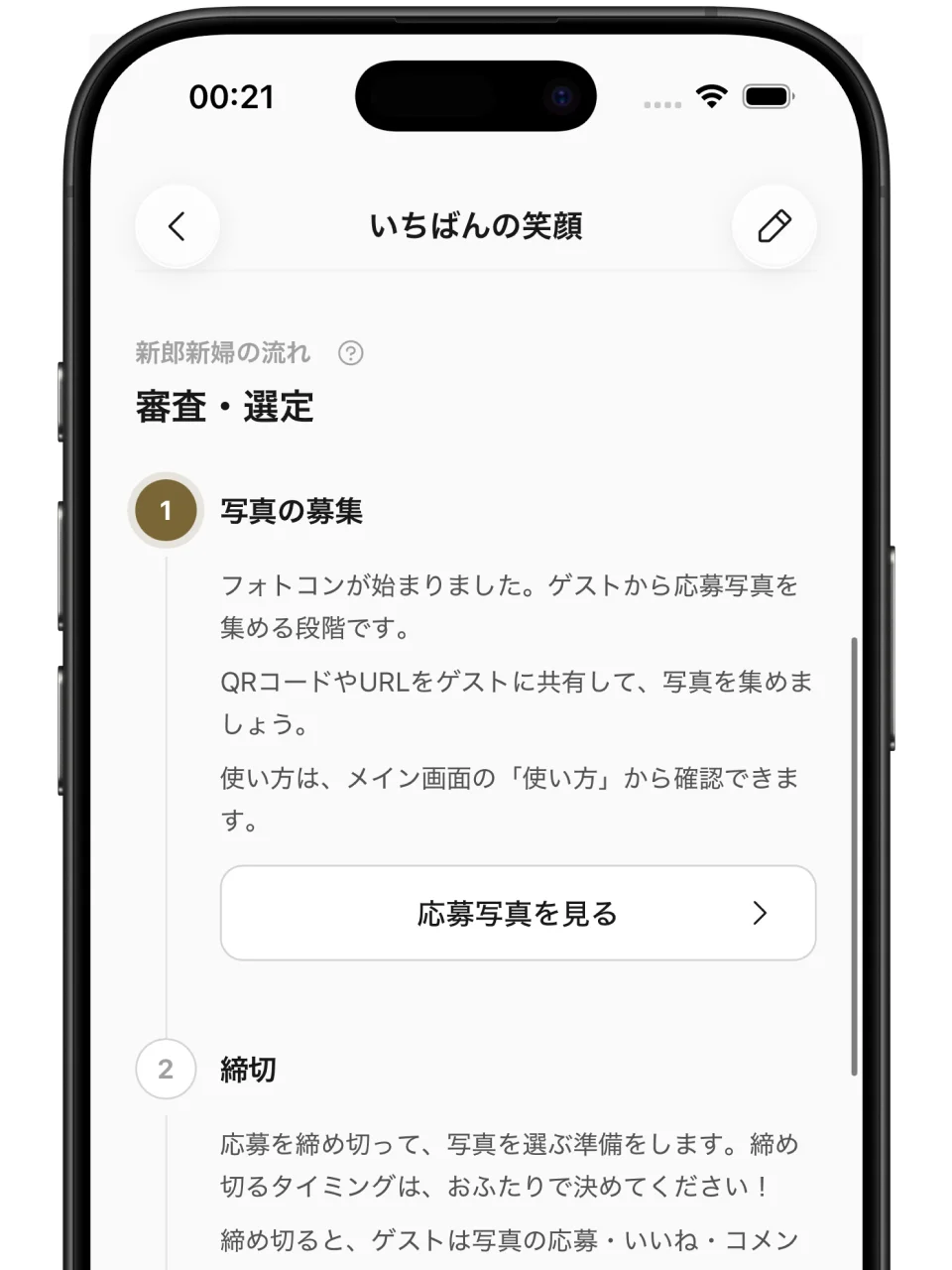
応募写真を見る テーマの画面の「審査・選定」にある「応募写真を見る」を押します。
-
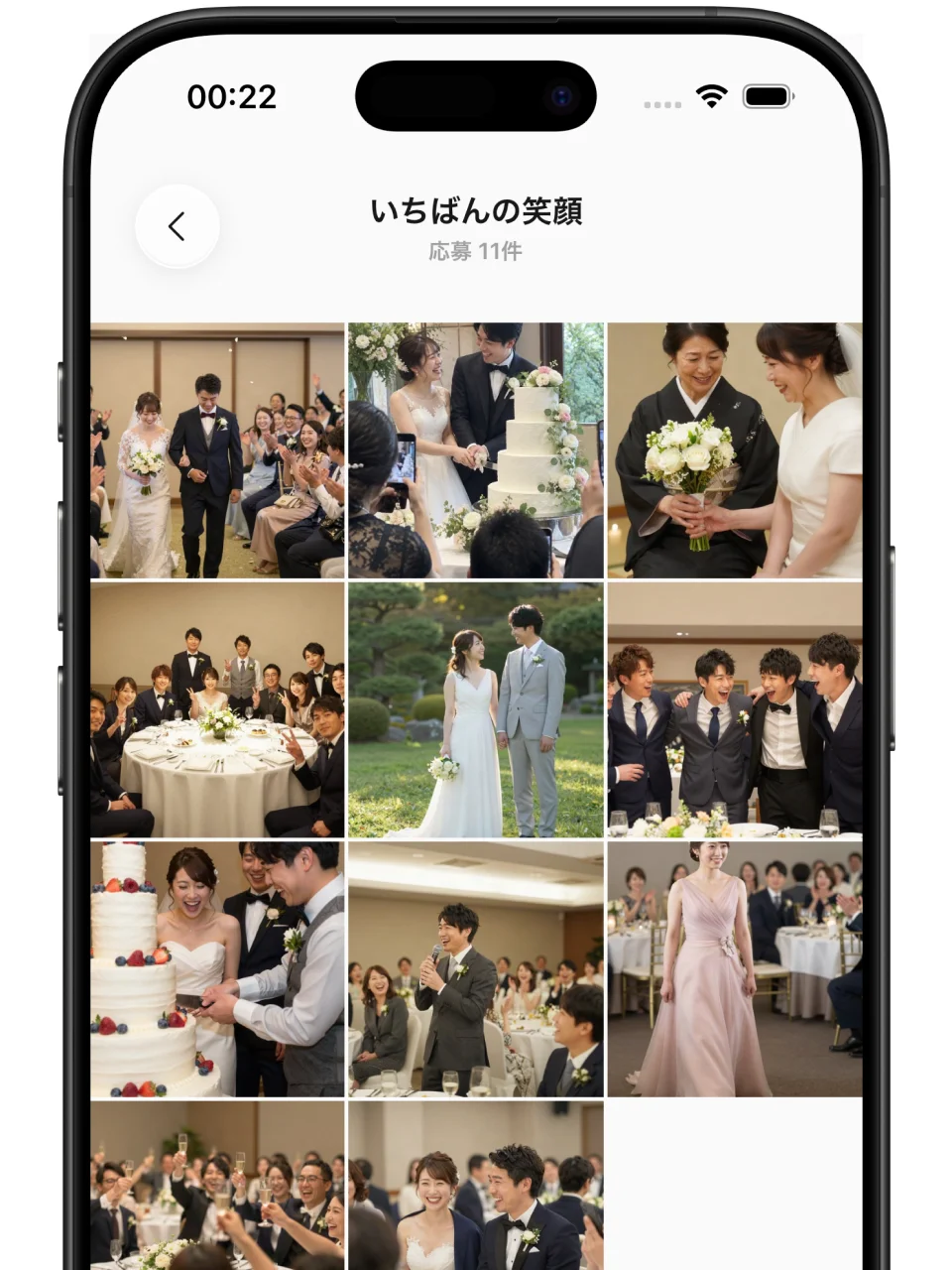
応募写真の一覧 そのテーマに応募された写真が、一覧で表示されます。
6. 応募の締切
写真が集まったら、応募を締め切ります。締め切るタイミングは、おふたりで決めてください。
-
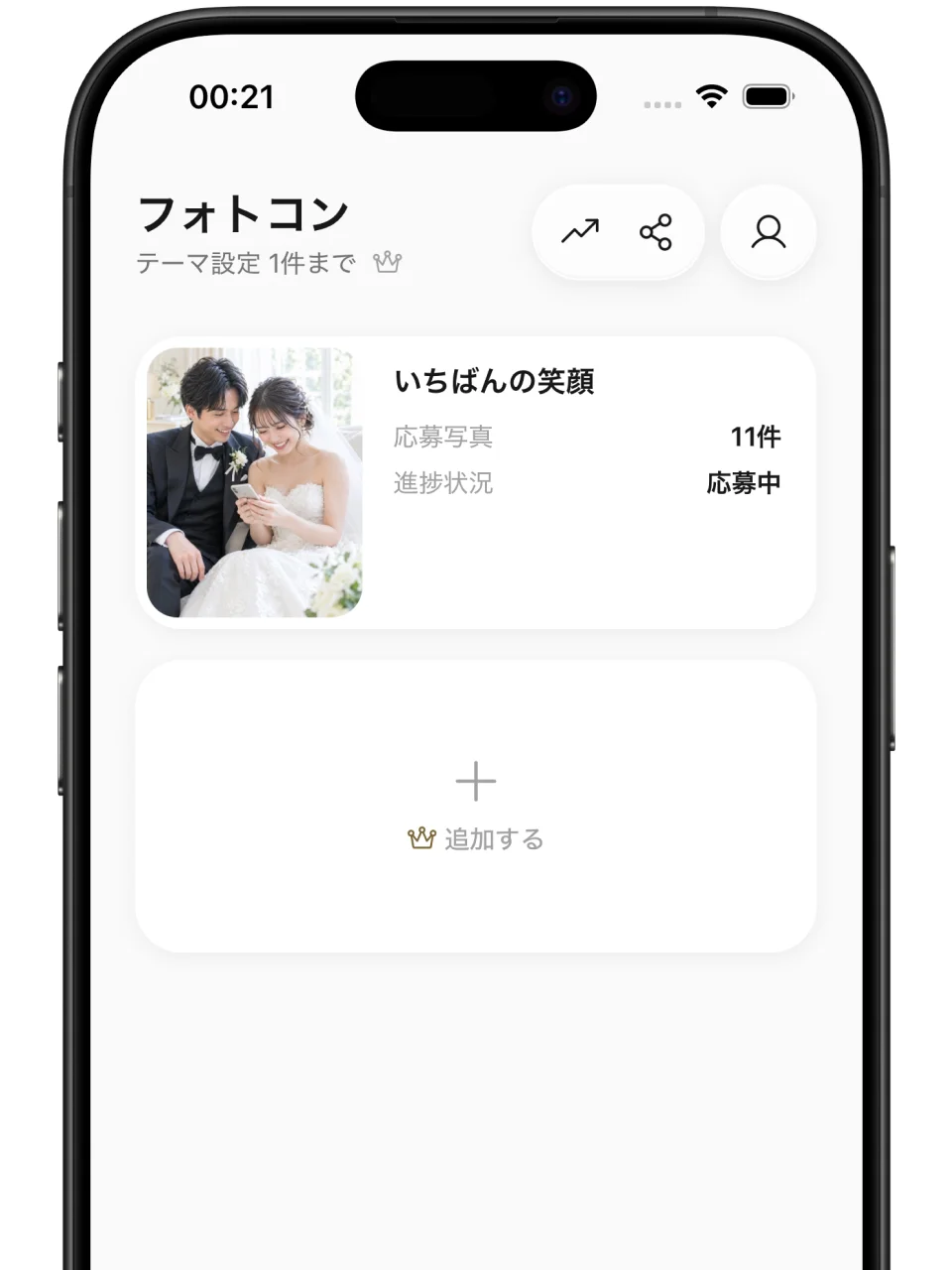
テーマを開く 「テーマ」で、締め切るテーマを押します。
-
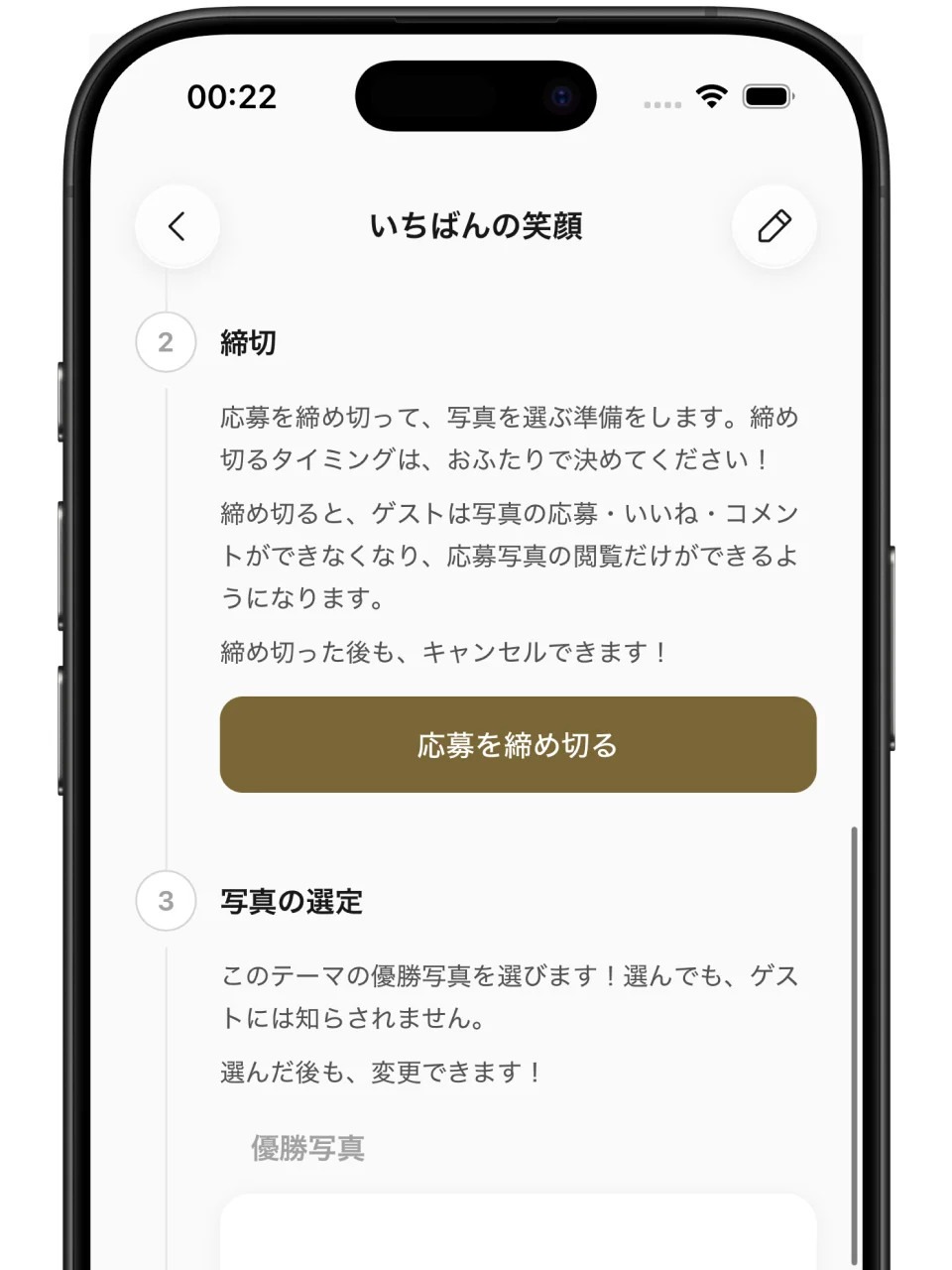
応募を締め切る 「締切」にある「応募を締め切る」を押します。
-
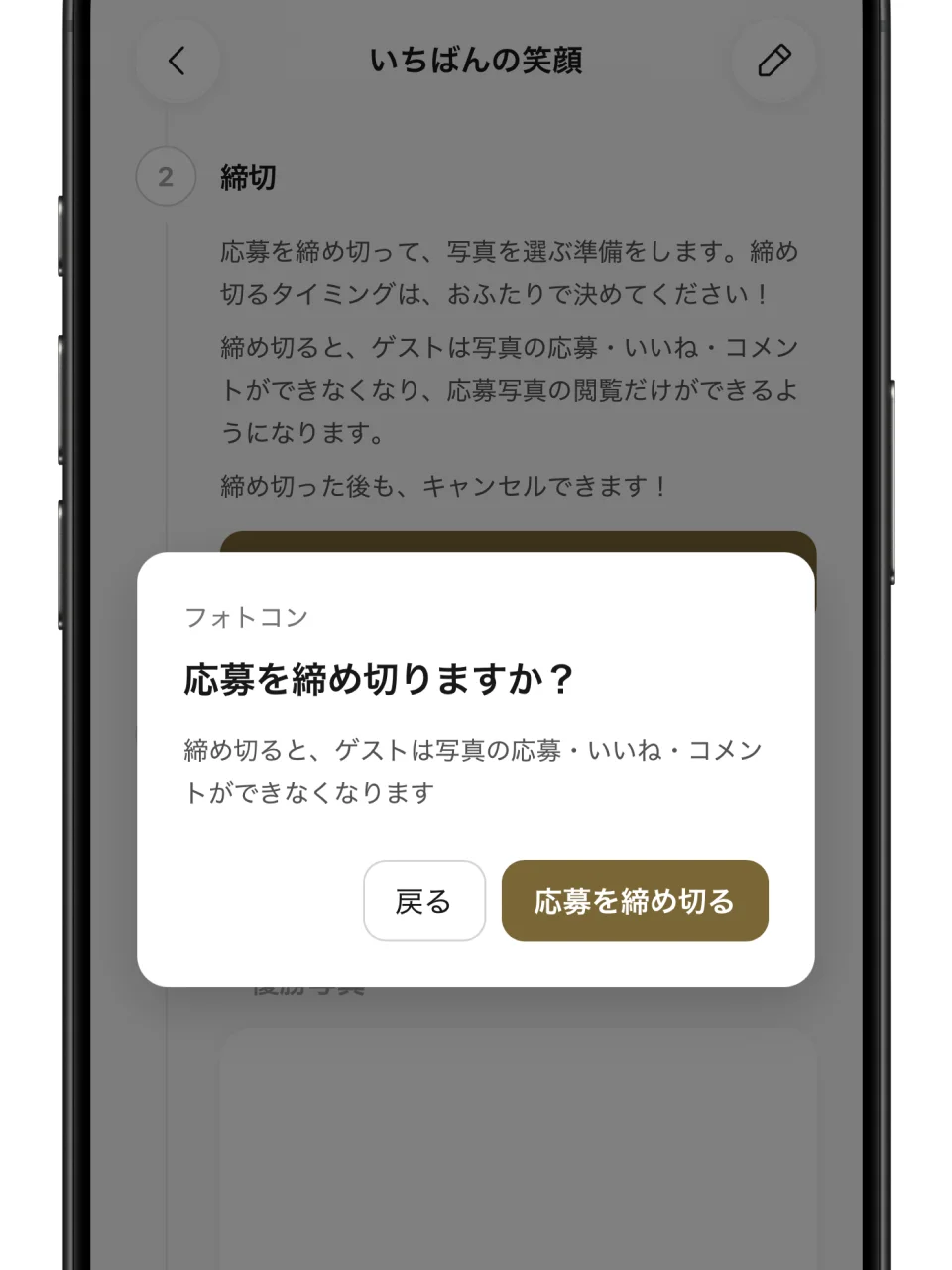
確認して締め切る 確認の画面で「応募を締め切る」を押すと、ゲストは写真の応募・いいね・コメントができなくなります。
-
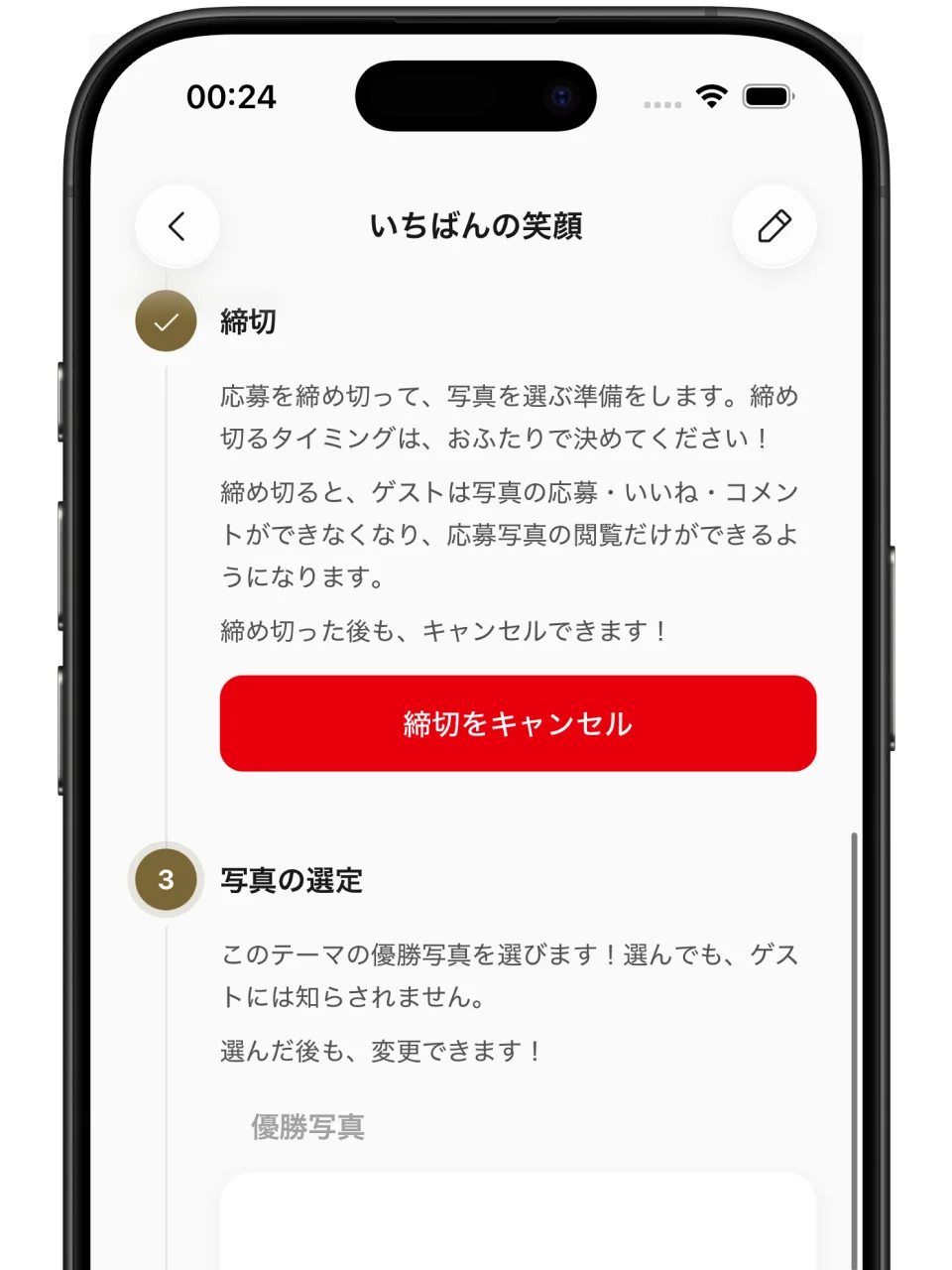
締切をキャンセル 締め切ったあとでも、「締切をキャンセル」で応募を再開できます。
7. 写真の選定
締め切ったら、応募写真の中から優勝写真を選びます。選んでも、発表するまでゲストには知らされません。
-
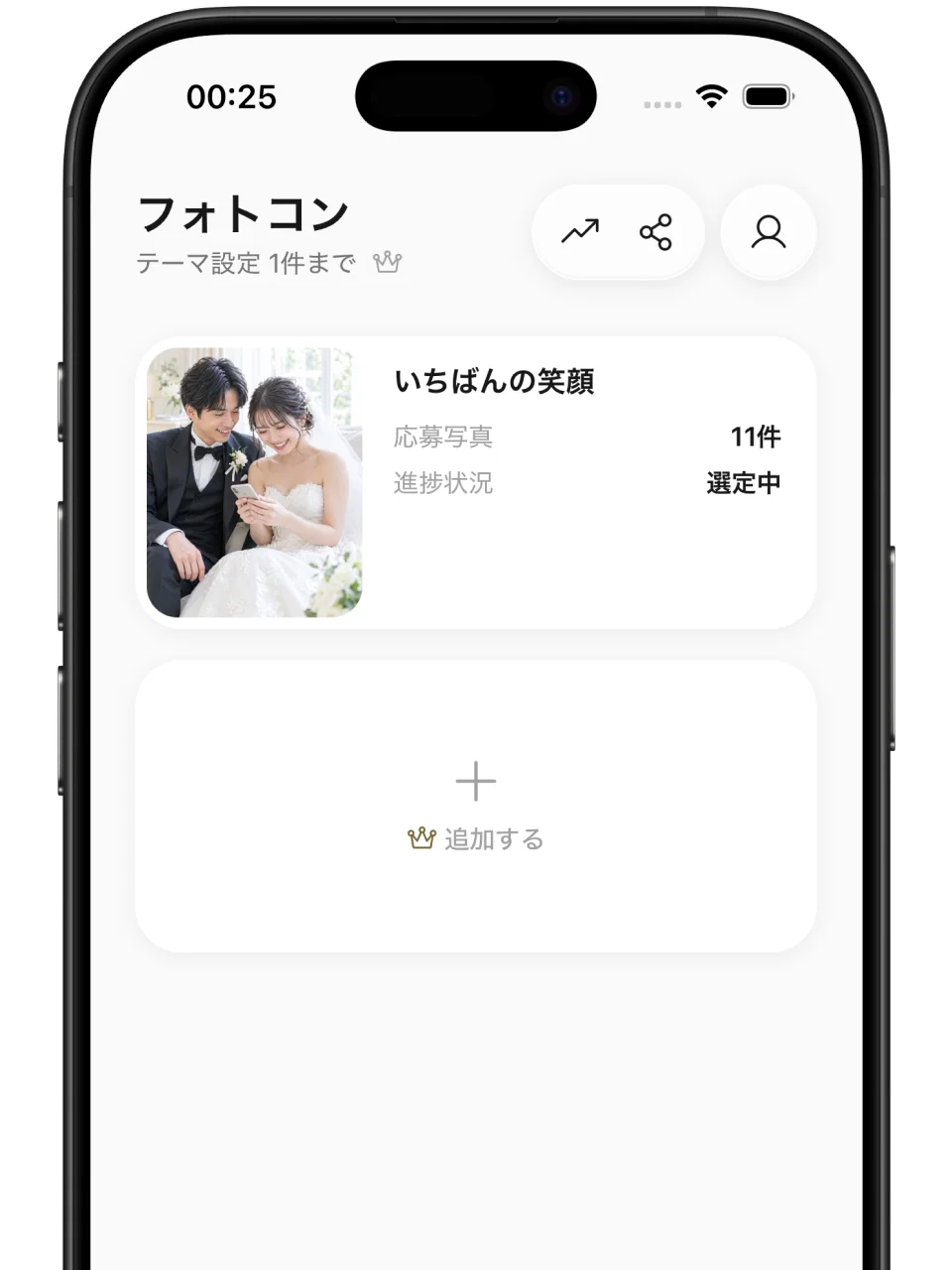
テーマを開く 「テーマ」で、選定するテーマを押します。
-
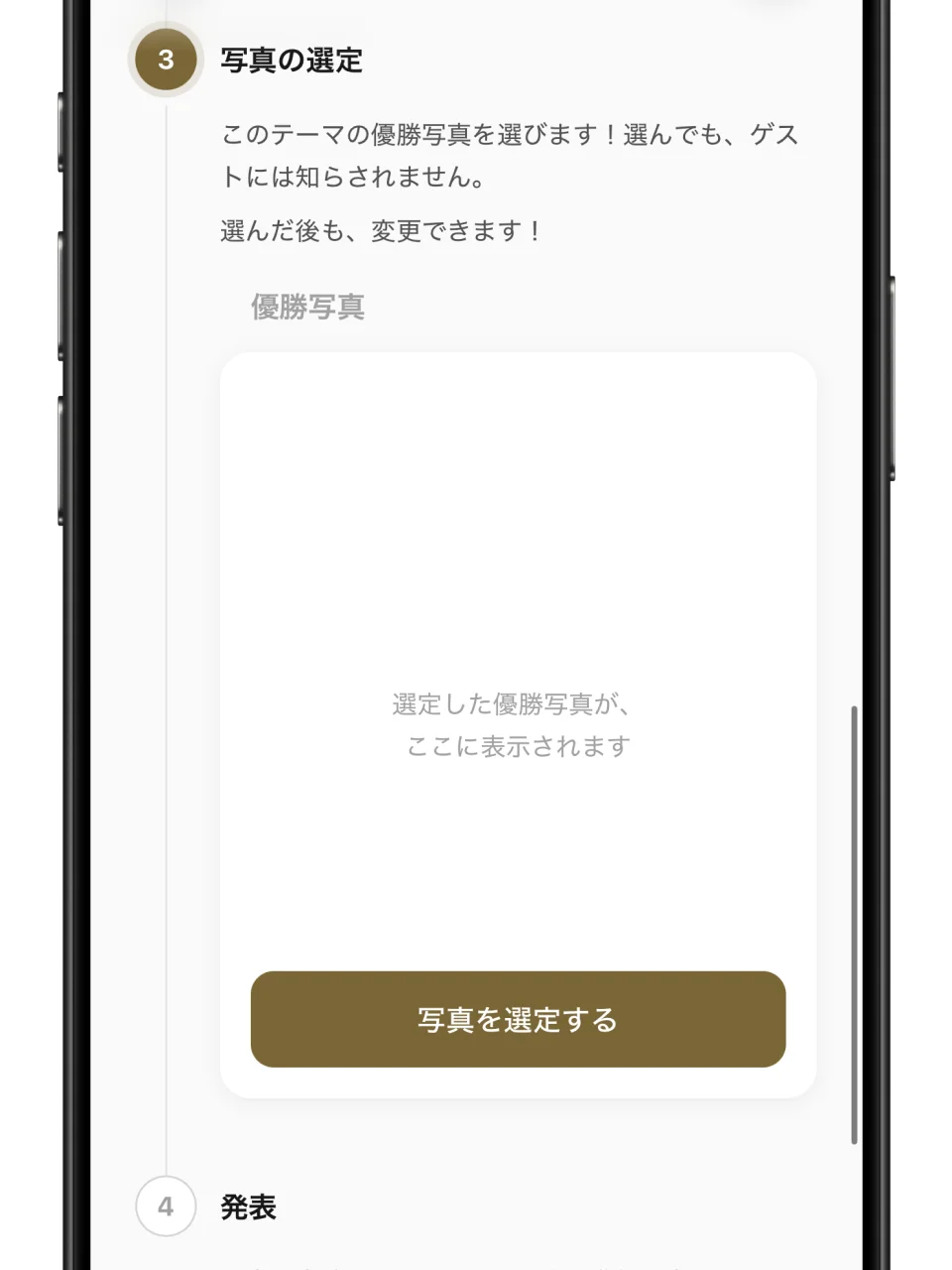
写真を選定する 「写真の選定」にある「写真を選定する」を押します。
-
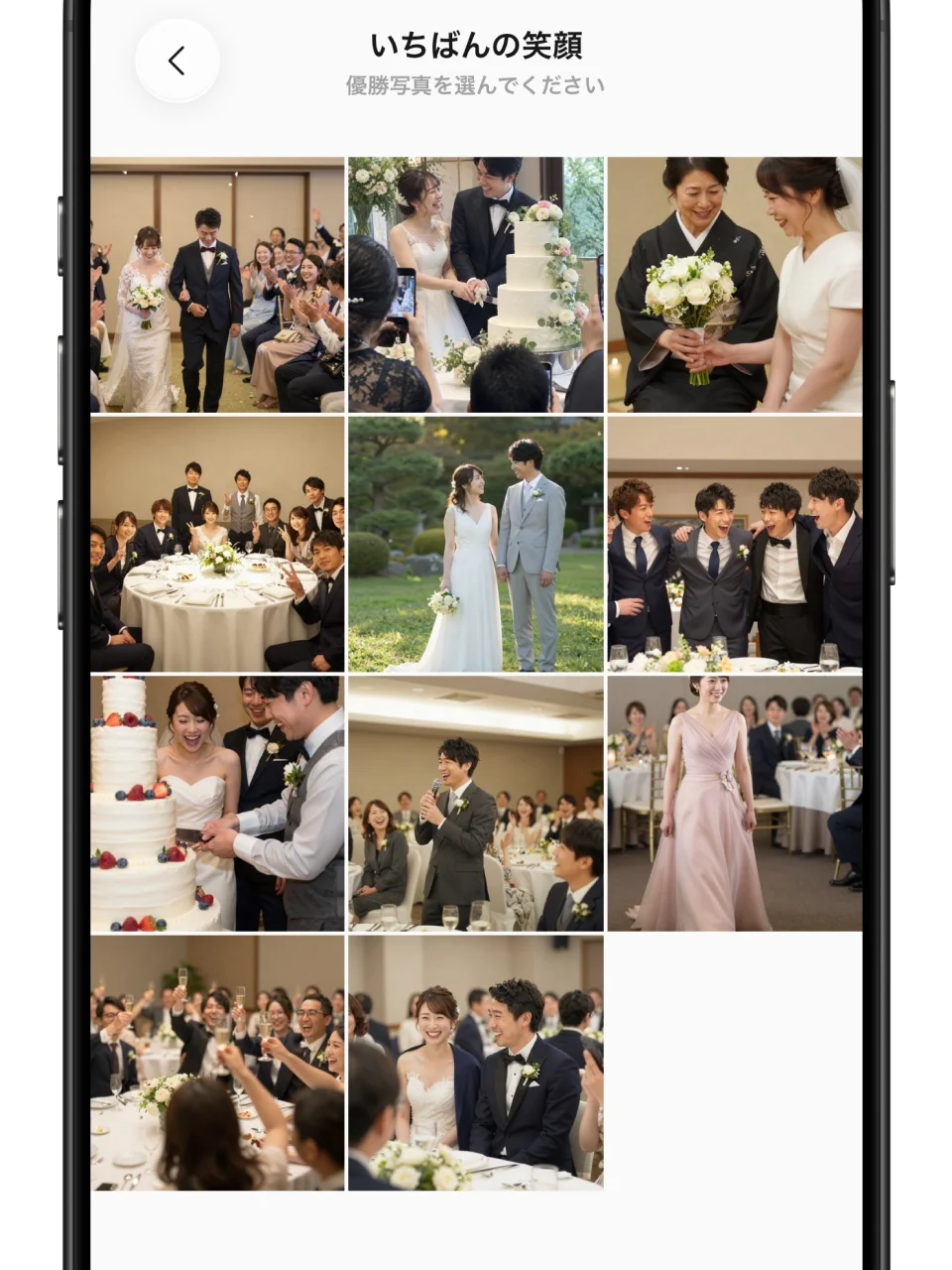
写真を選ぶ 応募写真の一覧から、優勝にしたい写真を押します。
-
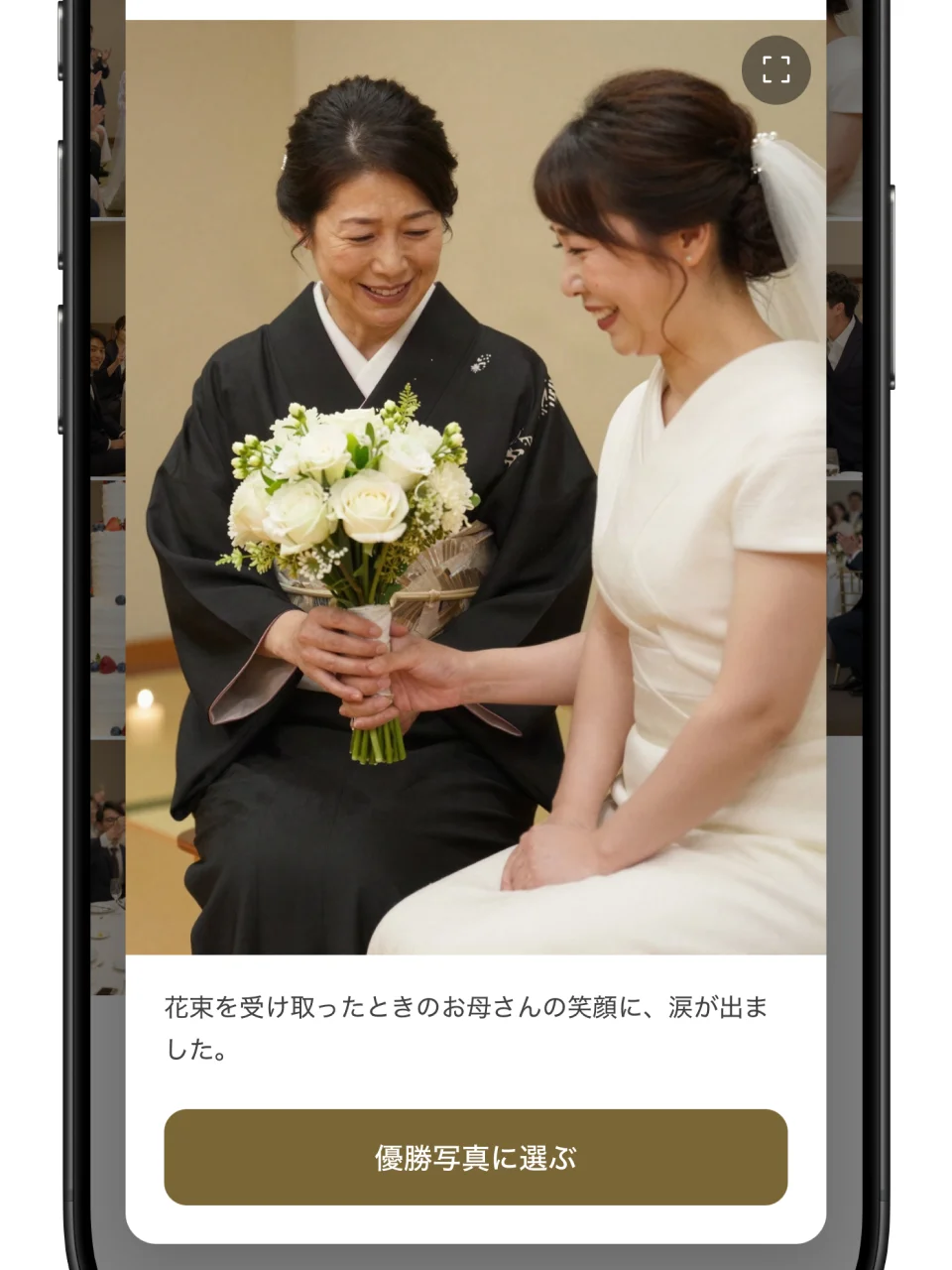
優勝写真に選ぶ 写真を確かめて、「優勝写真に選ぶ」を押します。
-
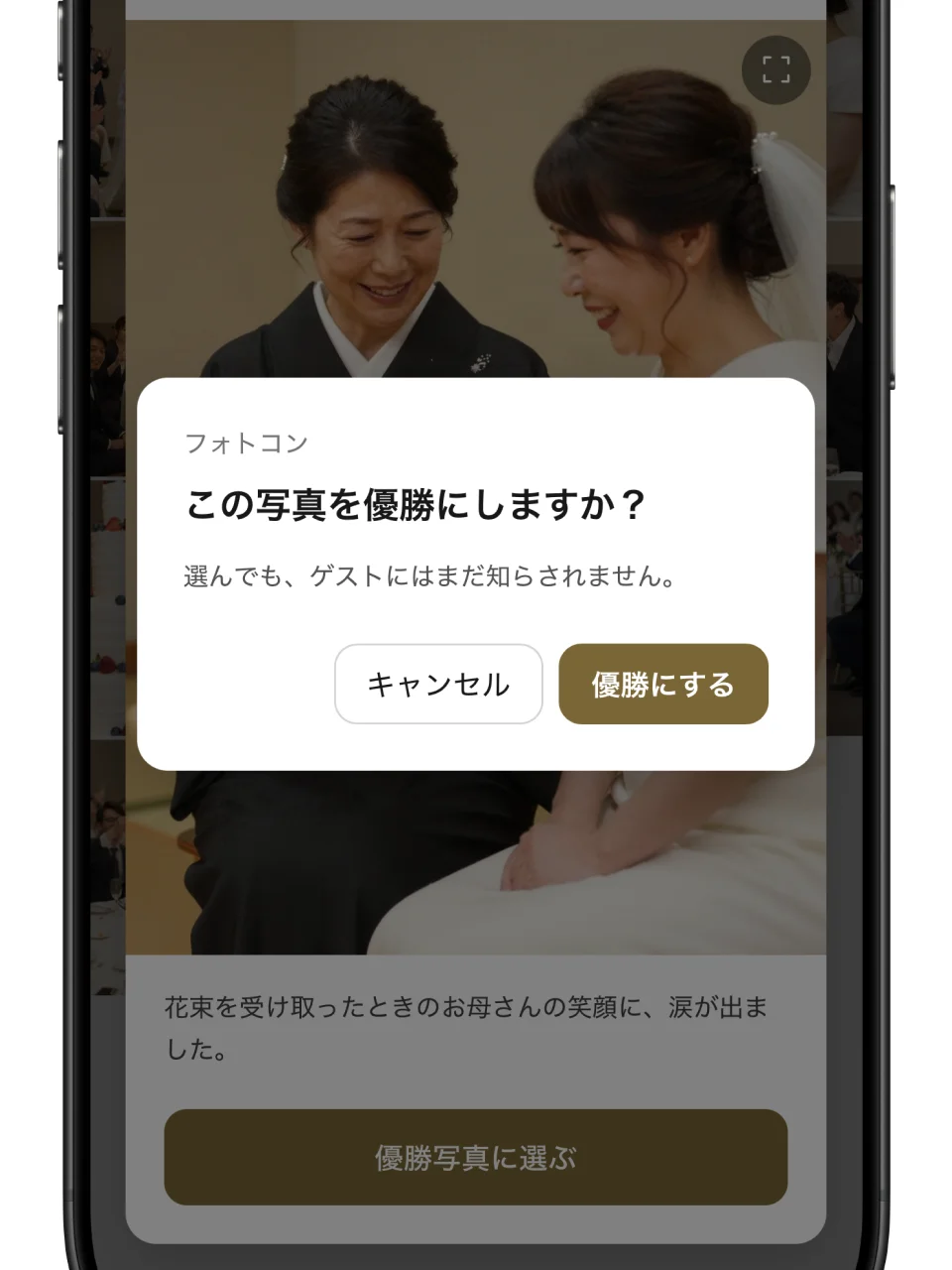
確認して選ぶ 確認の画面で「優勝にする」を押すと、優勝写真が決まります。
-
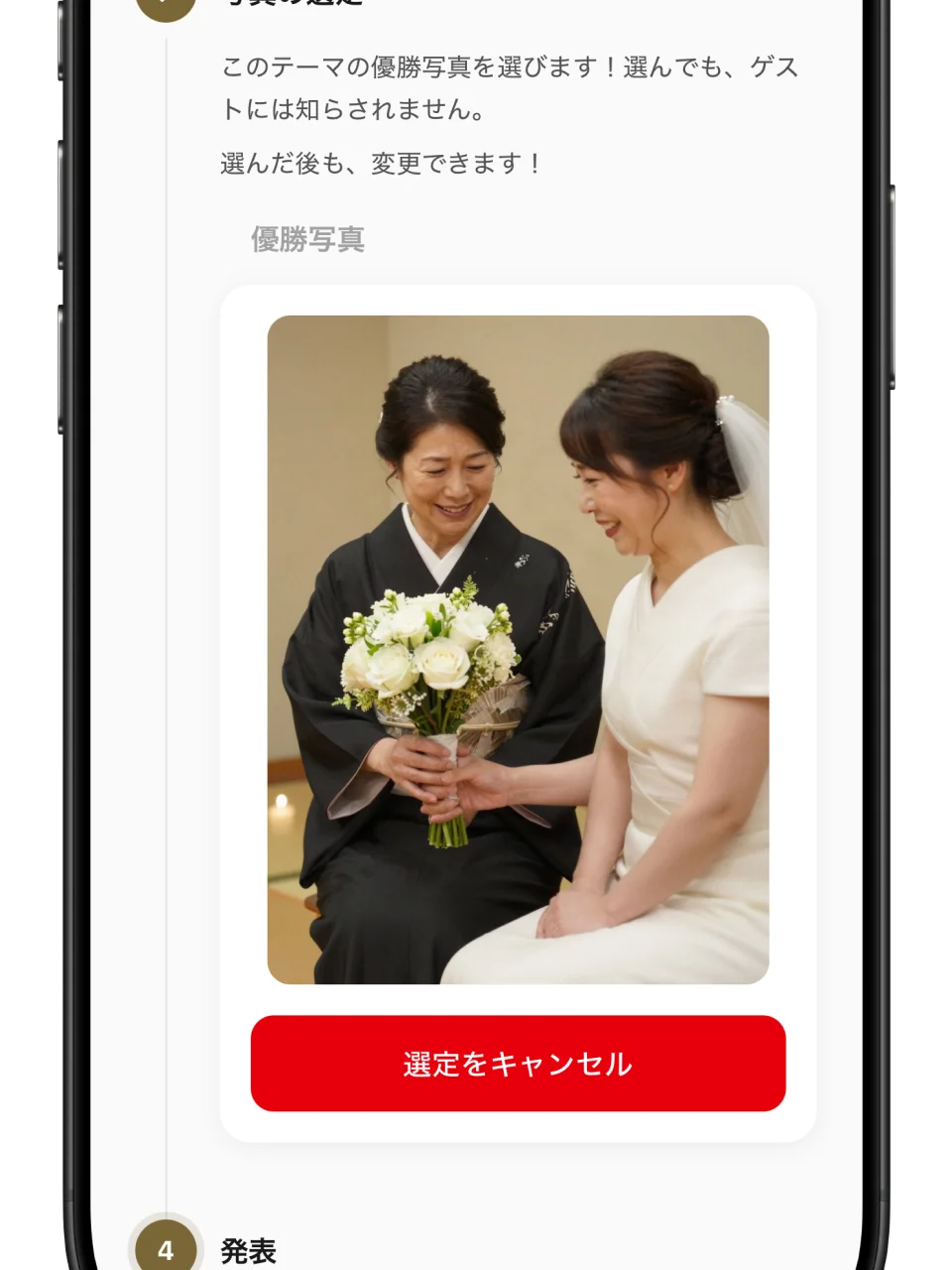
選定をキャンセル 選んだ写真は「写真の選定」に表示されます。選び直すときは、「選定をキャンセル」を押します。
8. 発表
優勝写真を選んだら、ゲストに発表しましょう。発表の方法は2つあります。ここでは、「このページに表示」する方法を紹介します。
-
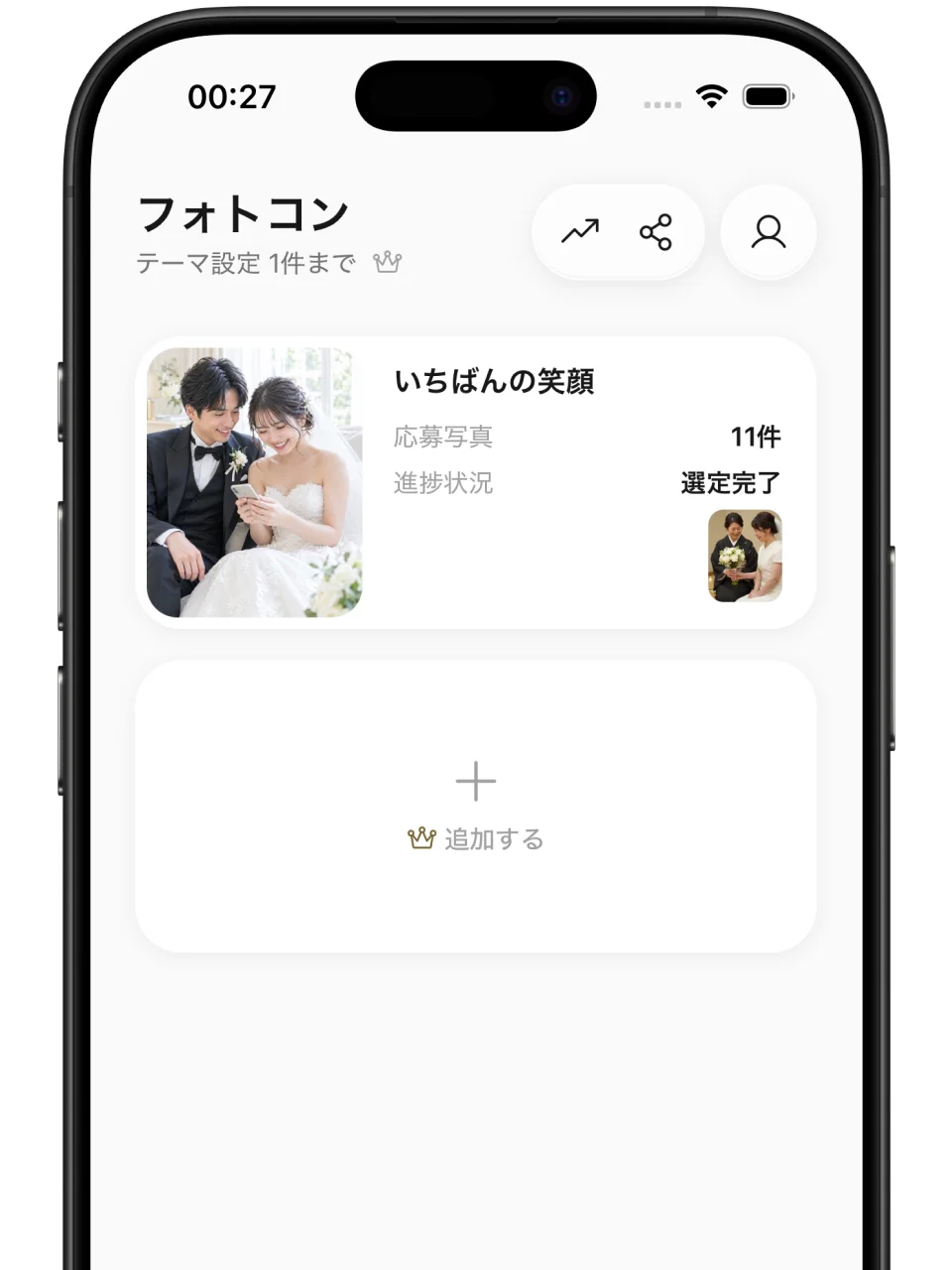
テーマを開く 「テーマ」で、発表するテーマを押します。
-
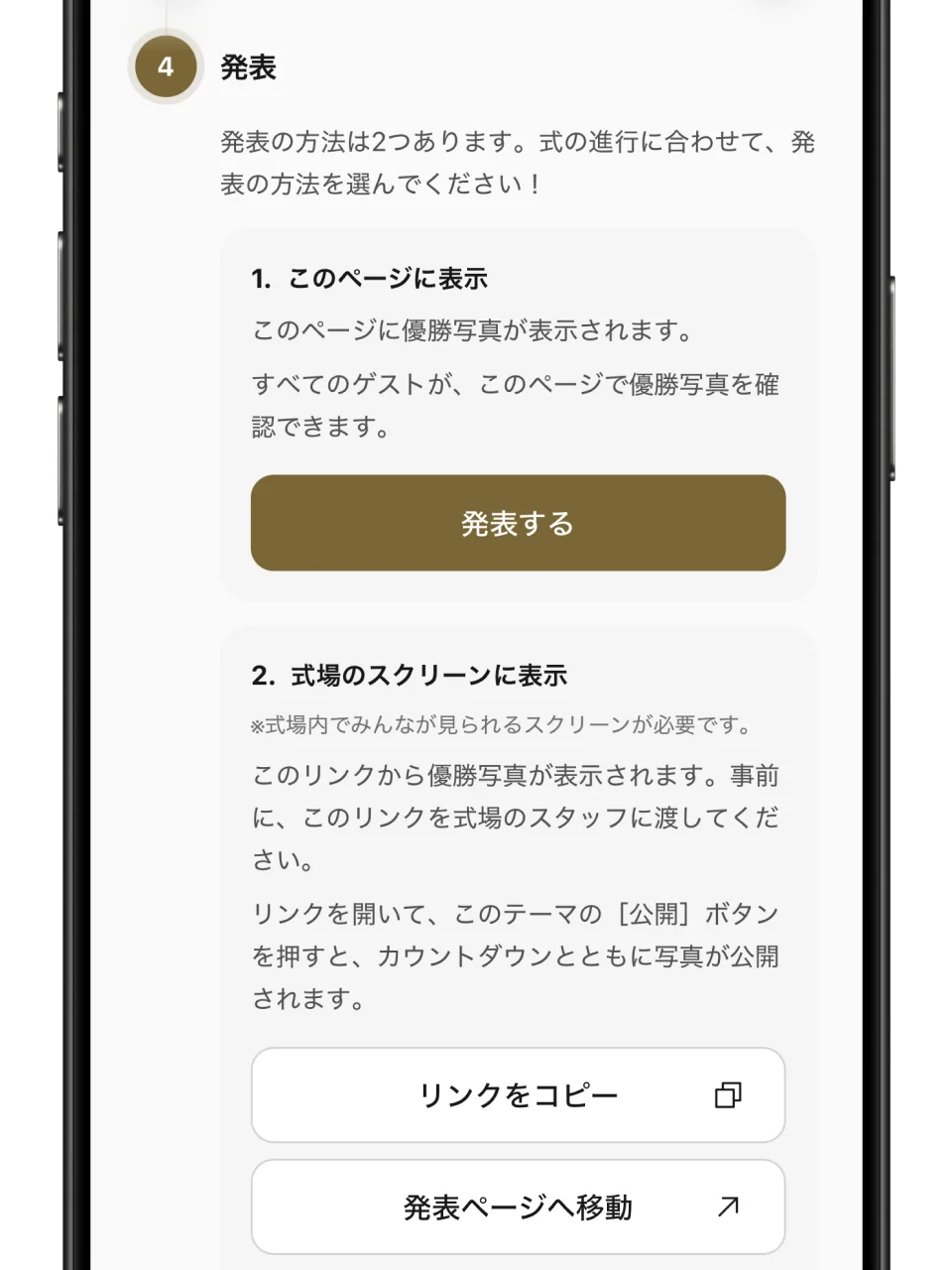
発表する 「発表」の「このページに表示」にある「発表する」を押します。
-
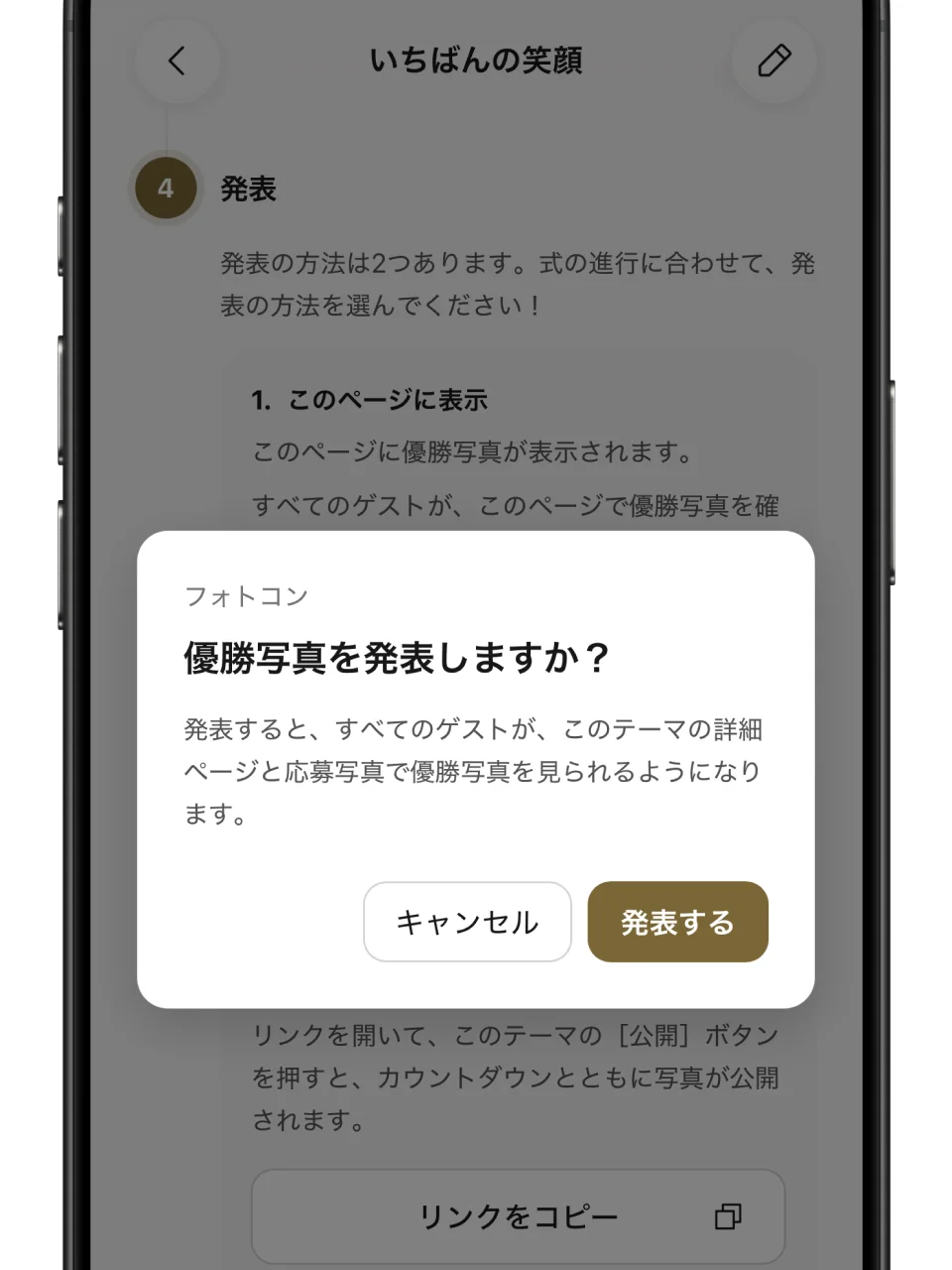
確認して発表する 確認の画面で「発表する」を押すと、すべてのゲストが優勝写真を見られるようになります。
-
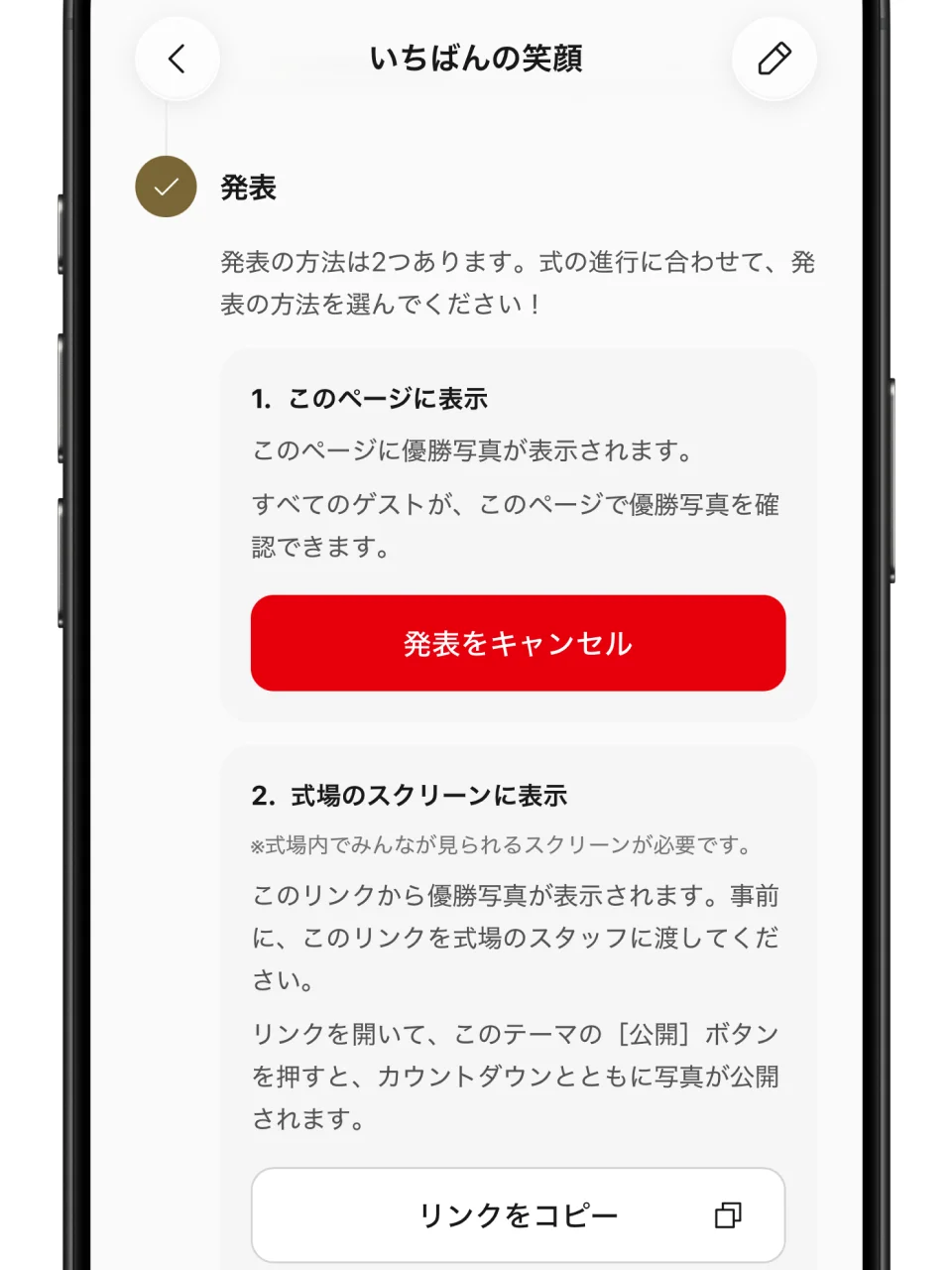
発表をキャンセル 発表したあとでも、「発表をキャンセル」で取り消せます。
-
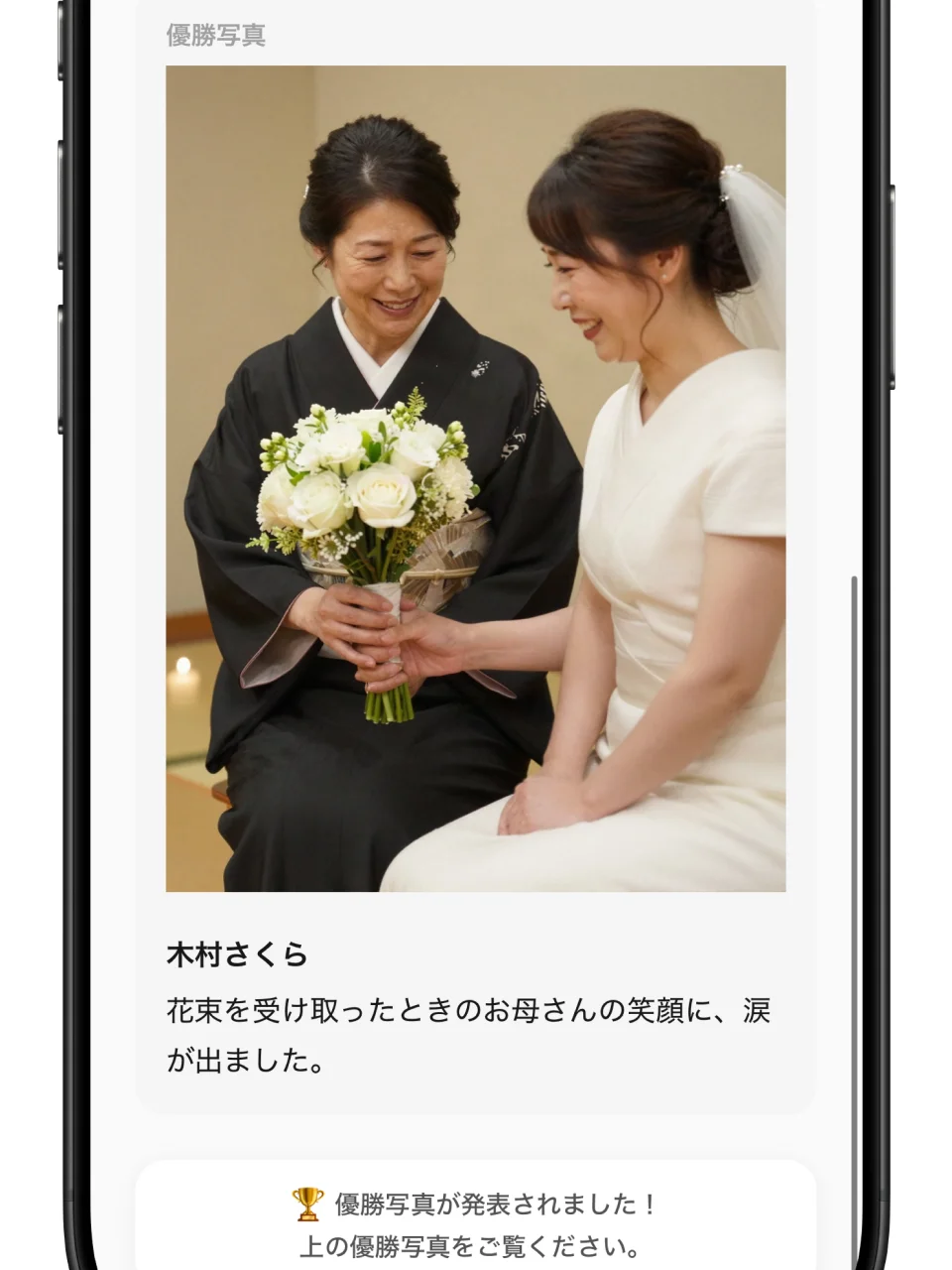
ゲストの画面 ゲストが見るテーマの画面に、優勝写真と応募した人の名前・メッセージが表示されます。
9. スクリーンで発表
式場のスクリーンに映して、みんなで優勝写真を発表することもできます。式場内でみんなが見られるスクリーンが必要です。
-
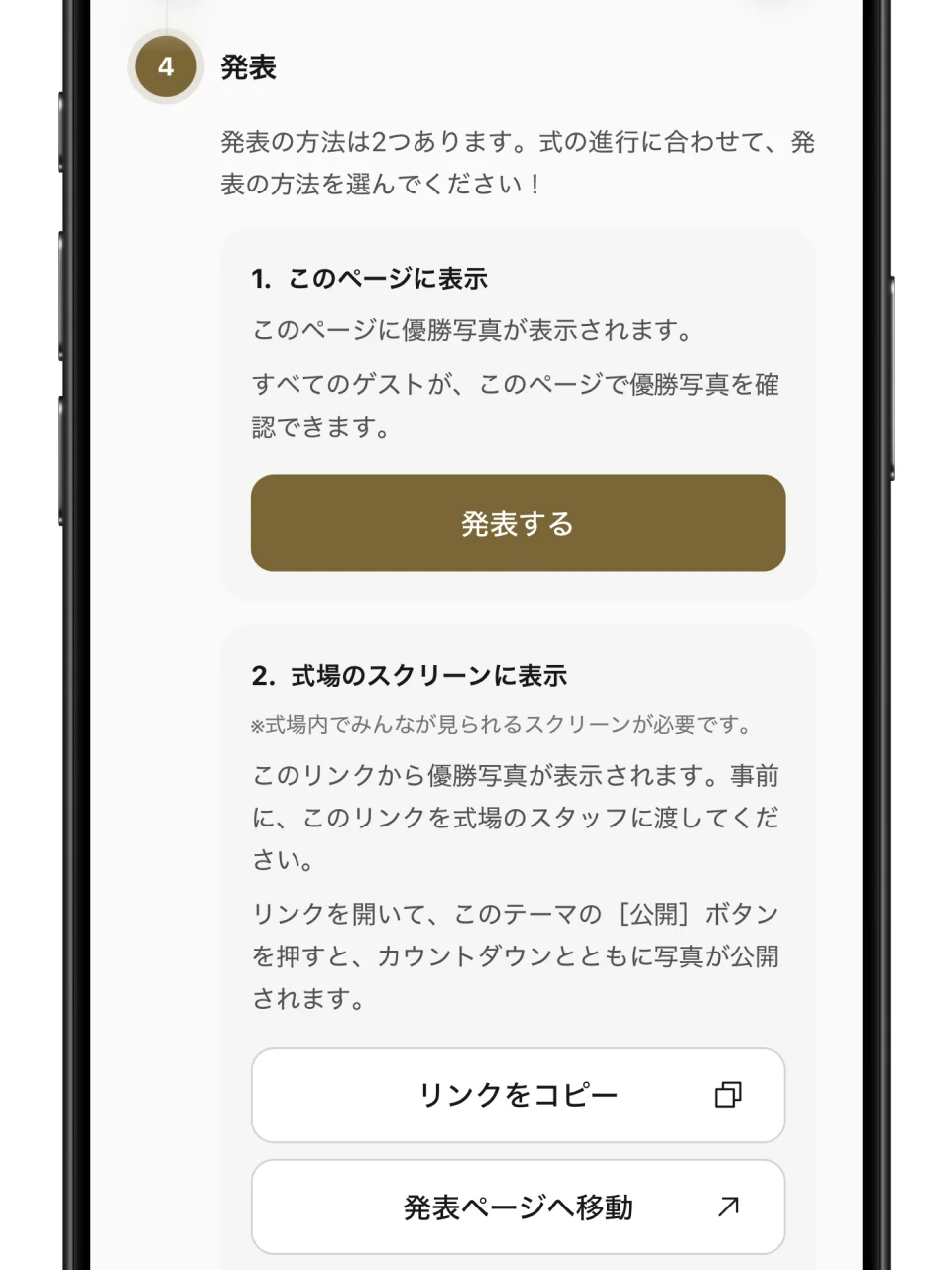
リンクをコピーする 「式場のスクリーンに表示」にある「リンクをコピー」を押して、事前にリンクを式場のスタッフに渡してください。
-
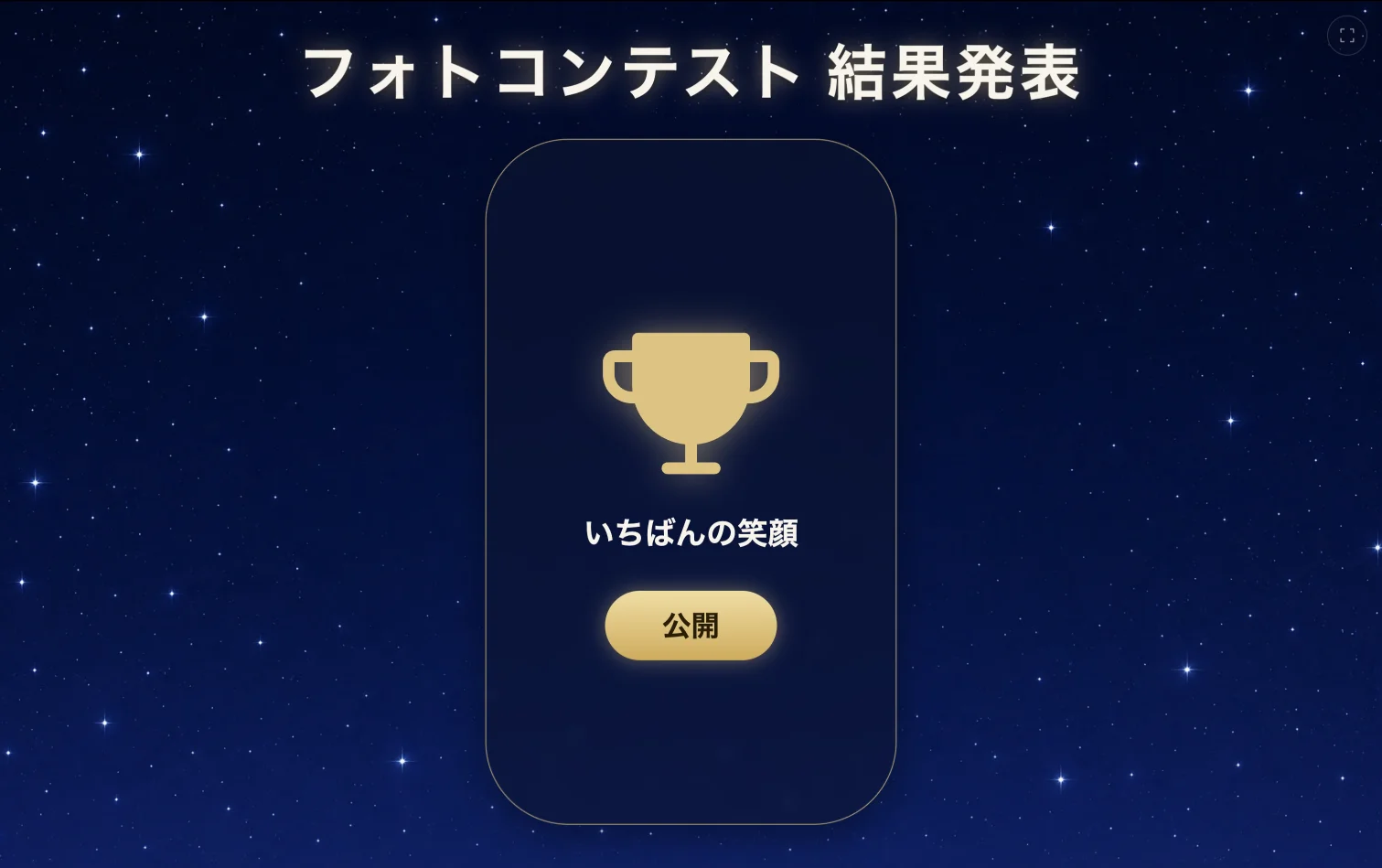
公開を押す 当日はスクリーンでリンクを開き、テーマの「公開」ボタンを押します。
-
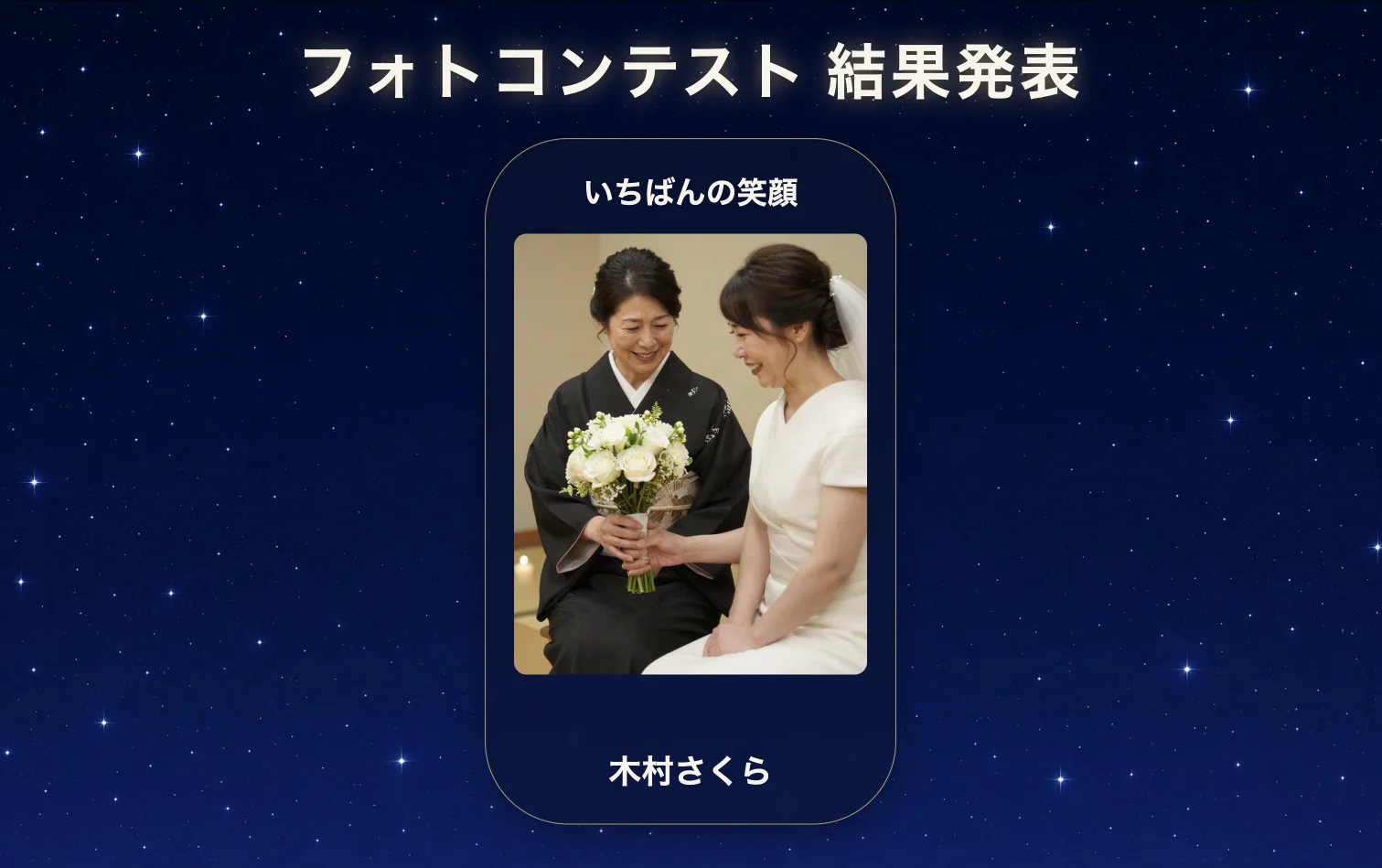
優勝写真が公開される カウントダウンとともに、優勝写真がスクリーンに公開されます。
もっと知りたいですか?
-
アプリのインストールは必要ありません。結婚式に参加しているゲストなら、イベントページの「フォトコン」から、そのまま応募やいいね・コメントができます。
-
テーマごとに1枚です。テーマがいくつかあれば、それぞれに1枚ずつ応募できます。応募中なら、あとから写真の変更や取り消しもできます。
-
いいえ。応募写真は切り取らずに、元の比率のまま応募されます。
-
無料プランでは、テーマを1件まで登録できます。有料プランなら、テーマをいくつでも登録できます。
-
締め切るタイミングは、おふたりが決めます。テーマの画面から、いつでも締め切れます。締め切ったあとでも、締切をキャンセルできます。優勝写真を選んだあとは、先に選定をキャンセルしてください。
-
優勝写真を選んでも、発表するまではゲストには知らされません。発表するまで、テーマごとの優勝はおふたりだけが確認できます。
-
結婚式の前に、早めにテーマを登録しておくのがおすすめです。当日は、おふたりもゲストも忙しくなりがち。前もって用意しておけば、受付や挙式の写真から、すぐに応募が集まりはじめます。披露宴の歓談タイムや、二次会までの待ち時間にもぴったりです。
-
おふたりには、応募写真とコメントを削除する権限があります。気になるものは、いつでも取り除けます。