
新郎新婦が選んだ たった一枚の写真

結婚式に、ちょっとしたイベントをひとつ。フォトコンは、新郎新婦が決めたテーマに合わせて、ゲストが写真を応募するフォトコンテストです。集まった写真の中から、おふたりがいちばんの一枚を選んで、みんなに発表します。フォトコンイベントで、忘れられない一日をつくってみませんか。
-
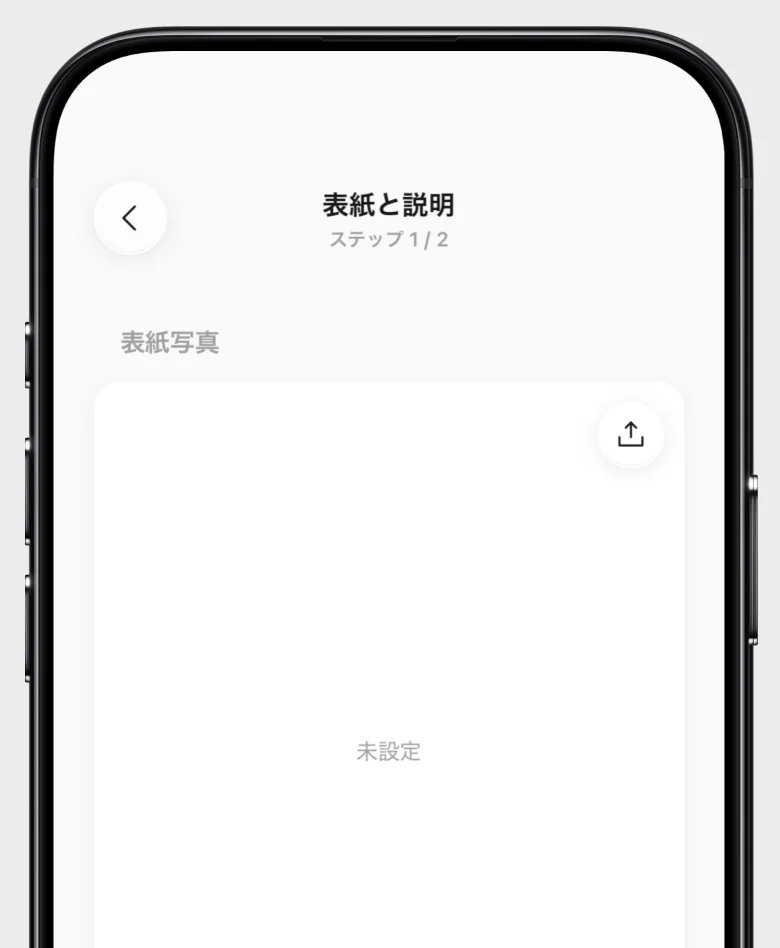
おふたりがテーマを決める。「いちばんの笑顔」「乾杯の瞬間」のように。表紙写真と説明を添えて登録すると、すぐに応募が始まります。
-
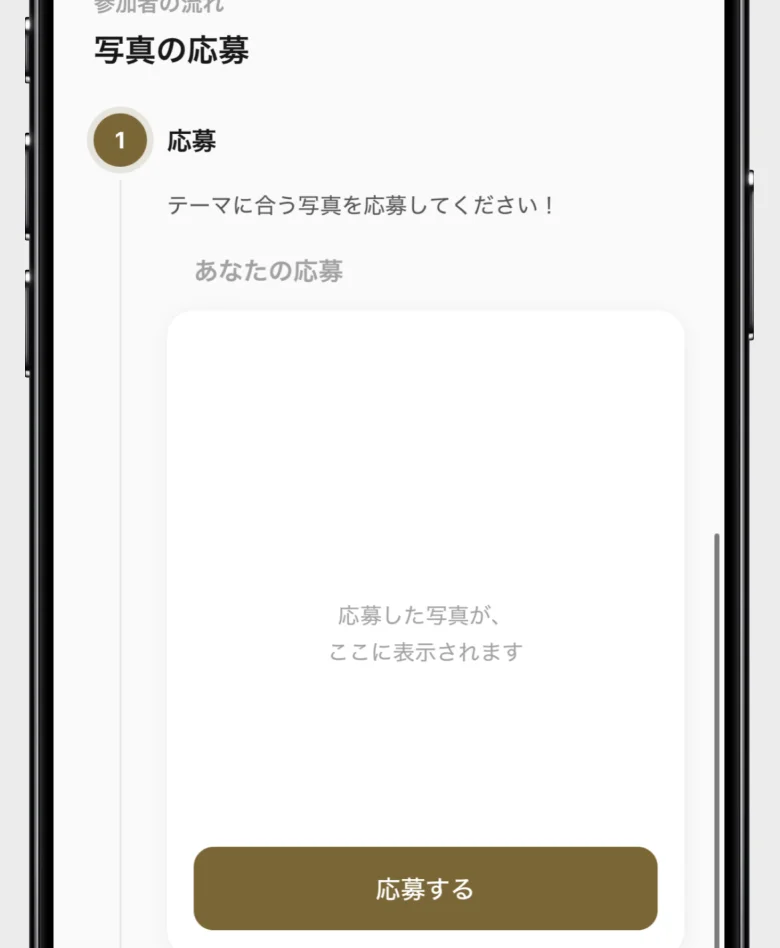
ゲストが写真を応募。テーマごとに、写真1枚とメッセージを添えて。ほかのゲストの写真にも、いいねやコメントを送れます。
-
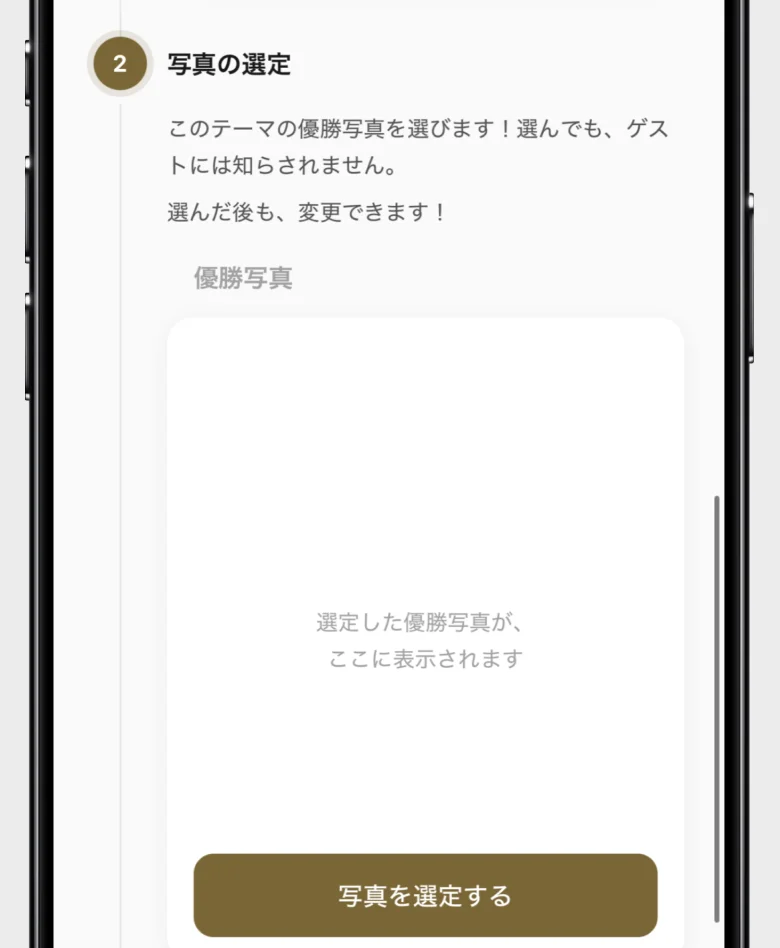
おふたりが一枚を選ぶ。応募を締め切ったら、テーマごとにいちばんの一枚を優勝写真に。選んだ写真は、発表までゲストにはひみつです。
-
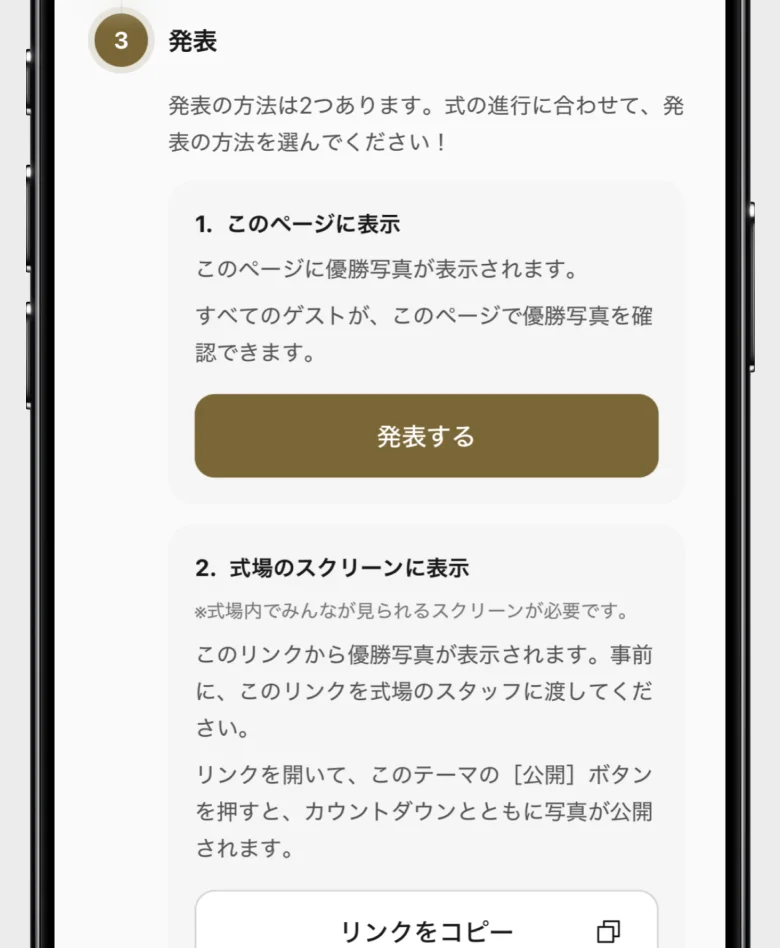
みんなに発表。選んだ優勝写真を、ゲストみんなに発表します。式場のスクリーンに映せば、会場がひとつに盛り上がります。
1. はじめ方
まずは、 イベントの追加から
-
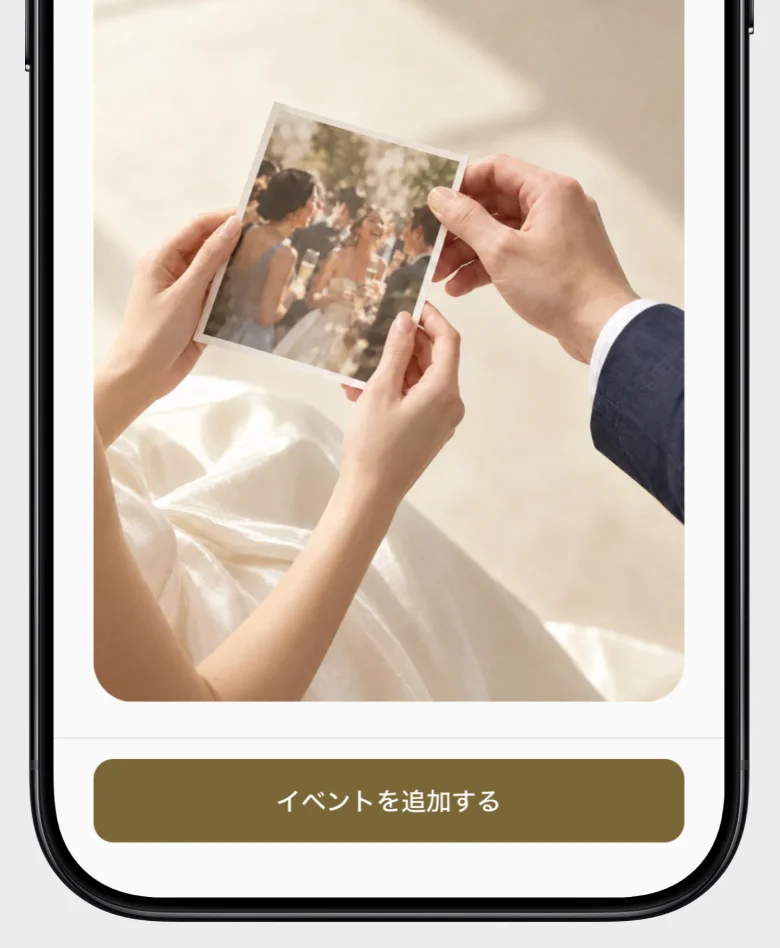
イベント追加。上の「試してみる」からBridyを開いて、フォトコンの「イベントを追加する」を押してください。
-
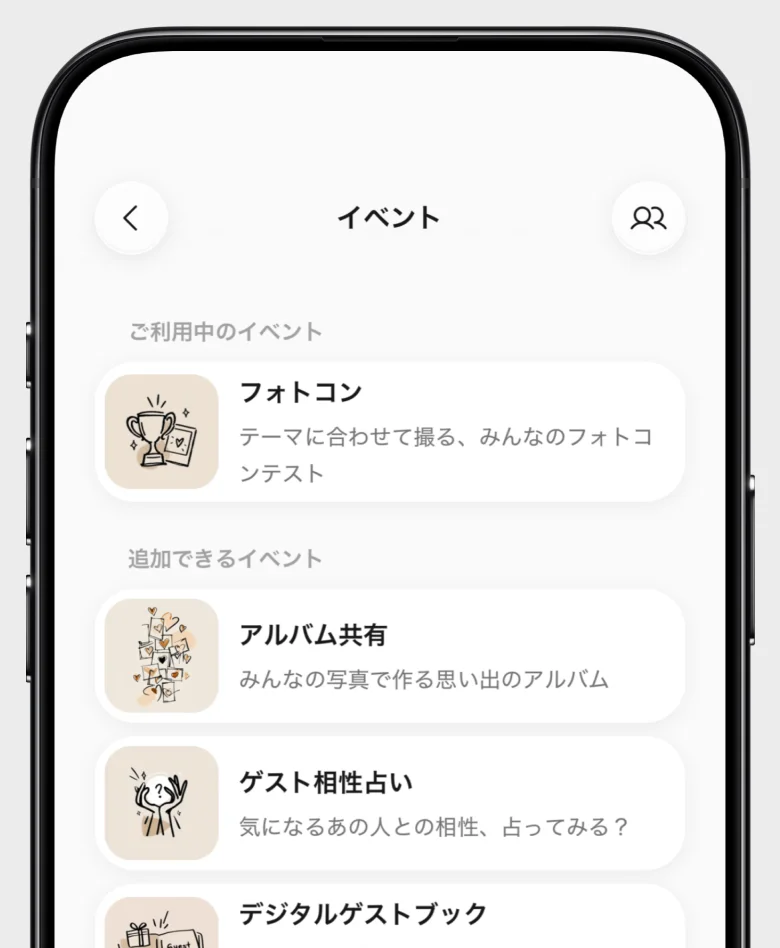
イベントに入る。追加すると、イベントページの「ご利用中のイベント」にフォトコンが加わります。「フォトコン」を押して、イベントに入ってください。
2. テーマ登録
フォトコンの テーマを登録
テーマは、ゲストに撮ってほしい写真のお題です。「いちばんの笑顔」「乾杯の瞬間」のように、おふたりで自由に決められます。登録すると、すぐに応募が始まります。
-
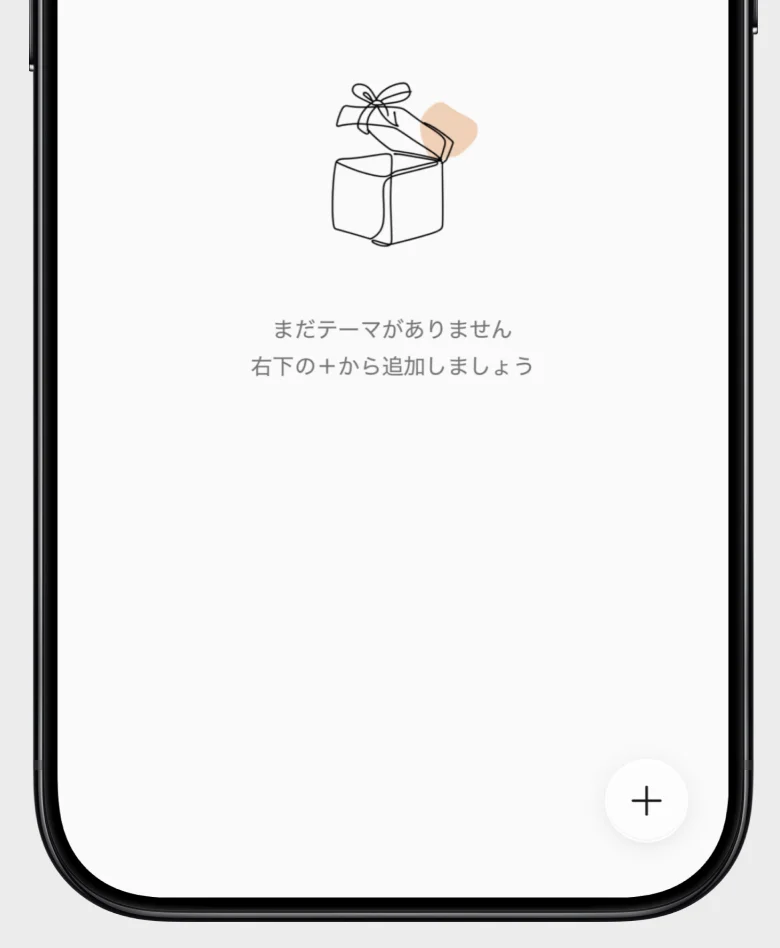
+を押す。メイン画面の右下にある「+」を押して、テーマを追加します。
-
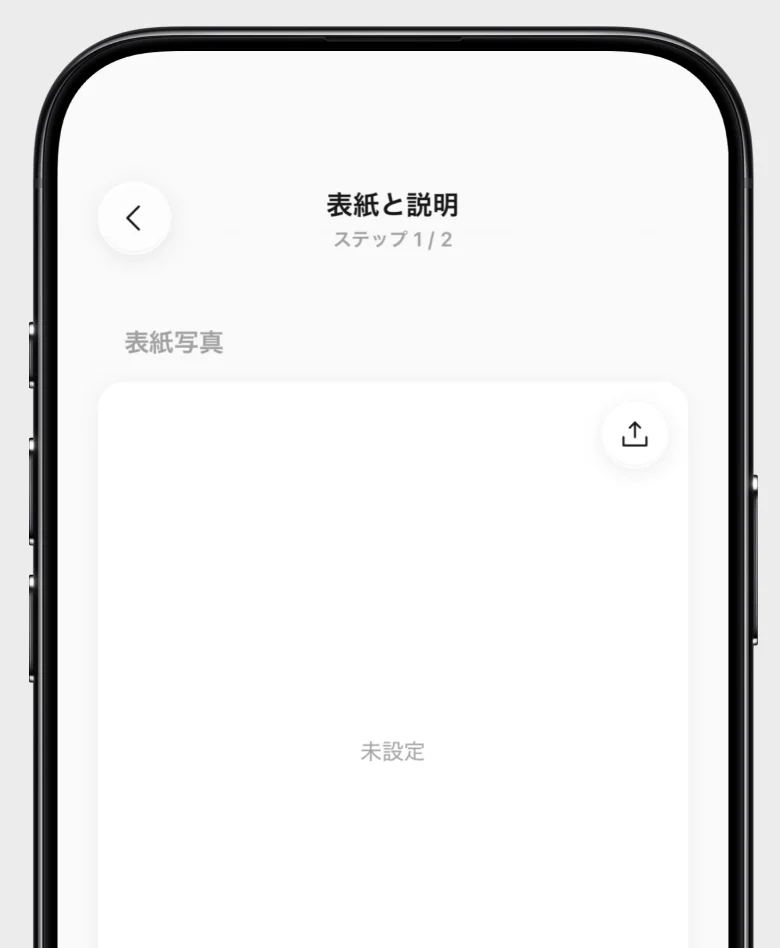
表紙と説明を入れる。テーマを伝える表紙写真と、テーマ名・説明を入れます。
-
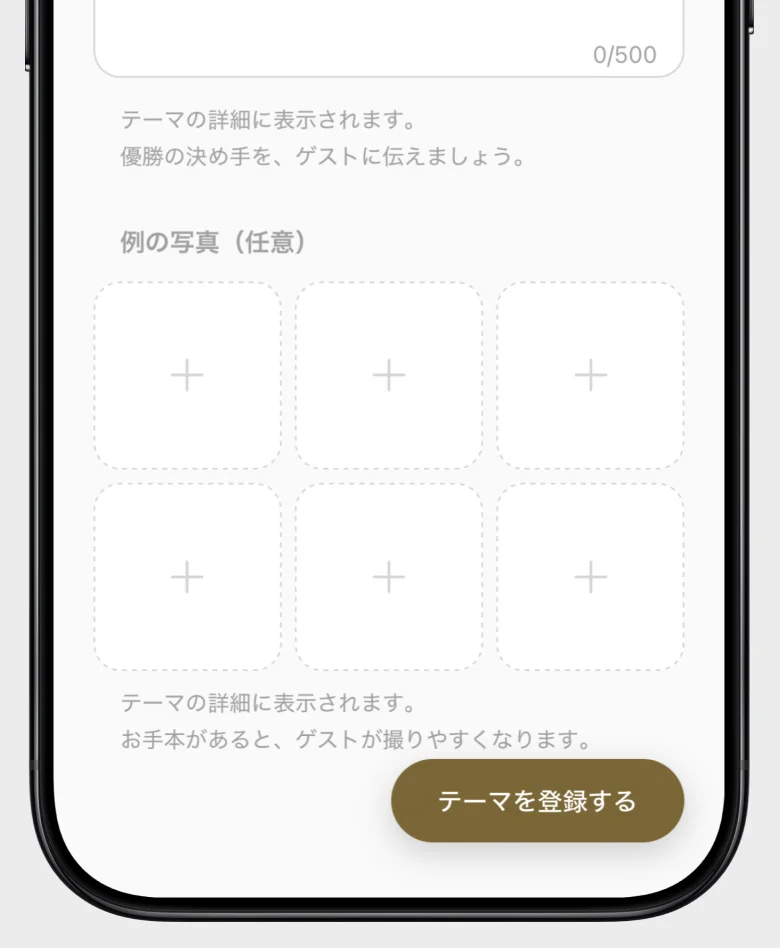
選定基準を入れる。優勝の決め手になる選定基準と、お手本になる例の写真(任意)を入れて、「テーマを登録する」を押します。
-
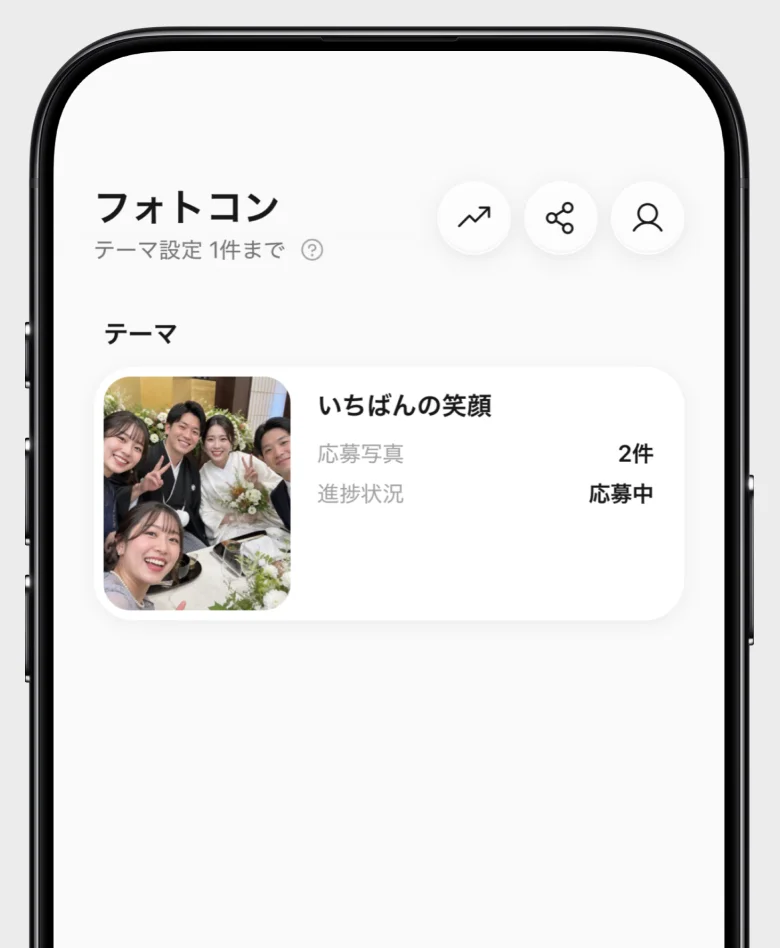
メイン画面に表示。テーマを登録すると、メイン画面にテーマが表示されます。ゲストはここから写真を応募したり、応募された写真を見たりできます。
3. ゲスト参加
ゲスト参加のための QRコード共有
ゲストは、スマートフォンでイベントに参加します。イベントに参加するためのQRコードまたはURLを、ゲストに共有してください。
-
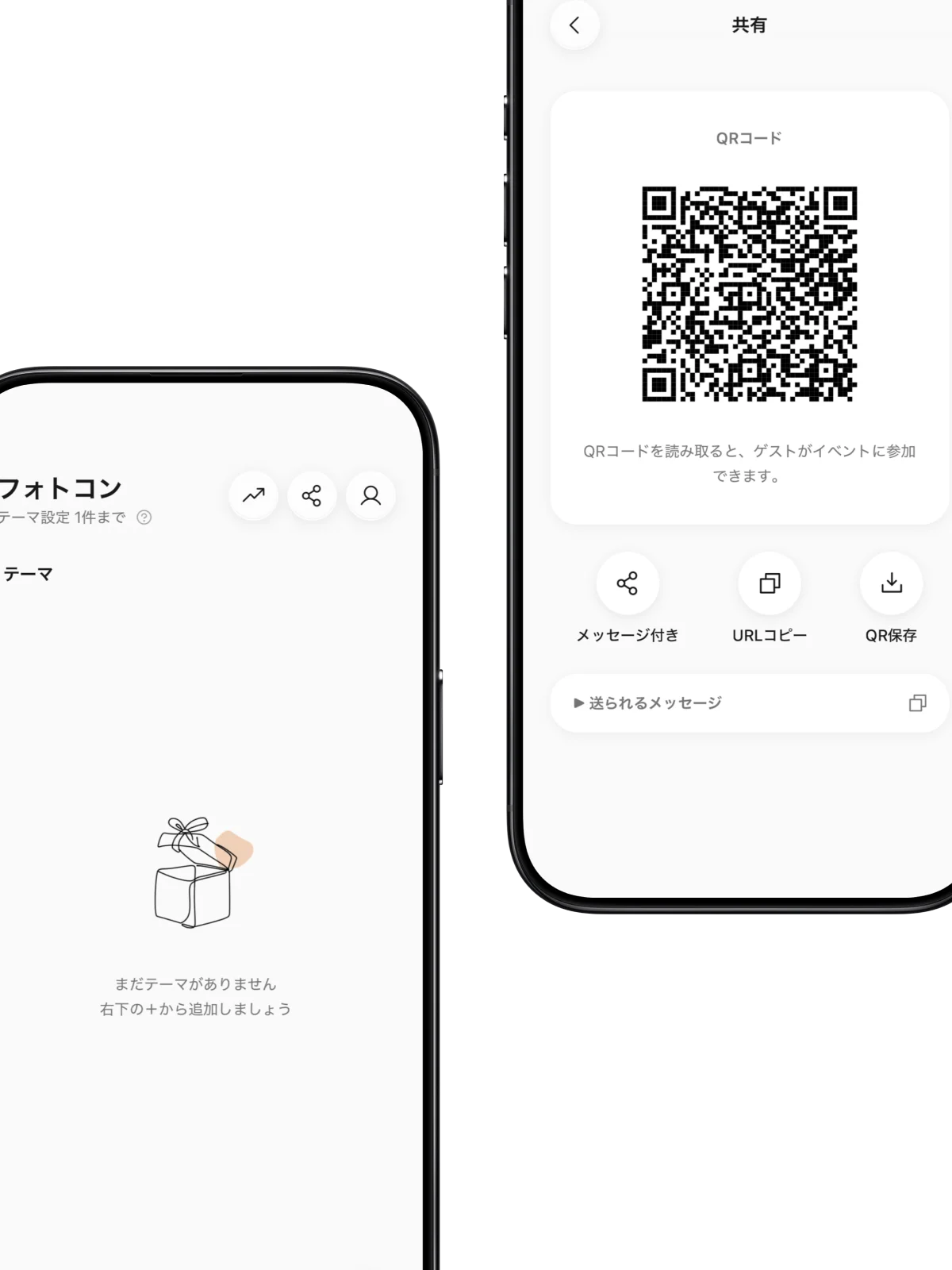
QRコードを表示。イベントのメイン画面の右上に、共有ボタンがあります。押すと、QRコードが表示されます。このQRコードはイベントに参加するためのURLで、ゲストはこのQRコードから参加します。
-

受付で案内。受付にQRコードを置いて、受付の方から案内してもらうのもおすすめです。ゲストが迷わず参加できます。
-
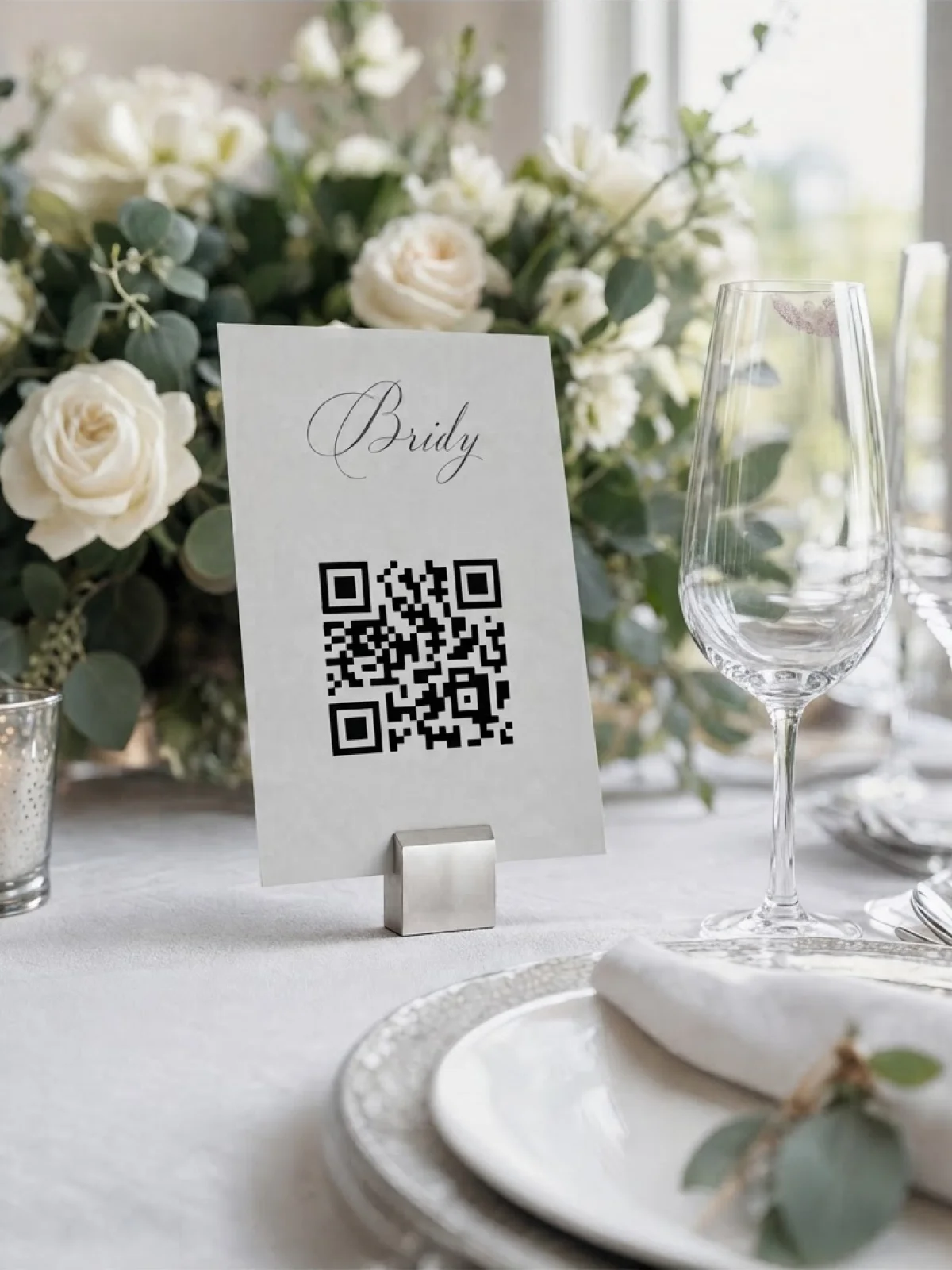
ゲストに共有。QRコードは変わらないので、印刷してテーブルに置いたり、URLをゲストに送ったりしてください!
-
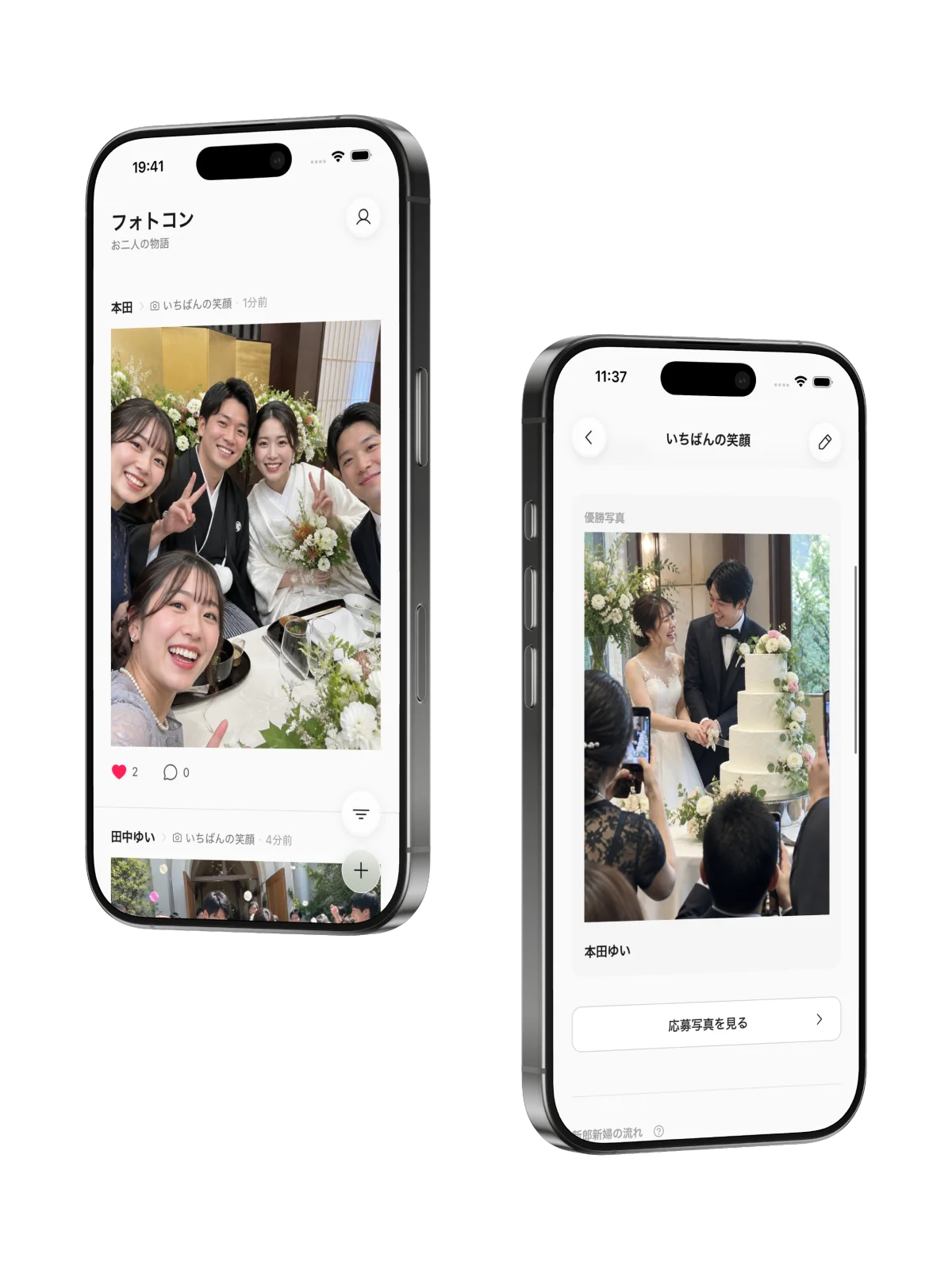
ゲストが参加。ゲストはQRコードを読み取るだけで、ブラウザからそのまま参加できます。アカウント登録をしなくても大丈夫です。
4. 写真応募
ゲストの 写真応募
- 気に入った写真に いいね ワンタップで応援
- 写真ごとに コメント ひとことを送れる
はじめるための操作は、特にありません。ゲストはQRコードまたはURLから参加すると、おふたりが登録したテーマを見て、テーマに合う写真を1枚応募します!
-
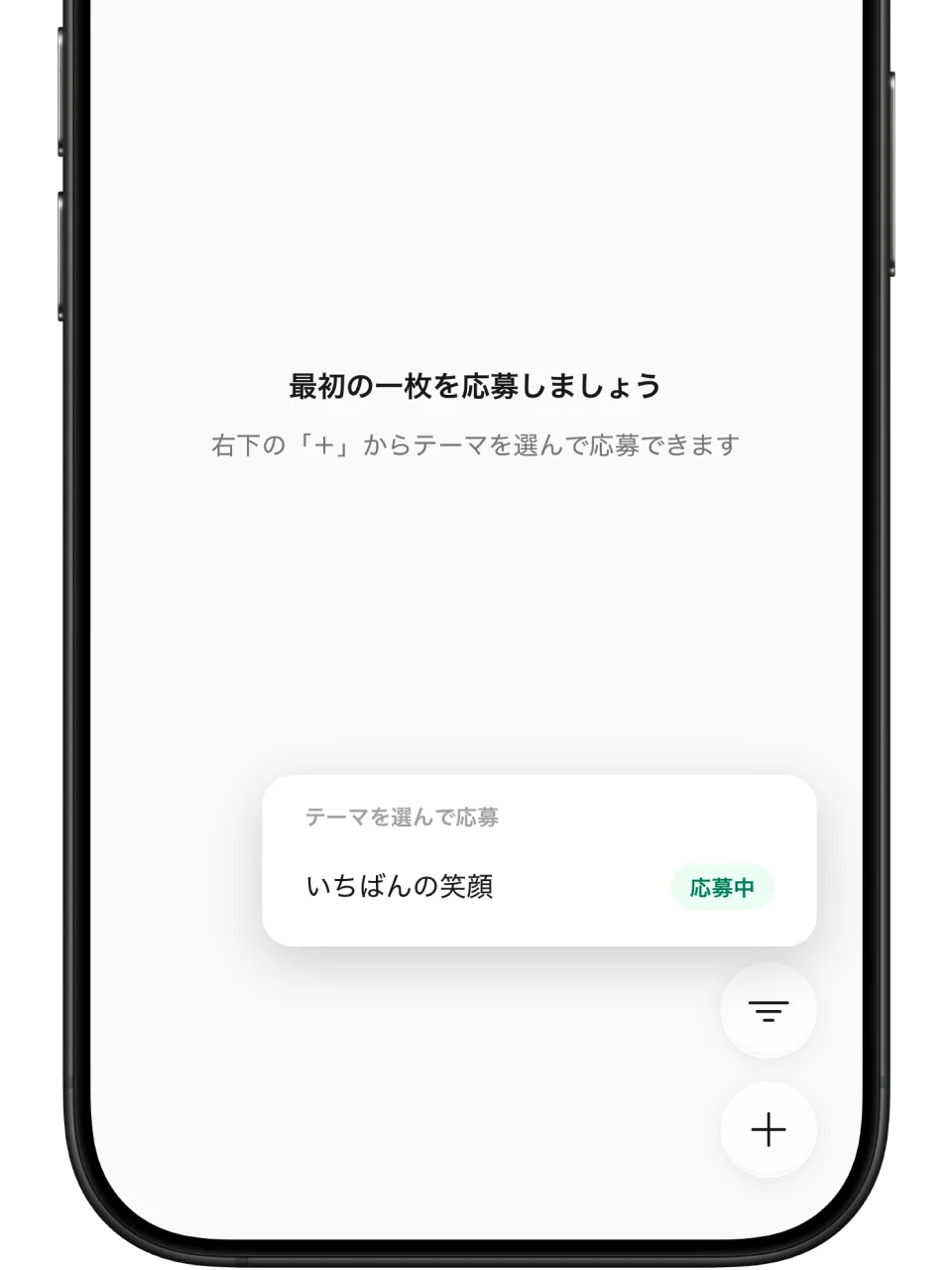
+でテーマを選ぶ。メイン画面の右下にある「+」を押して、応募するテーマを選びます。
-
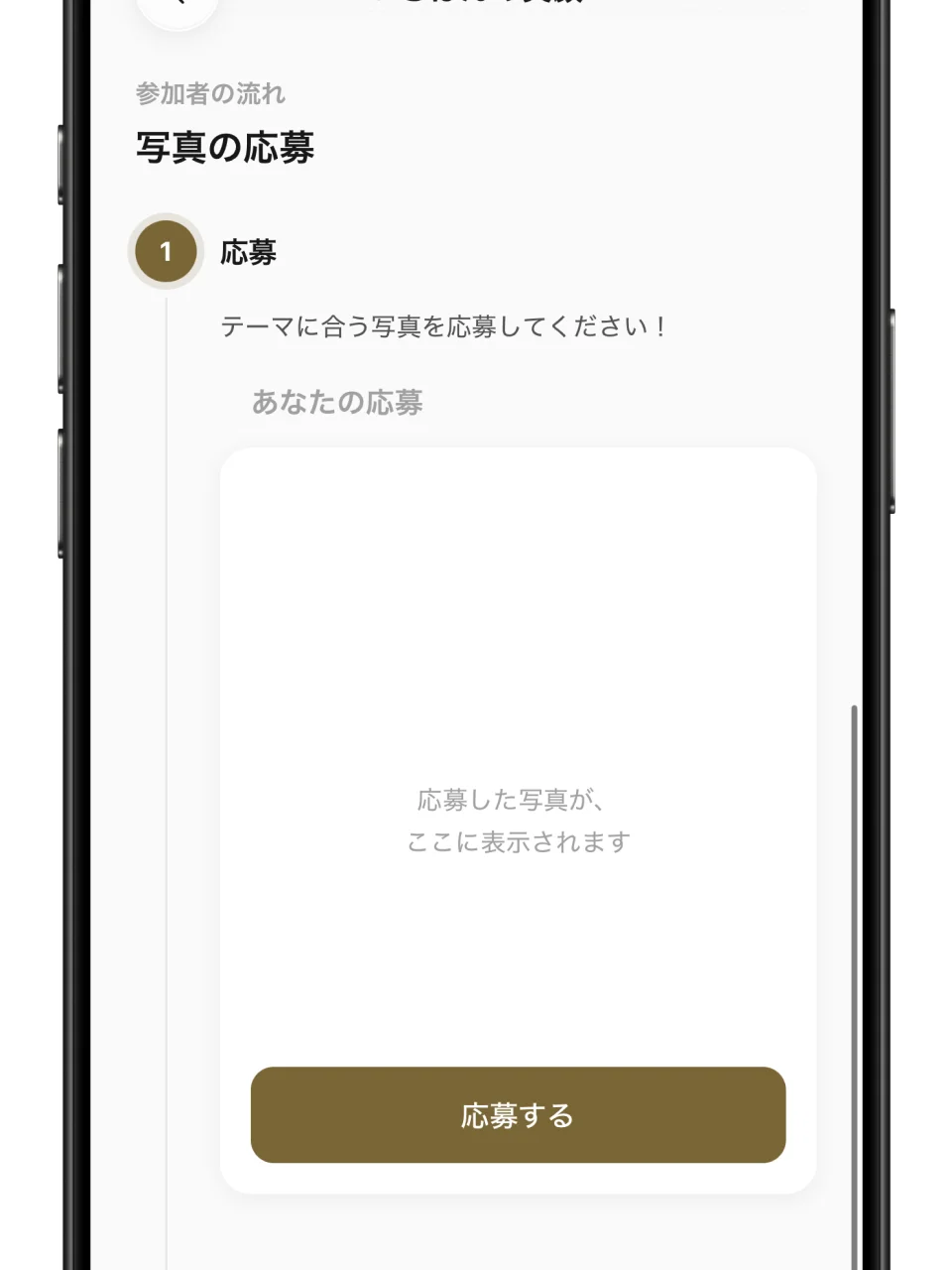
テーマの詳細。テーマの詳細ページで説明と選定基準を確かめて、「応募する」を押します。
-
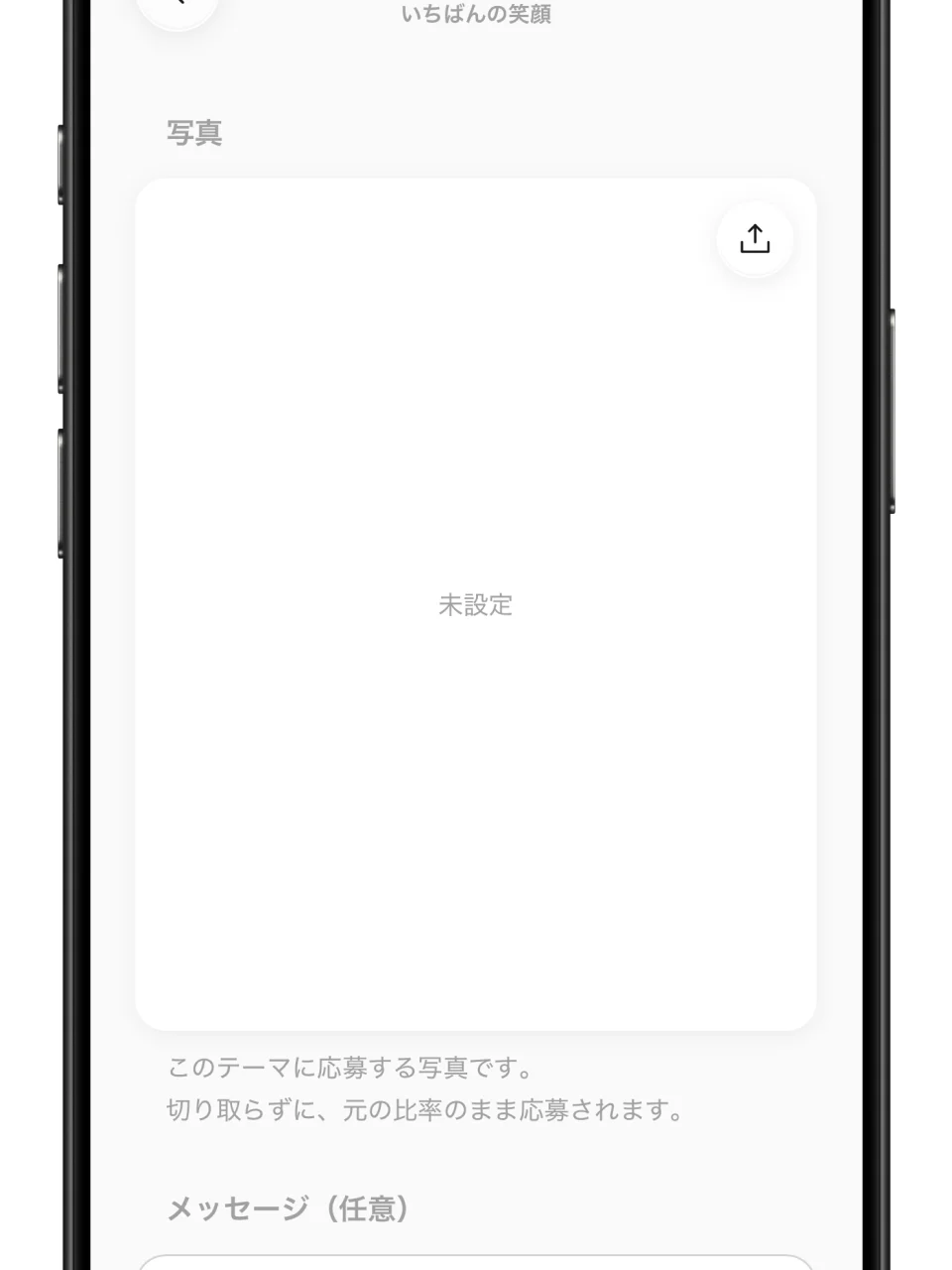
写真とメッセージ。テーマに合う写真1枚と、メッセージ(任意)を入れて応募します。写真は切り取らずに、元の比率のまま応募されます。
-
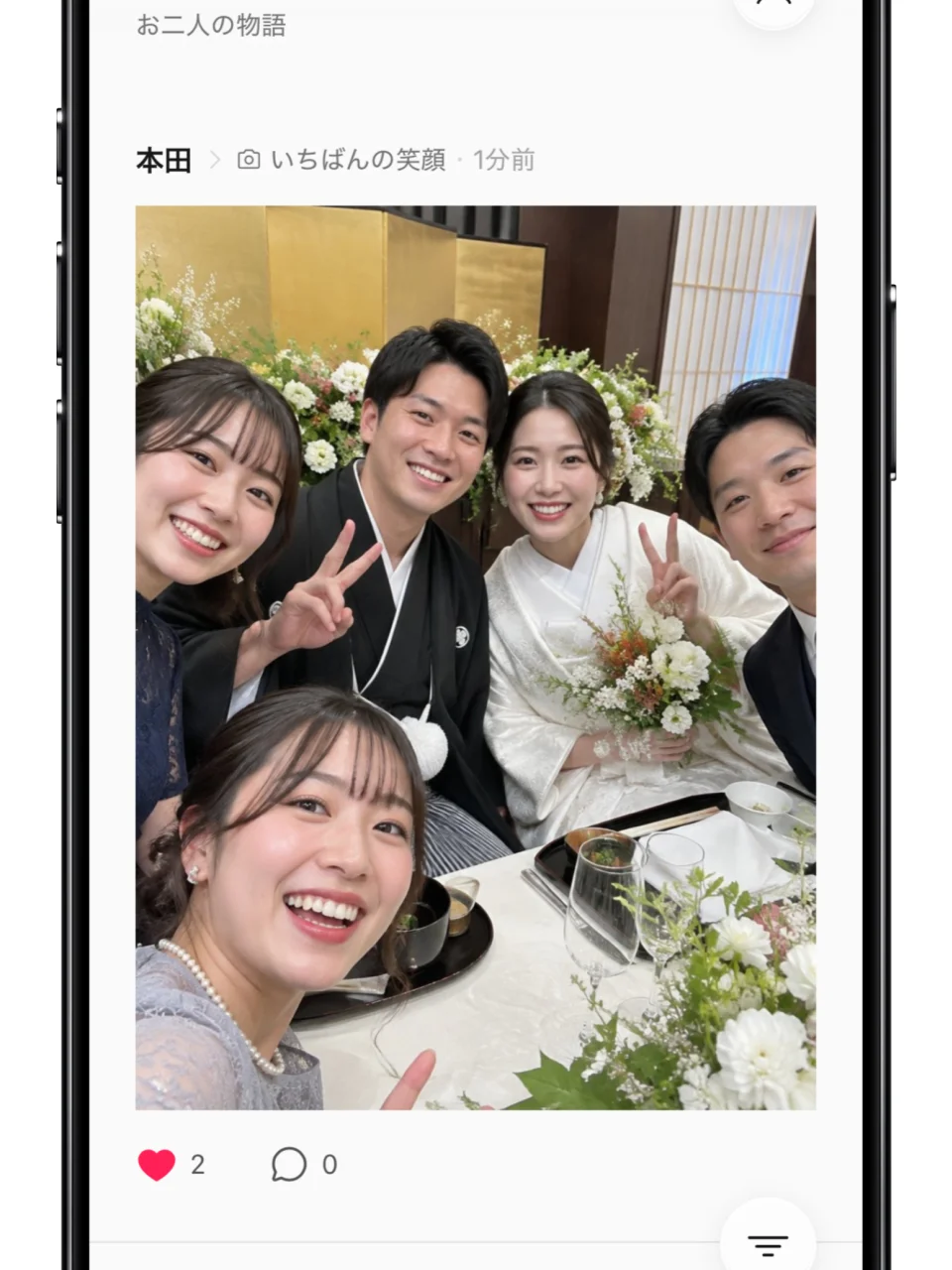
みんなの写真。応募した写真は、メイン画面にみんなの写真と一緒に並びます。気に入った写真には、いいねやコメントを送れます。
5. 審査・選定
応募を締め切って、 優勝写真を選ぶ
応募が集まったら締め切って、テーマにいちばん合う一枚を優勝写真に選びます。優勝写真を選んでも、ゲストにはまだ知らされません。
-
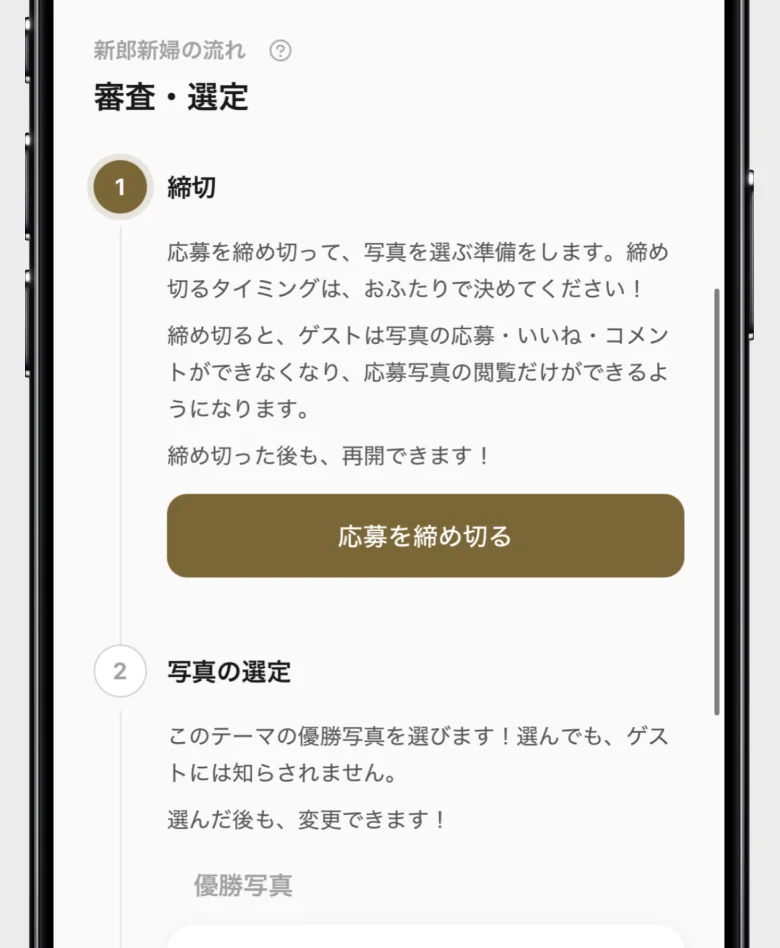
応募を締め切る。応募を締め切ると、ゲストは写真の応募や変更、いいね・コメントができなくなります。応募写真は、そのまま見られます。
-
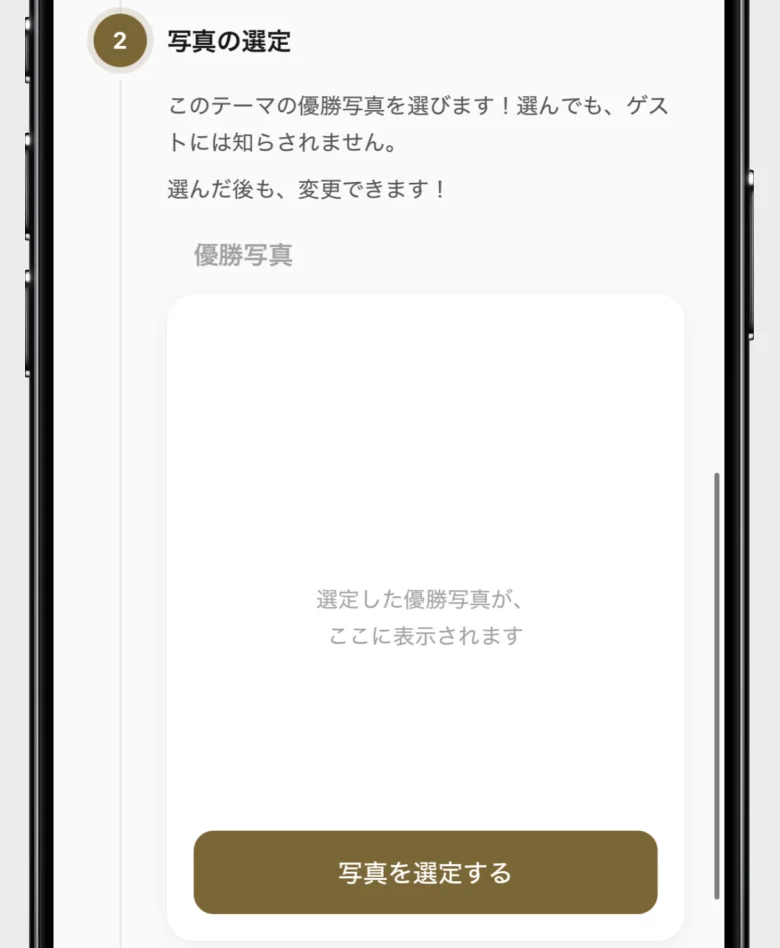
優勝写真を選ぶ。応募を締め切ると、「写真を選定する」を押せるようになります。応募写真を開いて「優勝写真に選ぶ」を押し、優勝写真を1枚選んでください!優勝写真はあとから変更できます。締切をキャンセルするときは、先に選定をキャンセルしてください。
優勝者発表
テーマごとの優勝者を 発表
- 発表の方法 1 ページ内 このページに表示
- 発表の方法 2 スクリーン ※スクリーンが必要
発表の方法は2つあります。おふたりの希望に合わせて、発表を進めてください。
アプリの中で発表
テーマの詳細ページと、みんなの応募写真に、優勝写真が表示されます。
-
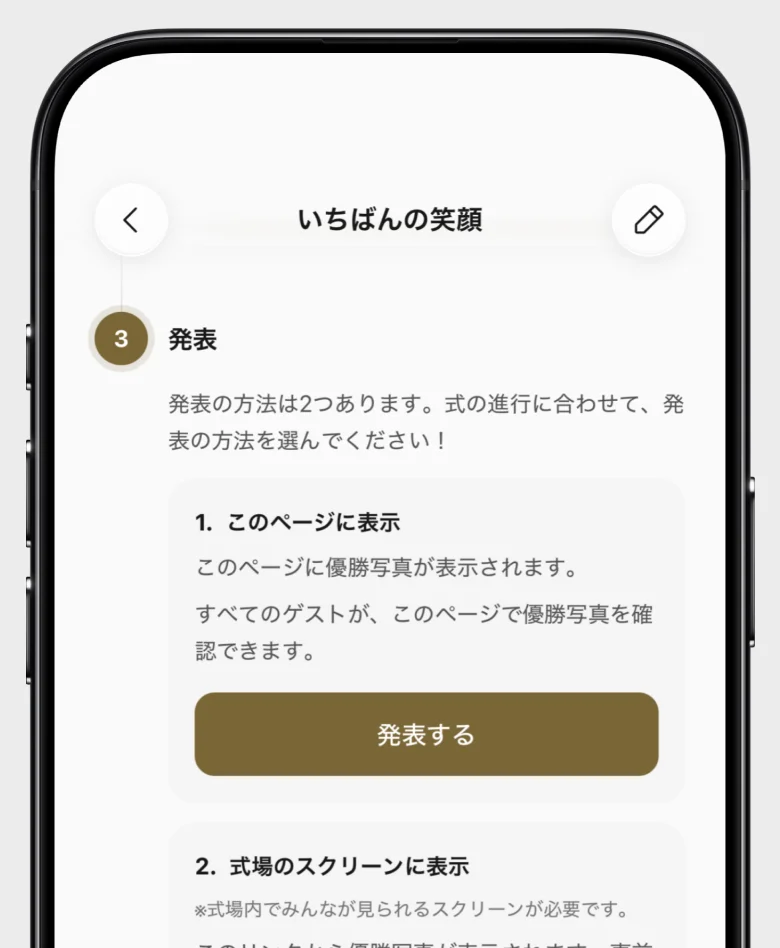
発表する。テーマの詳細ページで、「このページに表示」の[発表する]ボタンを押します。
-
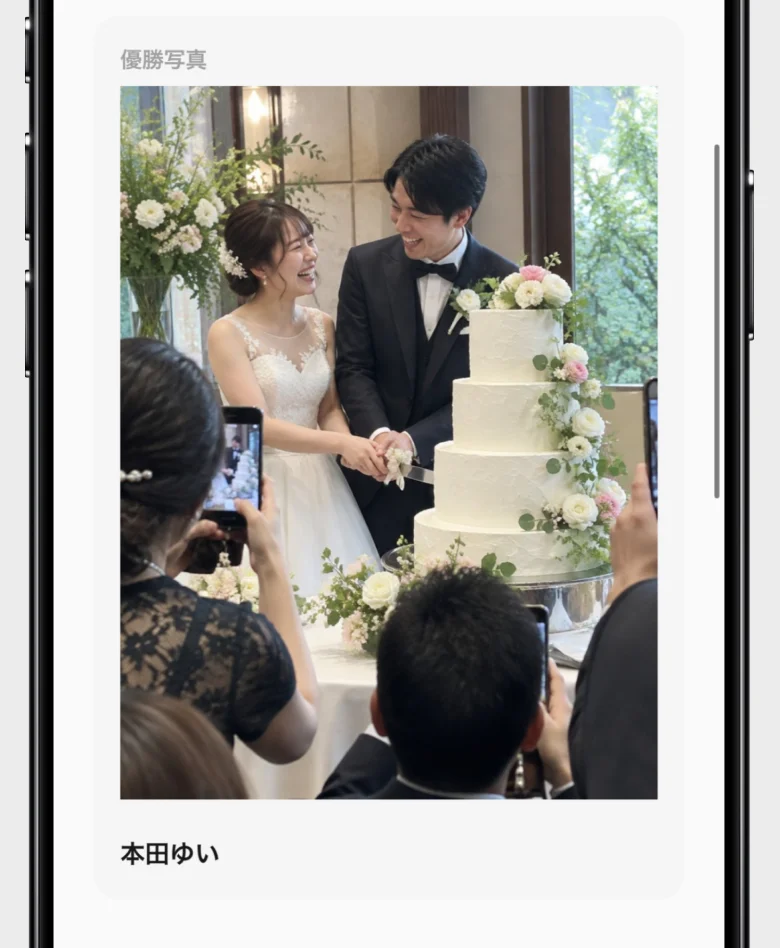
みんなが確認。テーマの詳細ページに優勝写真が表示され、みんなが確認できます。
スクリーンで発表
式場にスクリーンとプロジェクターがあり、事前に発表のURLを式場のスタッフに渡している場合の方法です。スクリーンで、優勝者を発表できます。
-
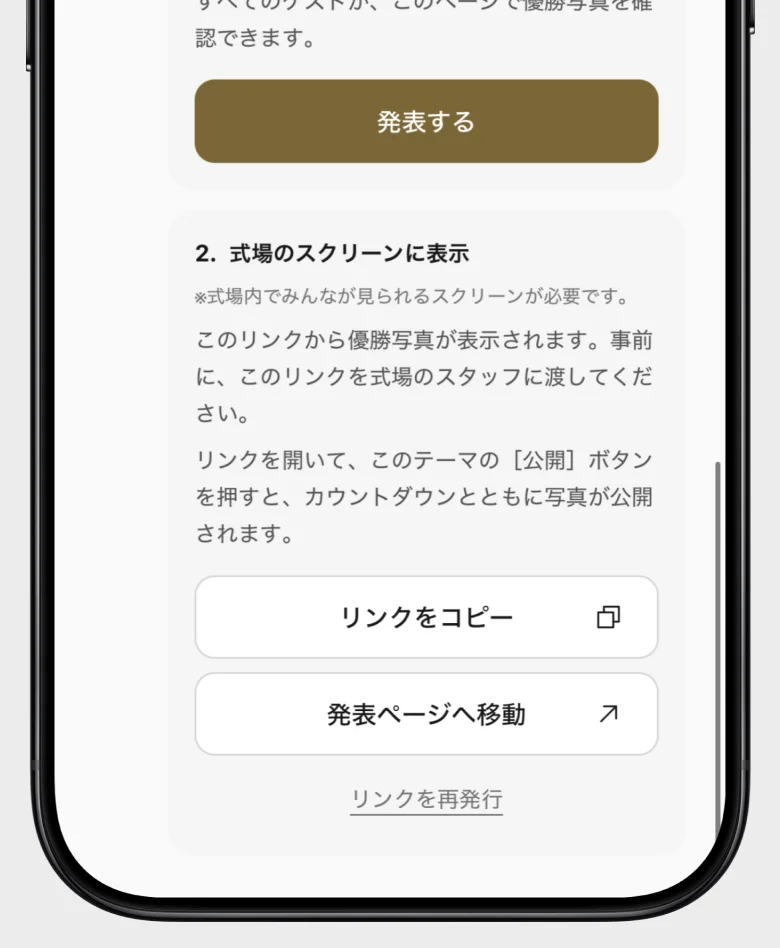
リンクを渡す。テーマの詳細ページの「式場のスクリーンに表示」で[リンクをコピー]を押して、発表のURLを式場のスタッフに渡します。当日は、スクリーンでそのURLを開いてもらいます。
-
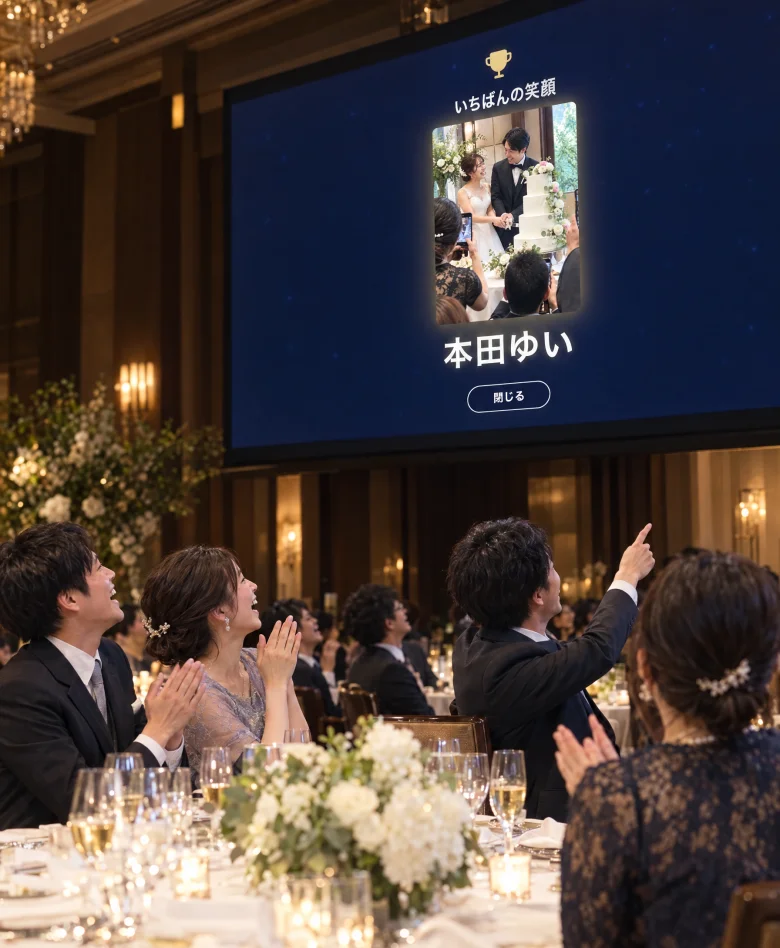
スクリーンで公開。テーマごとに[公開]ボタンがあります。はじめは優勝写真が隠れていて、ボタンを押すと、3・2・1のカウントダウンとともに公開されます。
Bridy フォトコン
おふたりが決めたテーマで、ゲストが写真を応募するフォトコンテスト。いちばんの一枚は、おふたりが選びます。
-
無料プラン
テーマ1件まで
0円
-
有料プラン
テーマはいくつでも
3,480円
-
テーマに合わせて、写真を応募。ゲストはテーマごとに、写真1枚とメッセージを応募できます。応募中なら、変更や取り消しもできます。
-
いいね・コメントで、みんなで楽しむ。応募写真には、ほかのゲストもいいねやコメントを送れます。
-
優勝写真は、おふたりが選ぶ。応募を締め切ったら、テーマごとにいちばんの一枚を選びます。選んだあとでも変更できます。
-
ゲストはアプリ不要。インストールなしで、そのまま応募できます。参加できるゲストの人数にも、制限はありません。
-
安心して使える見守りも。おふたりには、応募写真とコメントを削除する権限があります。見られるのは、結婚式の参加者だけです。
-
Webでフォトコンを追加
アプリのインストールは必要ありません。
試してみる
Webから、無料ではじめられます。 -
テーマを登録
表紙写真・テーマ名・説明・選定基準を入れると、
すぐに応募が始まります。 -
締め切って、優勝を選ぶ
応募が集まったら締め切って、
いちばんの一枚を選びます。 -
サポート
ご不明な点は、LINE公式アカウントから
LINEで問い合わせる
お気軽にお問い合わせください。
もっと知りたいですか?
-
アプリのインストールは必要ありません。結婚式に参加しているゲストなら、イベントページの「フォトコン」から、そのまま応募やいいね・コメントができます。
-
テーマごとに1枚です。テーマがいくつかあれば、それぞれに1枚ずつ応募できます。応募中なら、あとから写真の変更や取り消しもできます。
-
いいえ。応募写真は切り取らずに、元の比率のまま応募されます。
-
無料プランでは、テーマを1件まで登録できます。有料プランなら、テーマをいくつでも登録できます。
-
締め切るタイミングは、おふたりが決めます。テーマの画面から、いつでも締め切れます。締め切ったあとでも、締切をキャンセルできます。優勝写真を選んだあとは、先に選定をキャンセルしてください。
-
優勝写真を選んでも、発表するまではゲストには知らされません。発表するまで、テーマごとの優勝はおふたりだけが確認できます。
-
結婚式の前に、早めにテーマを登録しておくのがおすすめです。当日は、おふたりもゲストも忙しくなりがち。前もって用意しておけば、受付や挙式の写真から、すぐに応募が集まりはじめます。披露宴の歓談タイムや、二次会までの待ち時間にもぴったりです。
-
おふたりには、応募写真とコメントを削除する権限があります。気になるものは、いつでも取り除けます。