
ゲストブックの使い方
1. ゲスト参加の準備
ゲストは、QRコードまたはURLからゲストブックに参加します。メイン画面の共有ボタンから、参加用のQRコードを用意しましょう。
-
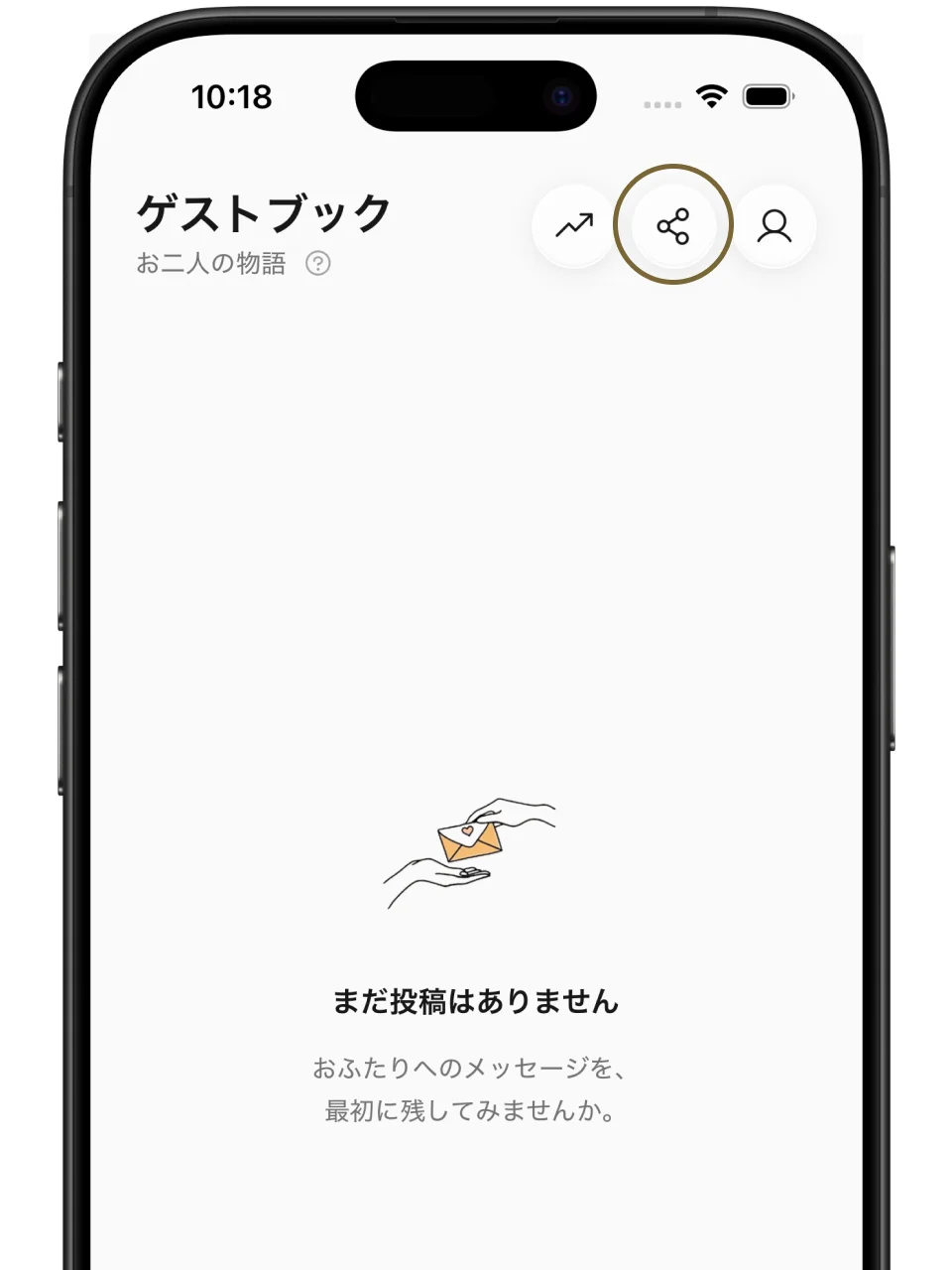
共有ボタンを押す メイン画面の右上にある共有ボタンを押します。
-
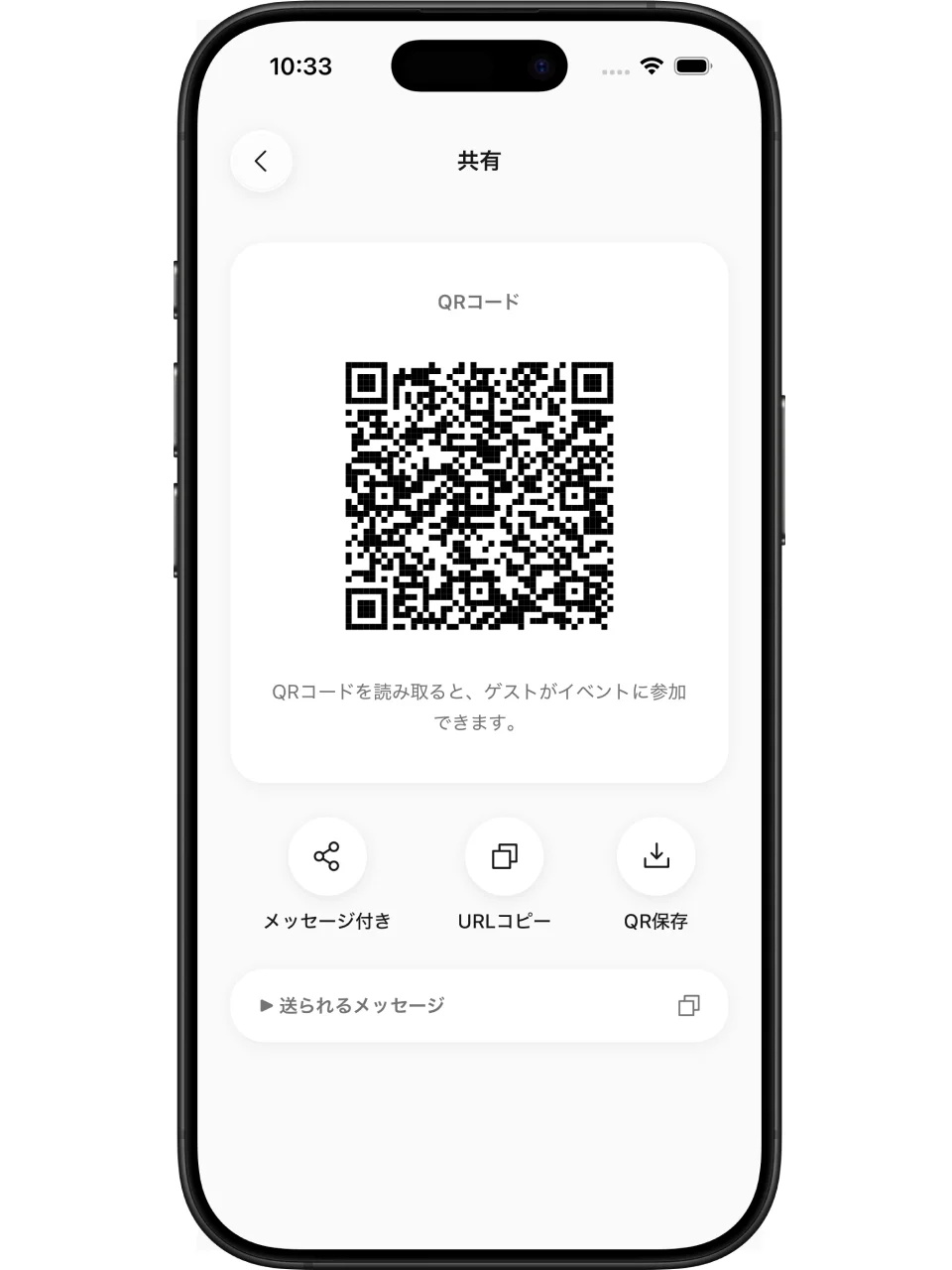
QRコードが表示される 参加用のQRコードが表示されます。このQRコードは変わらないので、前もって準備しておけます。
-
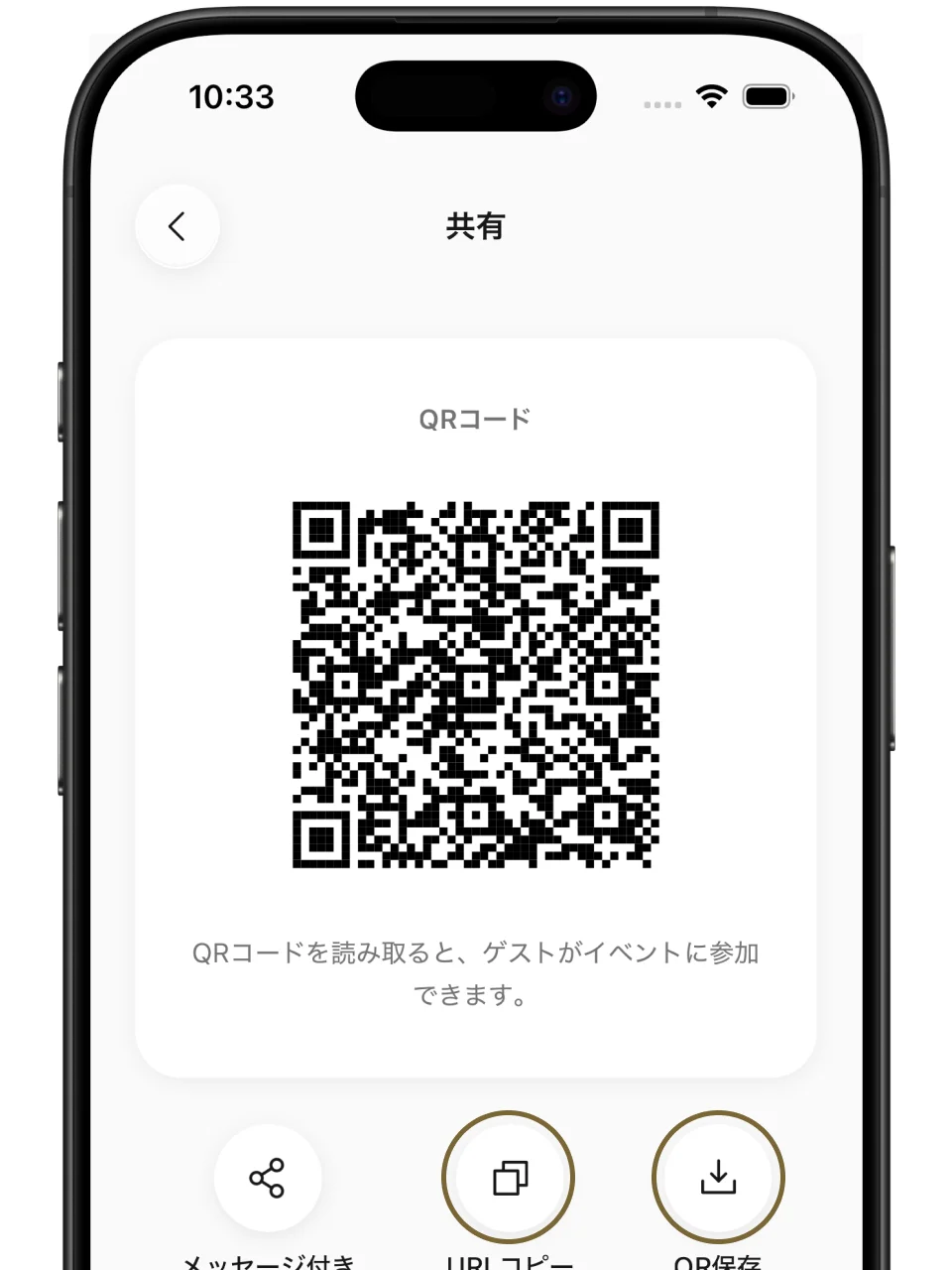
保存・コピーする 「QR保存」で画像として保存したり、「URLコピー」でLINEなどに送ったりできます。「メッセージ付き」なら、案内文と一緒に送れます。
-
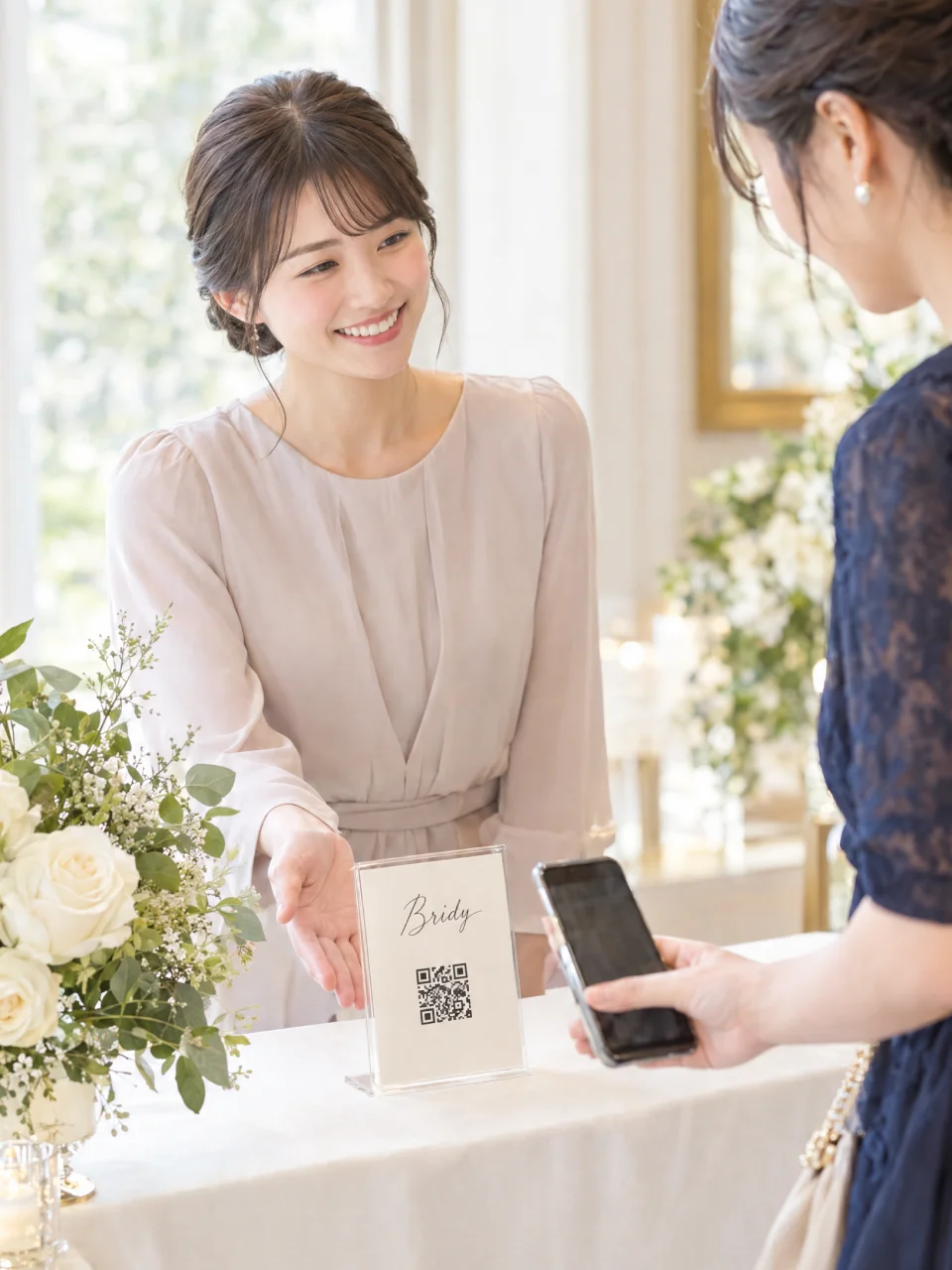
受付で案内してもらう 受付にQRコードを置いて、受付の方から案内してもらうのもおすすめです。ゲストが迷わず参加できます。
2. ゲストの参加方法
ゲストは、アプリのインストールもアカウント登録も必要ありません。QRコードを読み取るだけで、すぐに参加できます。
-
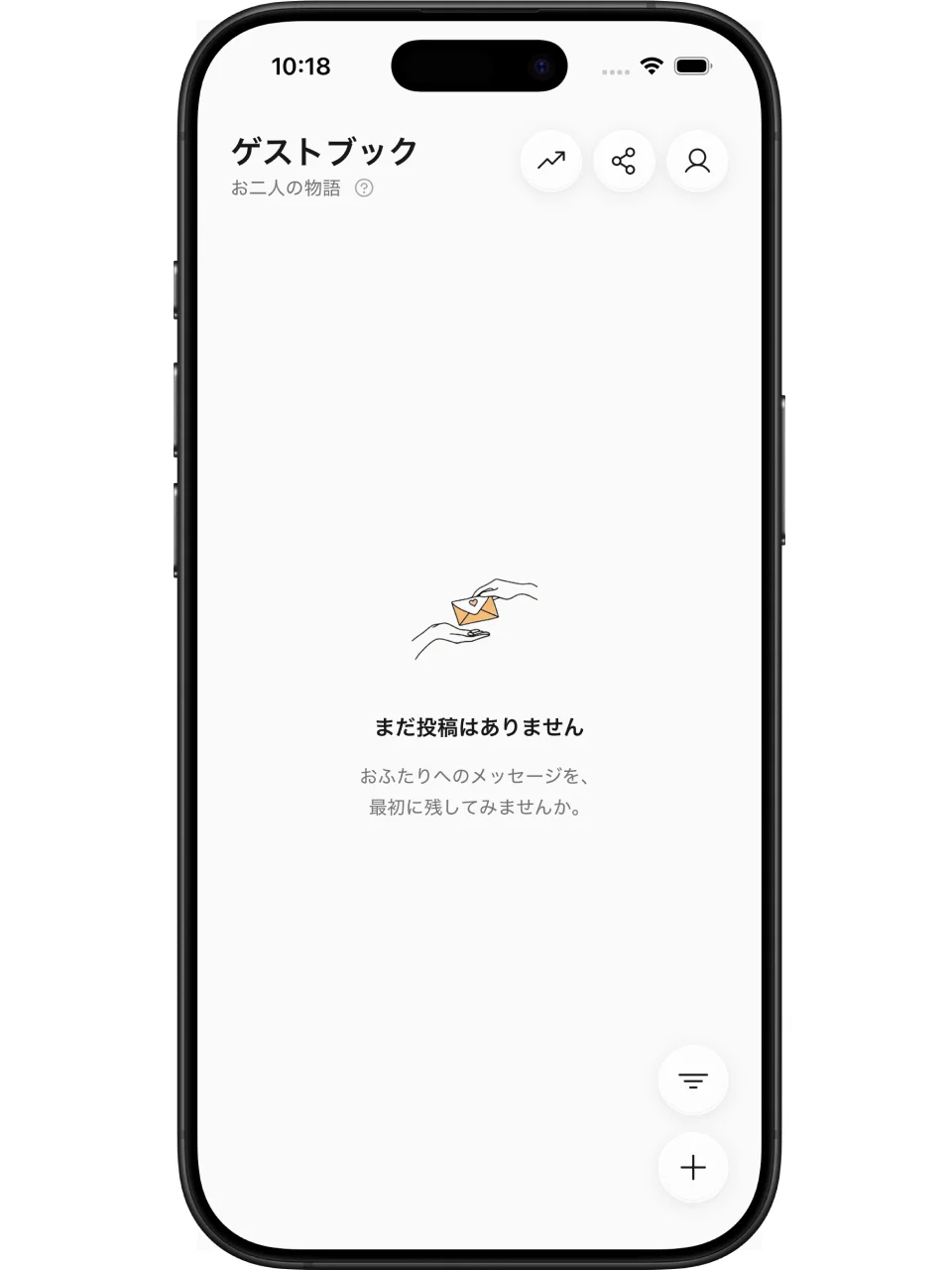
ゲストブックが開く QRコードを読み取ると、そのままゲストブックの画面が開きます。
-
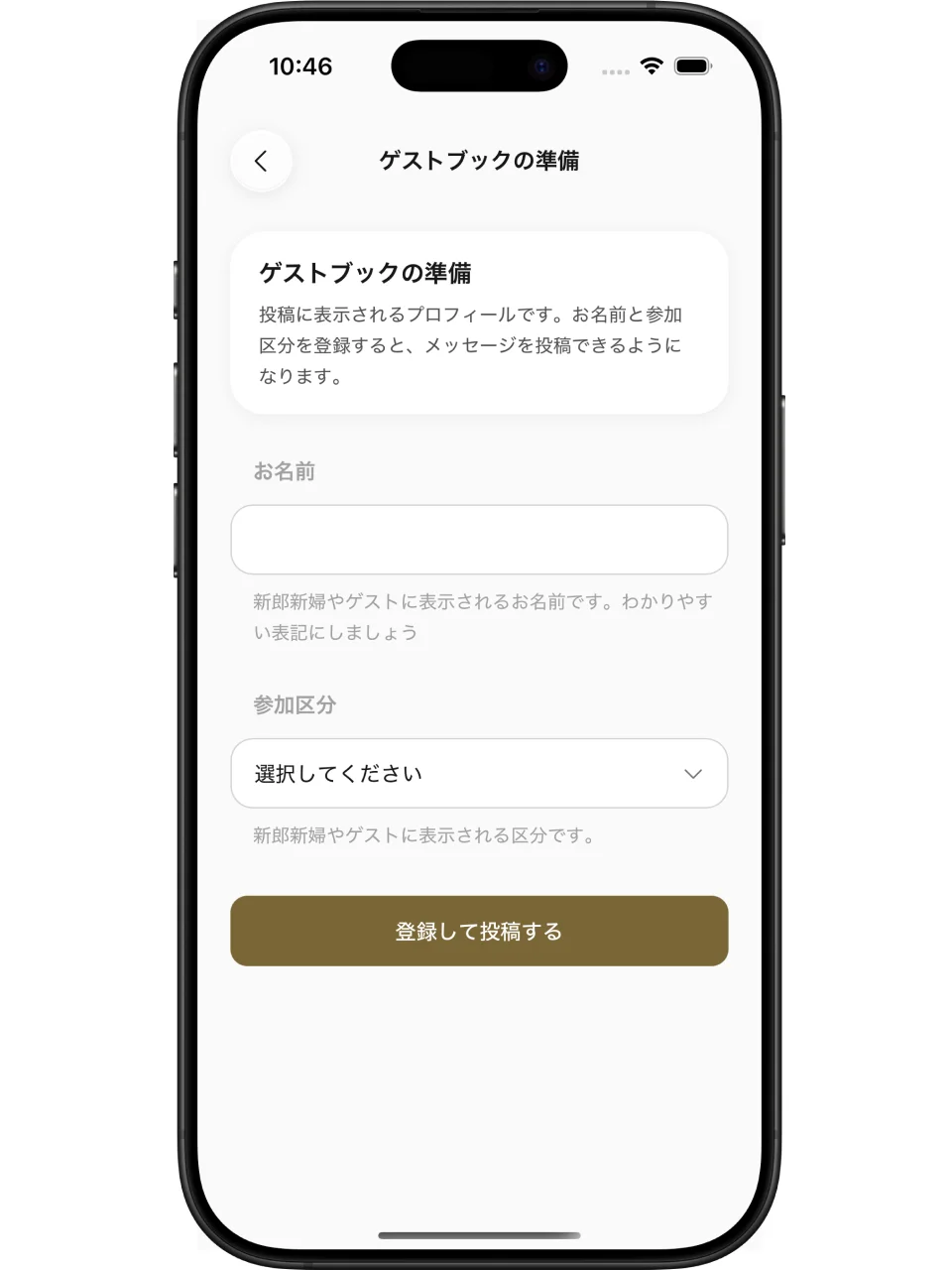
お名前と参加区分を登録 はじめて投稿するときに、お名前と参加区分を登録します。投稿に表示されるプロフィールです。
3. 投稿の方法
メッセージと写真は、右下の+から投稿します。写真は1投稿に5枚まで添えられます。
-
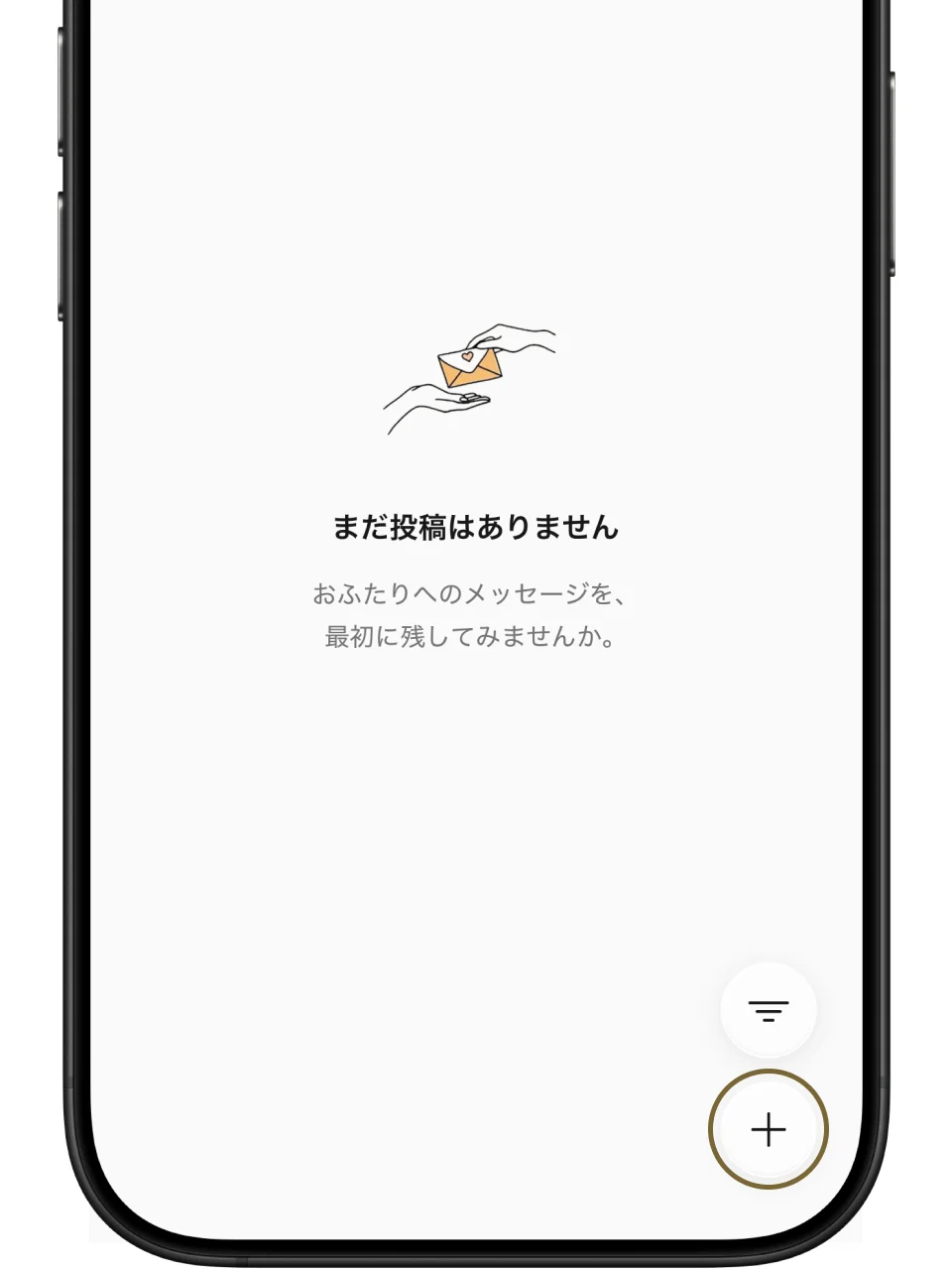
+を押す メイン画面の右下にある+を押します。
-
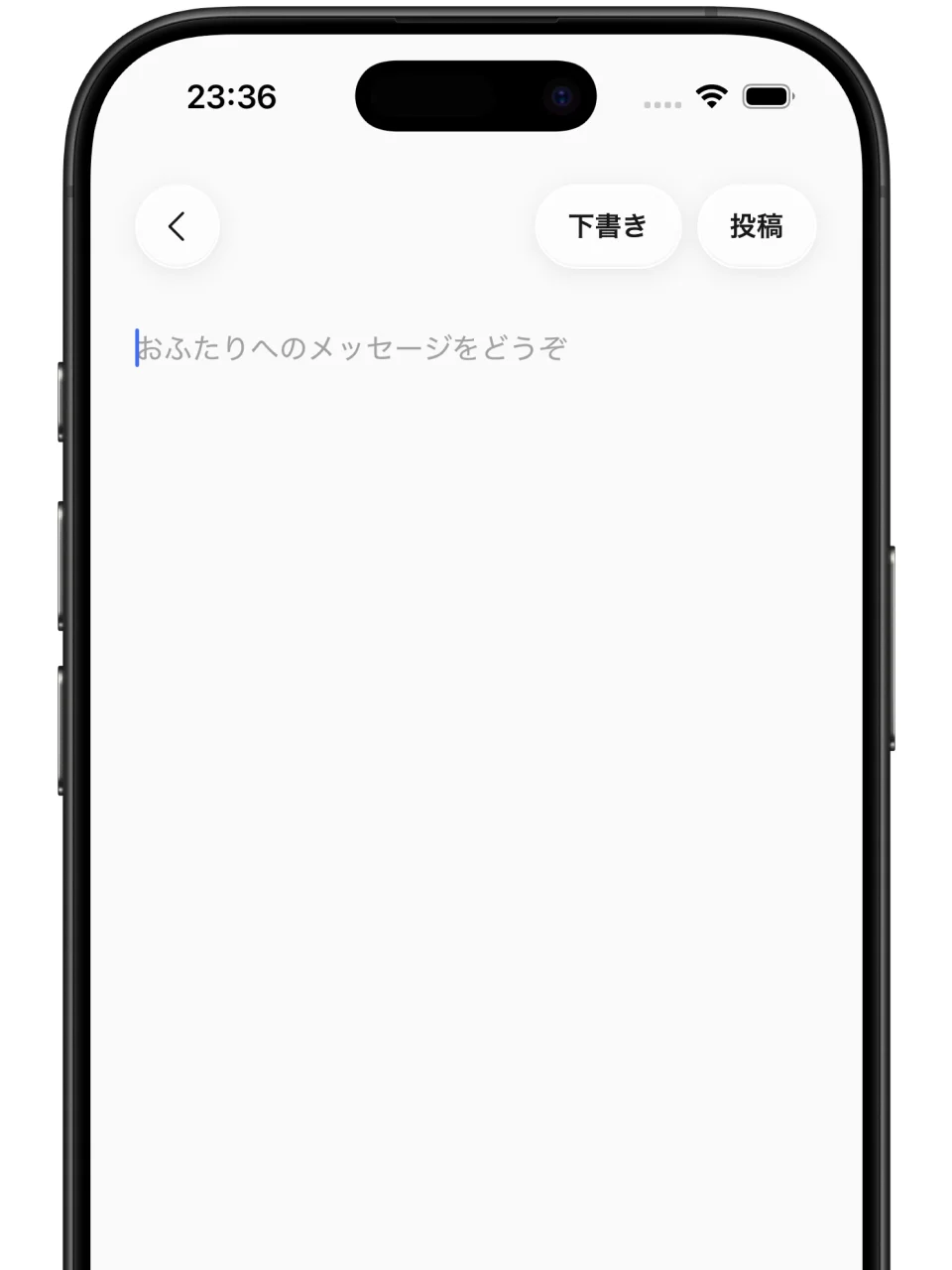
メッセージを書く おふたりへのメッセージを書きます。書きかけのまま「下書き」に保存して、あとから続きを書くこともできます。
-
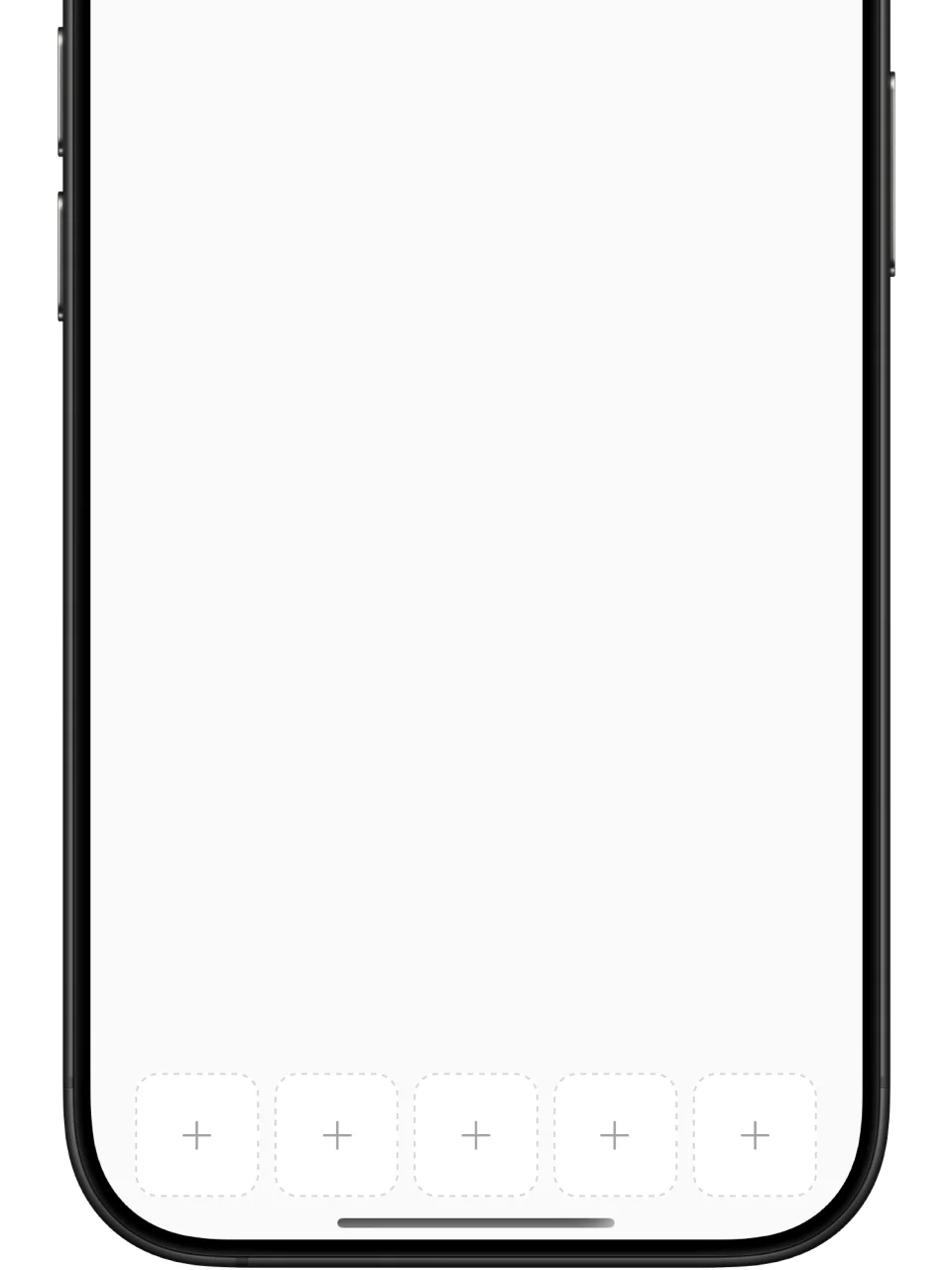
写真を追加する 画面の下の+から、写真を追加します。
-
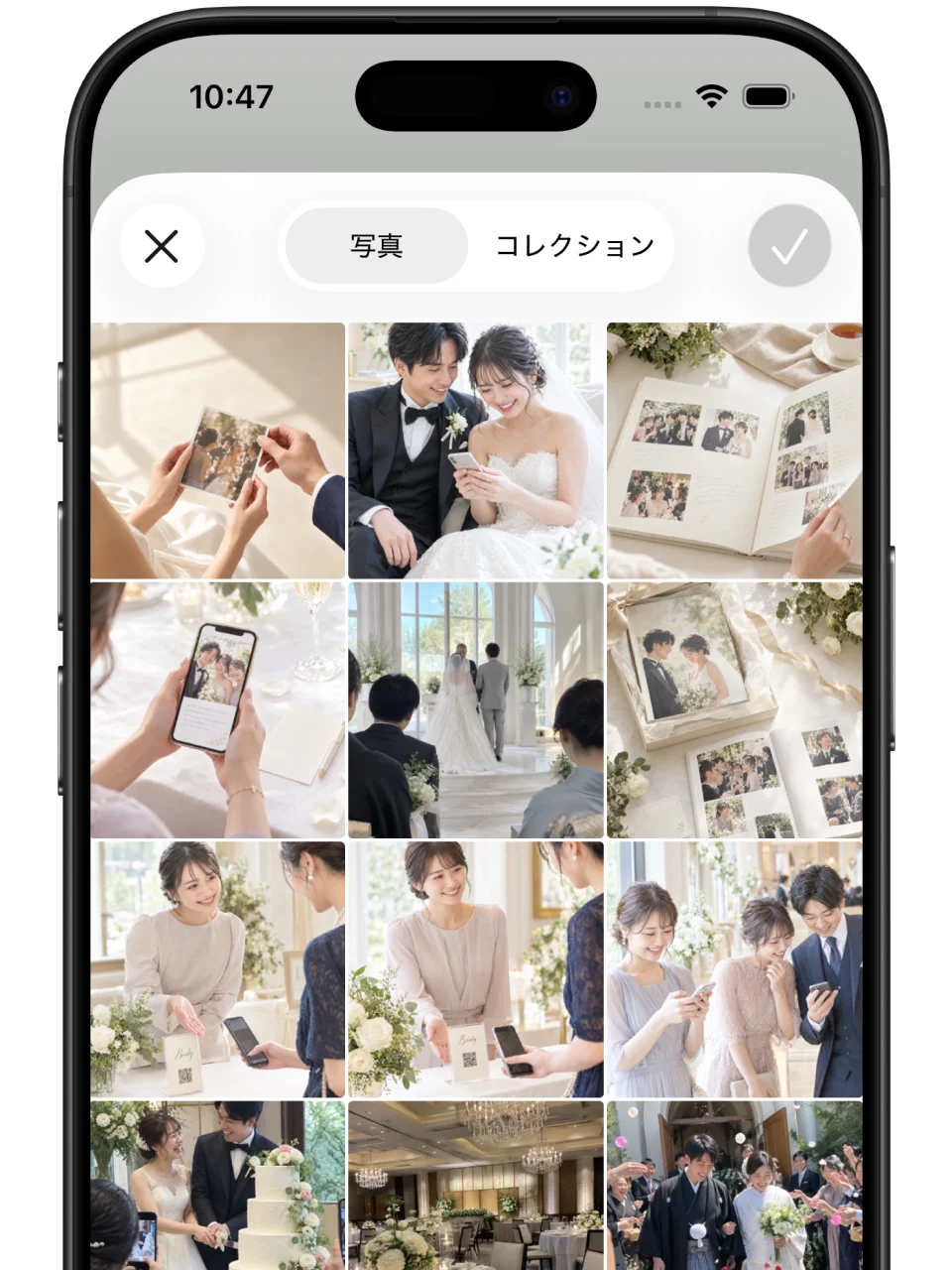
写真を選ぶ 端末の写真から選びます。1投稿に5枚まで添えられます。
-
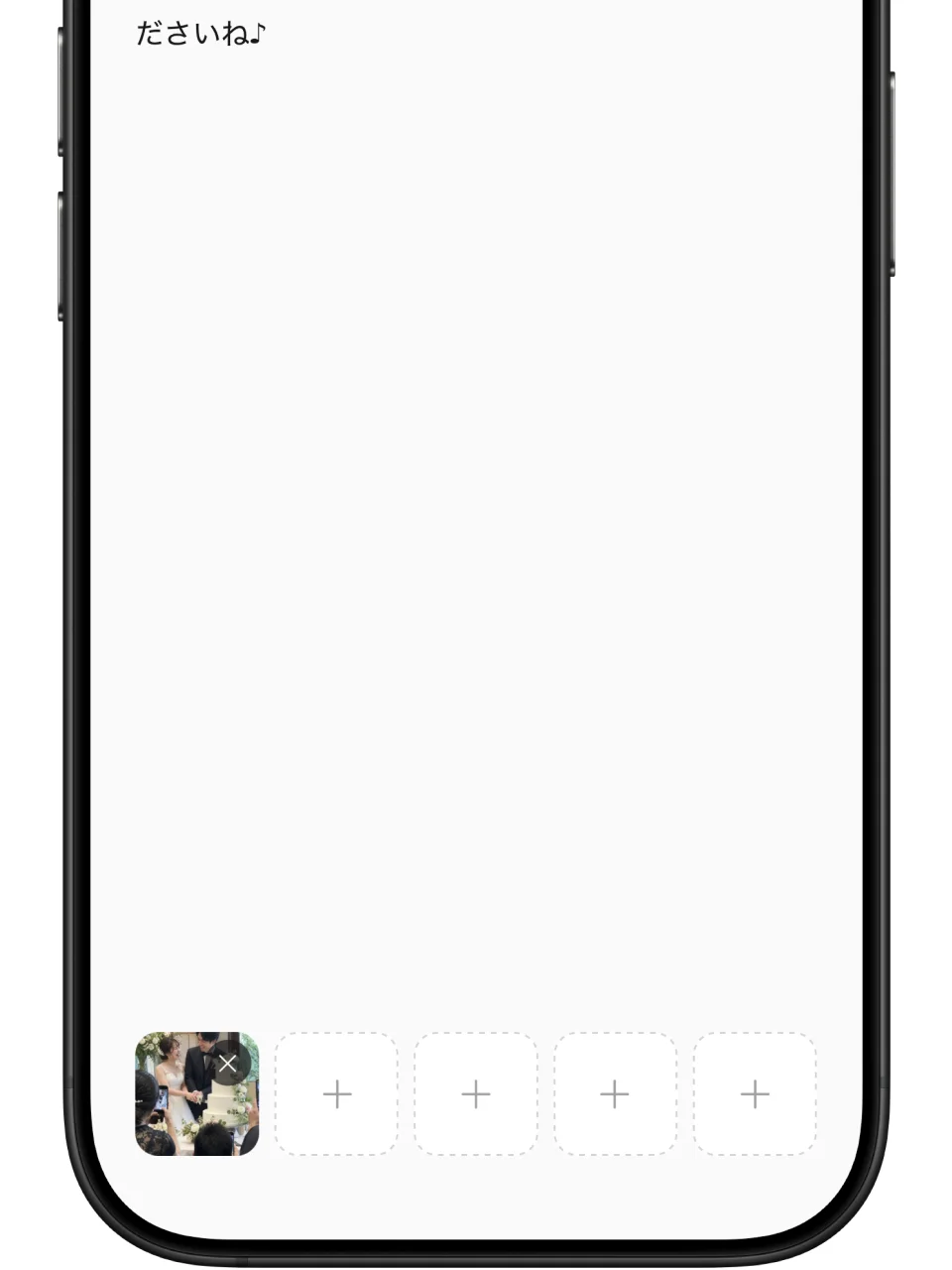
内容を確かめる 選んだ写真がメッセージの下に並びます。準備ができたら、右上の「投稿」を押します。
-
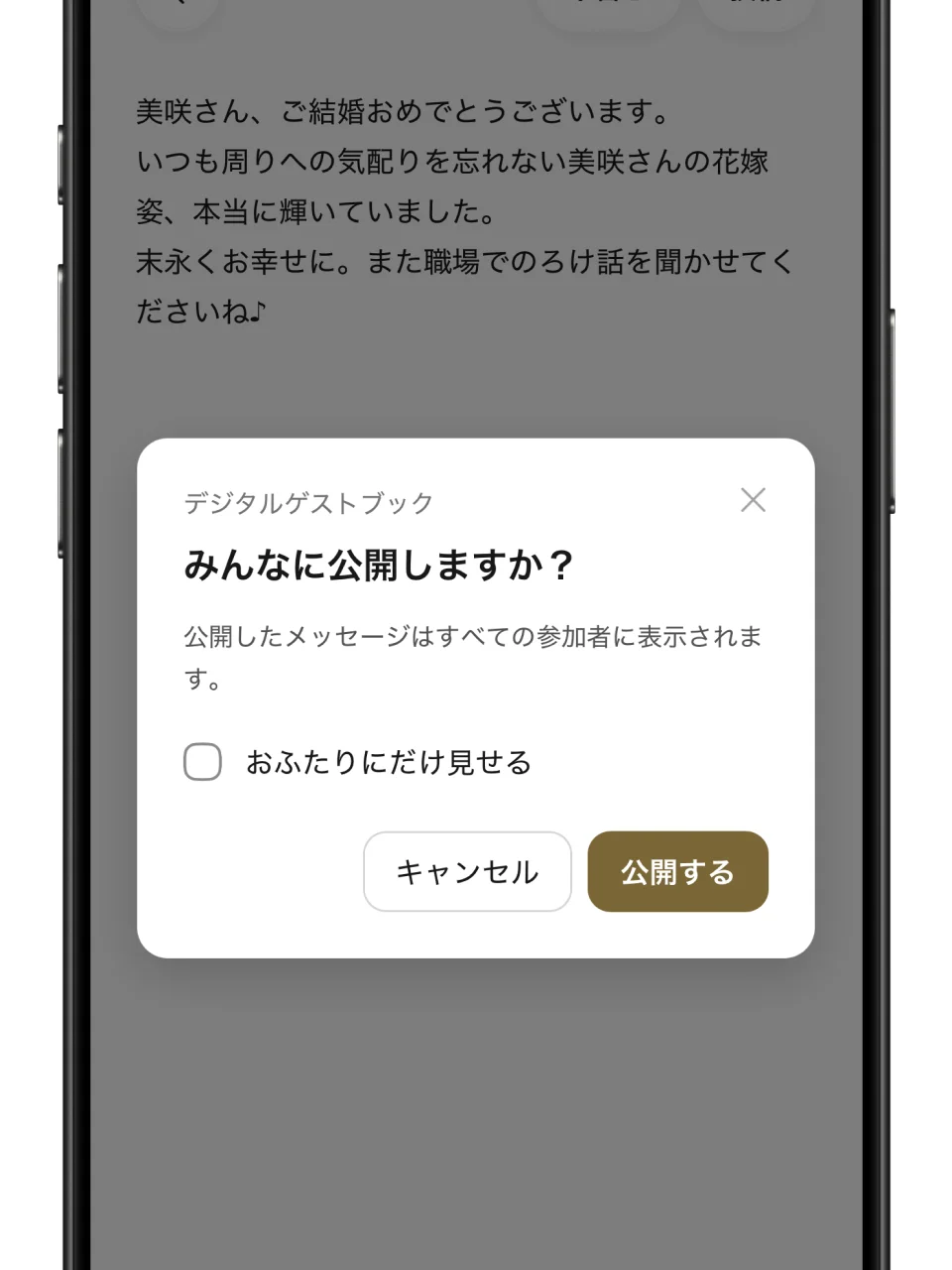
公開範囲を選んで投稿 公開の確認が出ます。「おふたりにだけ見せる」にチェックすると、新郎新婦だけが見られる投稿になります。
4. 投稿を見る
投稿は、メイン画面に新しい順に並びます。右下のボタンで、新郎側・新婦側・自分の投稿に絞り込めます。どのプランでも、すべての投稿を見られます。
-
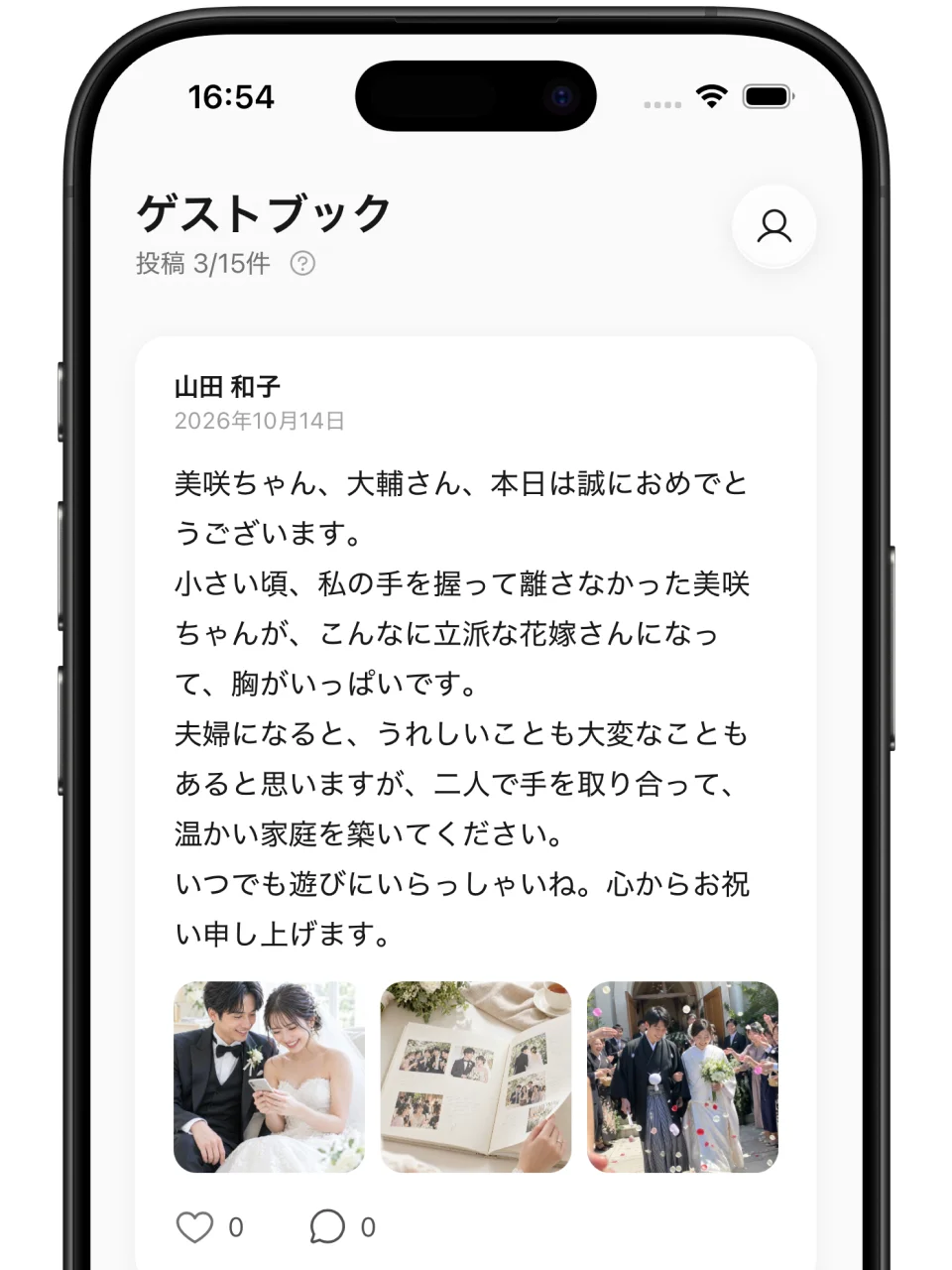
一覧で見る メイン画面に投稿が並びます。
-
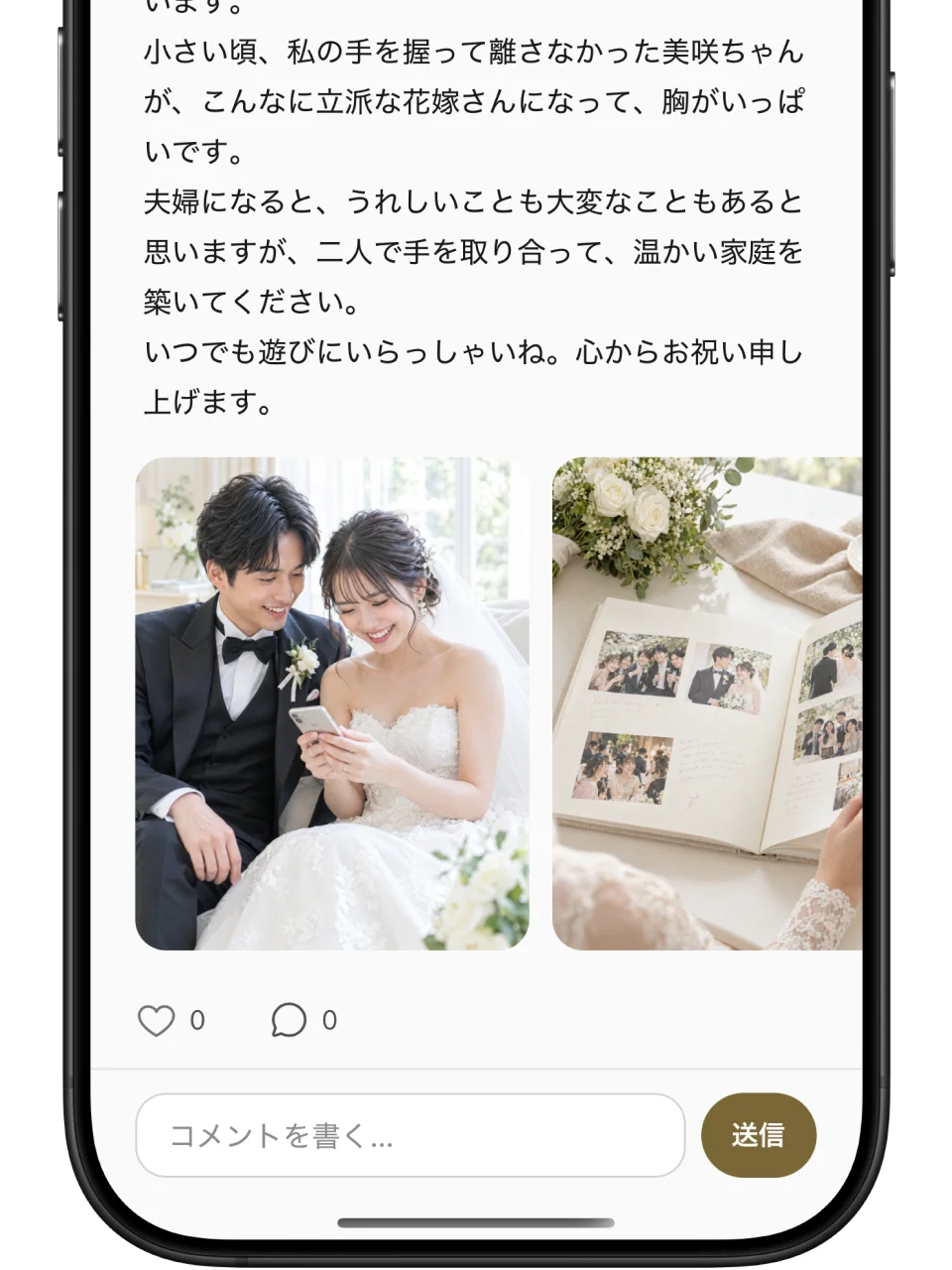
詳細を見る 投稿を押すと、メッセージと写真をゆっくり見られます。
-
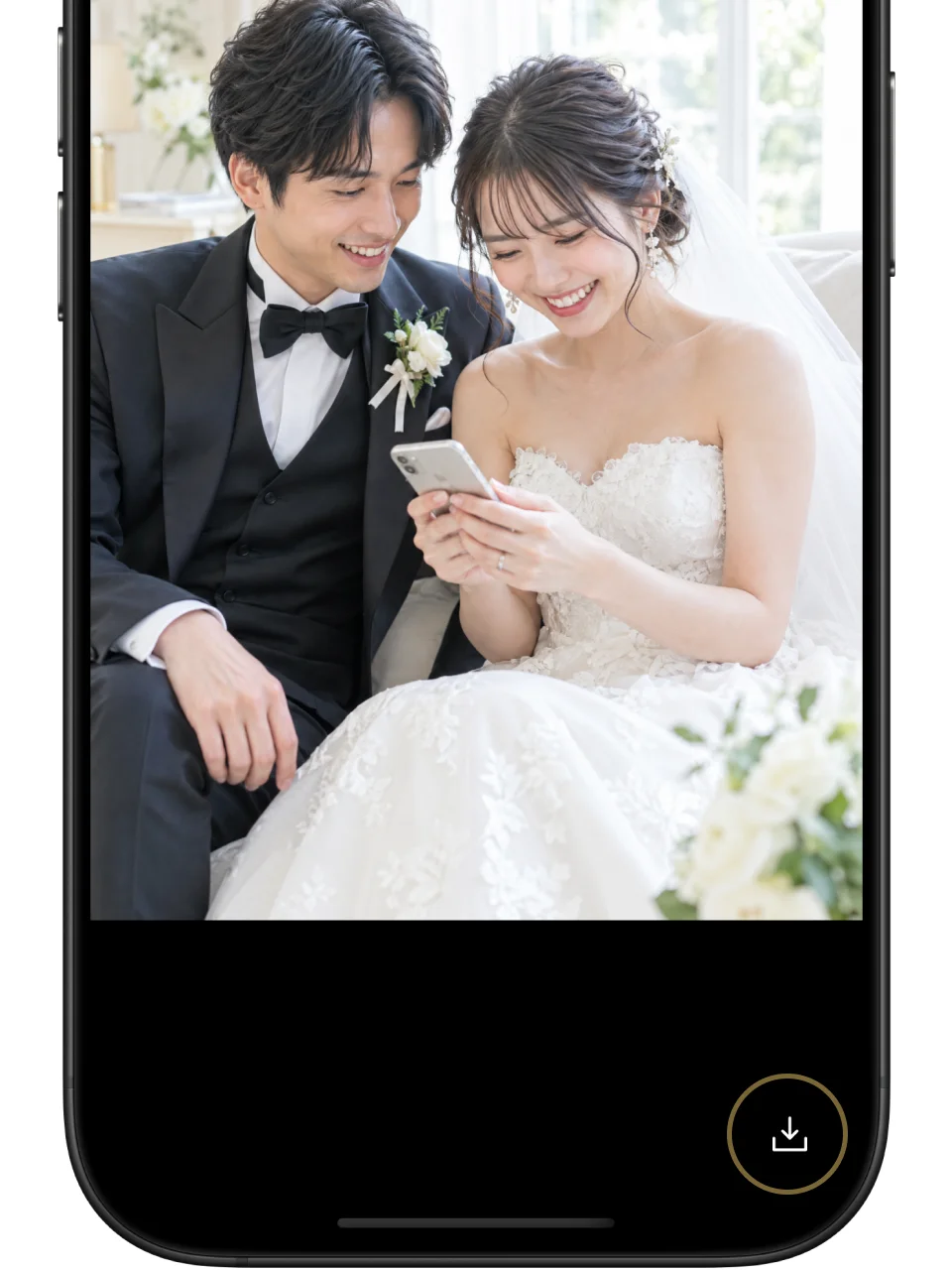
写真を保存する 写真を押すと大きく表示され、右下のボタンから保存できます。
5. いいね・コメント
気に入った投稿には、いいねやコメントで気持ちを伝えられます。
-
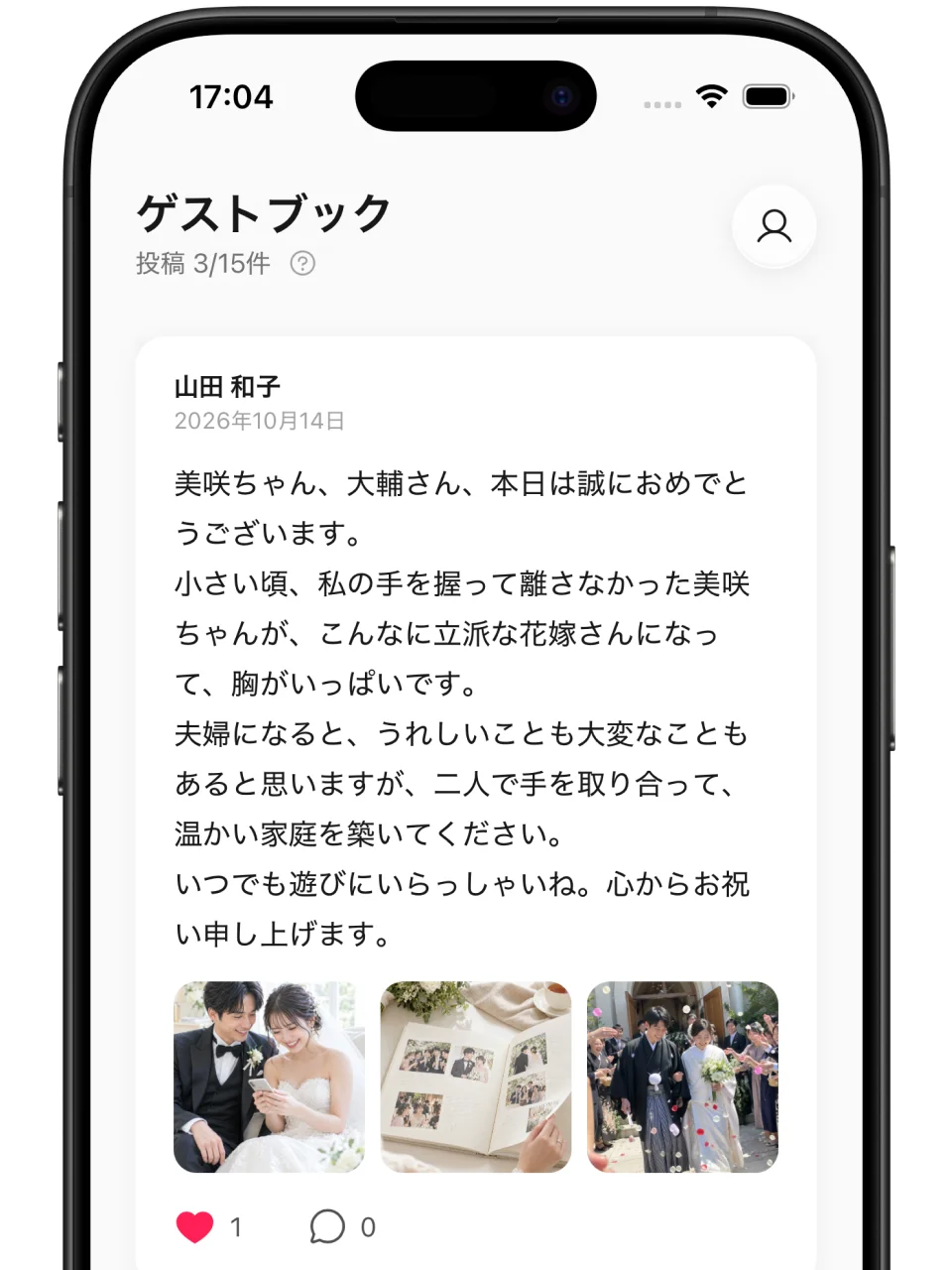
いいねを押す ハートを押すと、いいねが付きます。もう一度押すと取り消せます。
-
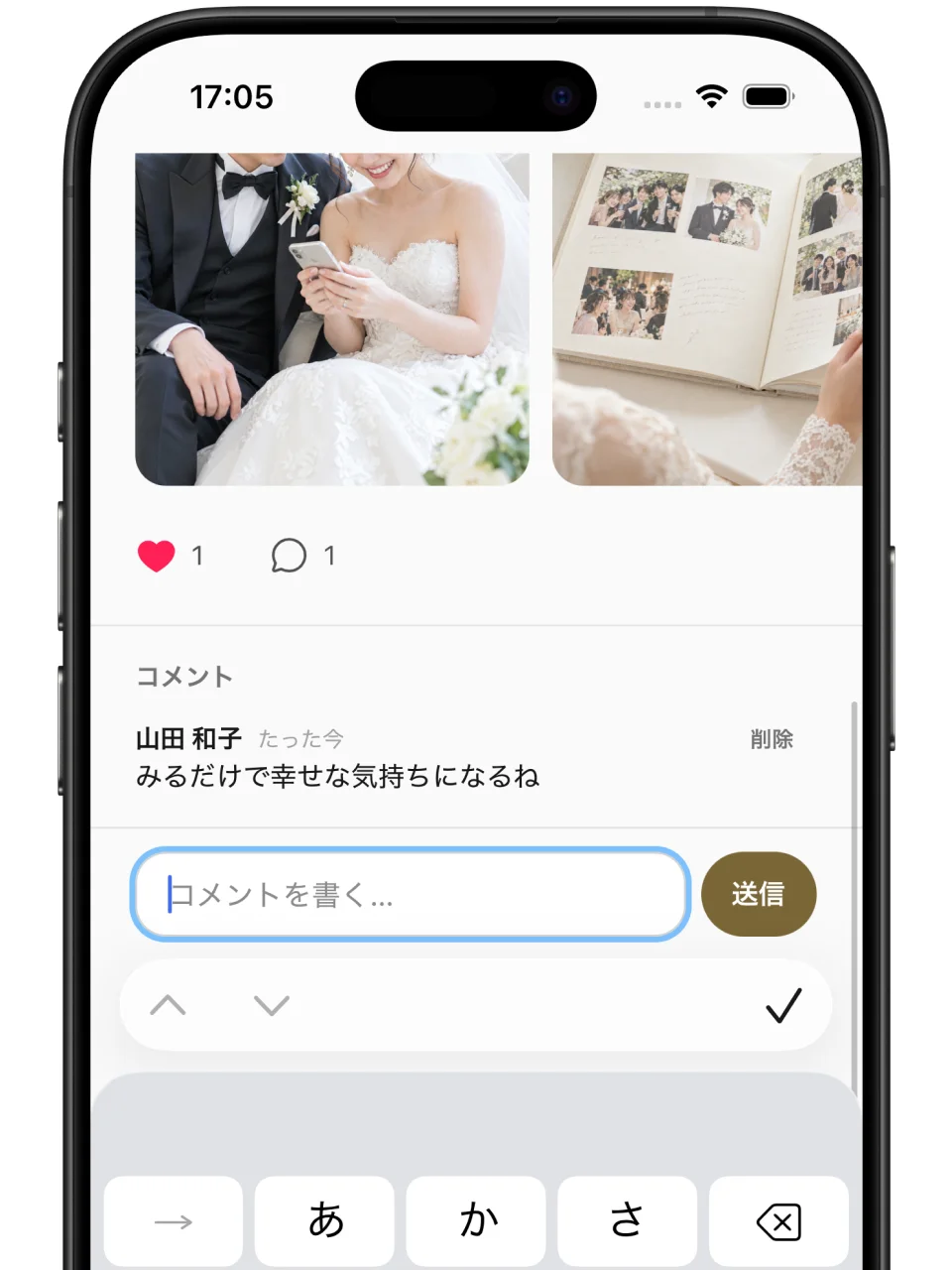
コメントを書く 投稿の詳細で、コメントを書いて送れます。自分のコメントは削除できます。
6. 投稿の編集・削除
自分の投稿は、あとから編集・削除できます。新郎新婦は、ゲストの投稿も削除できます。
-
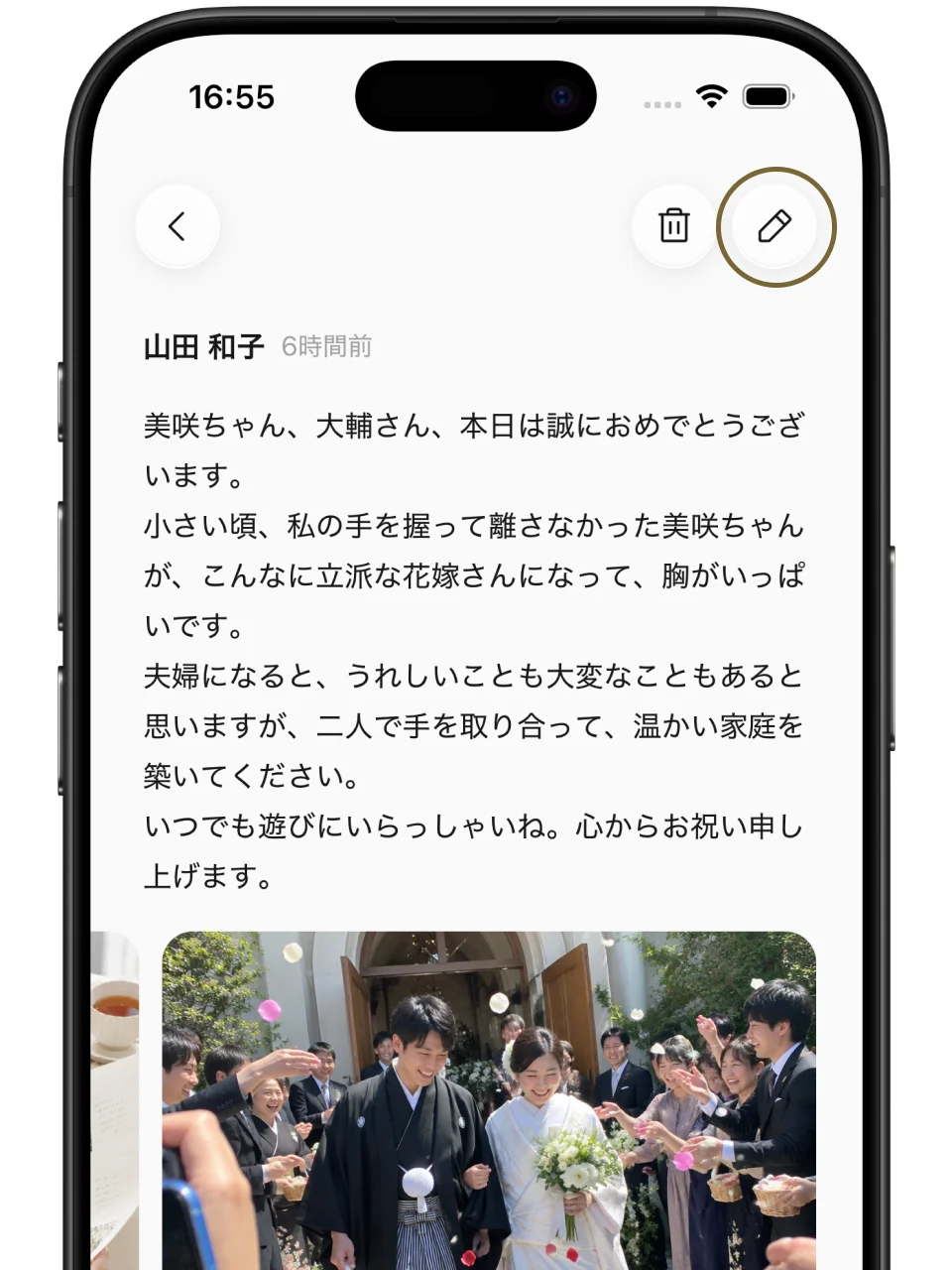
編集ボタンを押す 自分の投稿の詳細で、右上の鉛筆のボタンを押します。
-
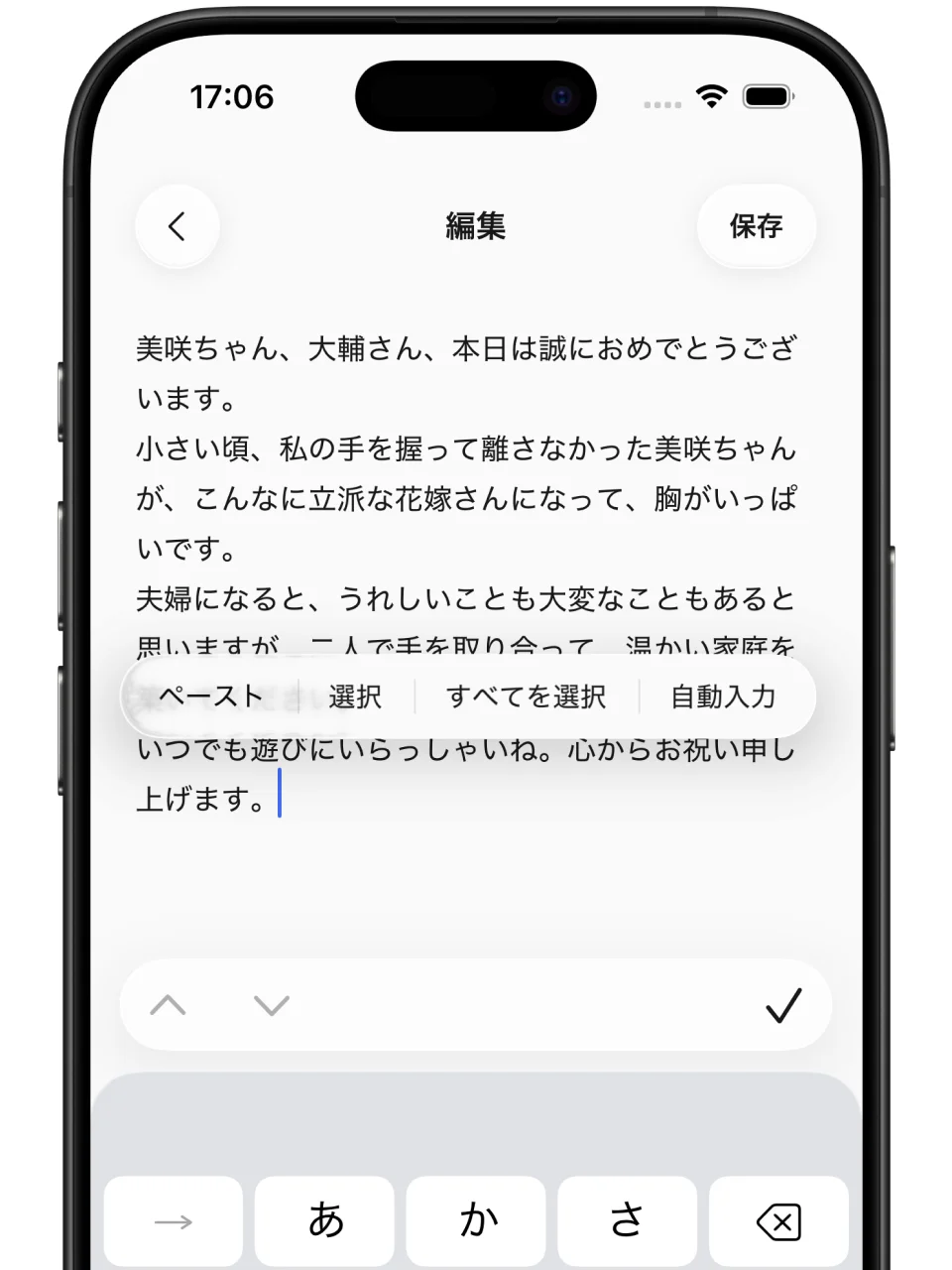
書き直して保存 内容を書き直して「保存」を押します。
-
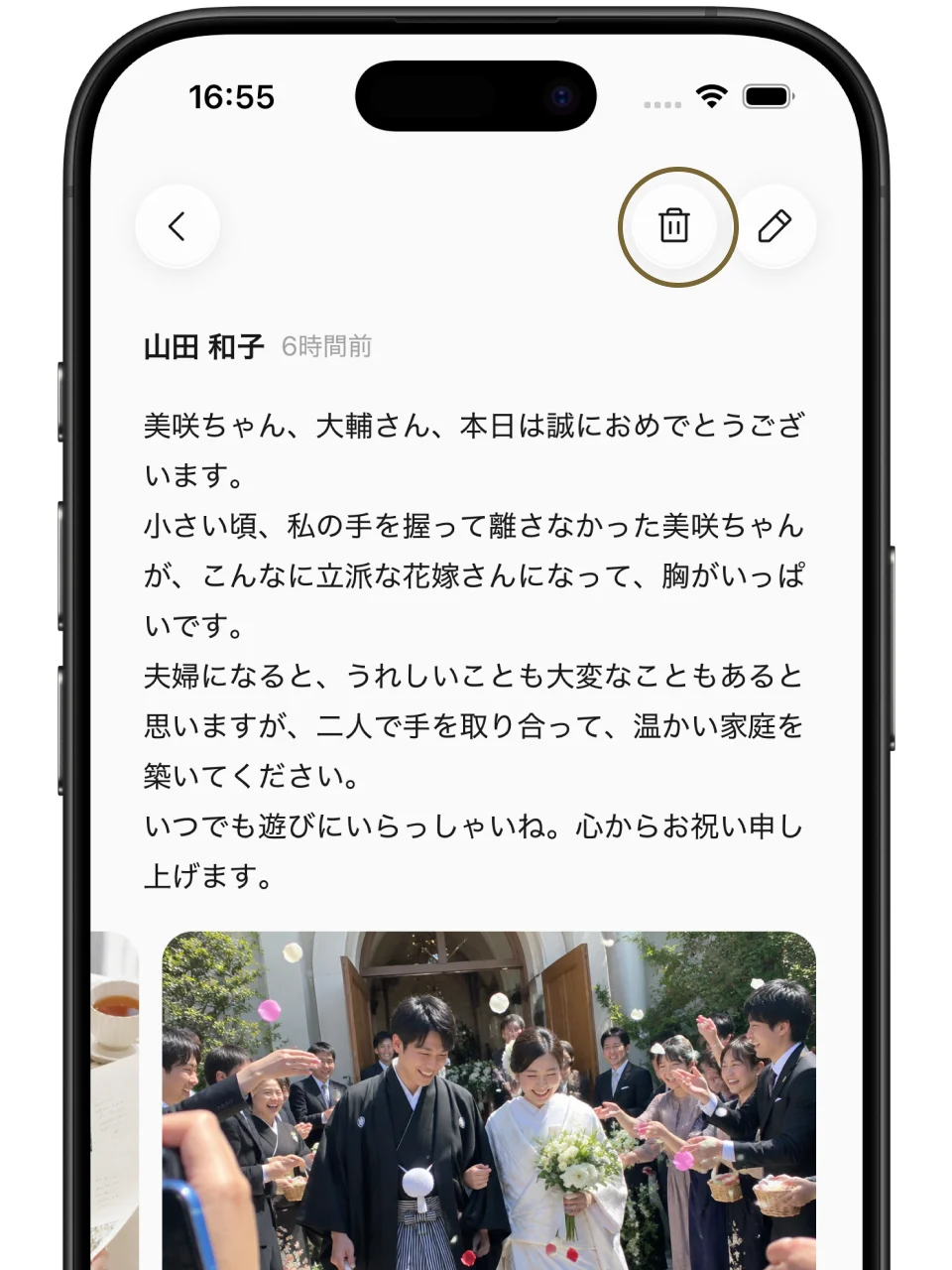
削除ボタンを押す 投稿の詳細で、右上のごみ箱のボタンを押します。
-
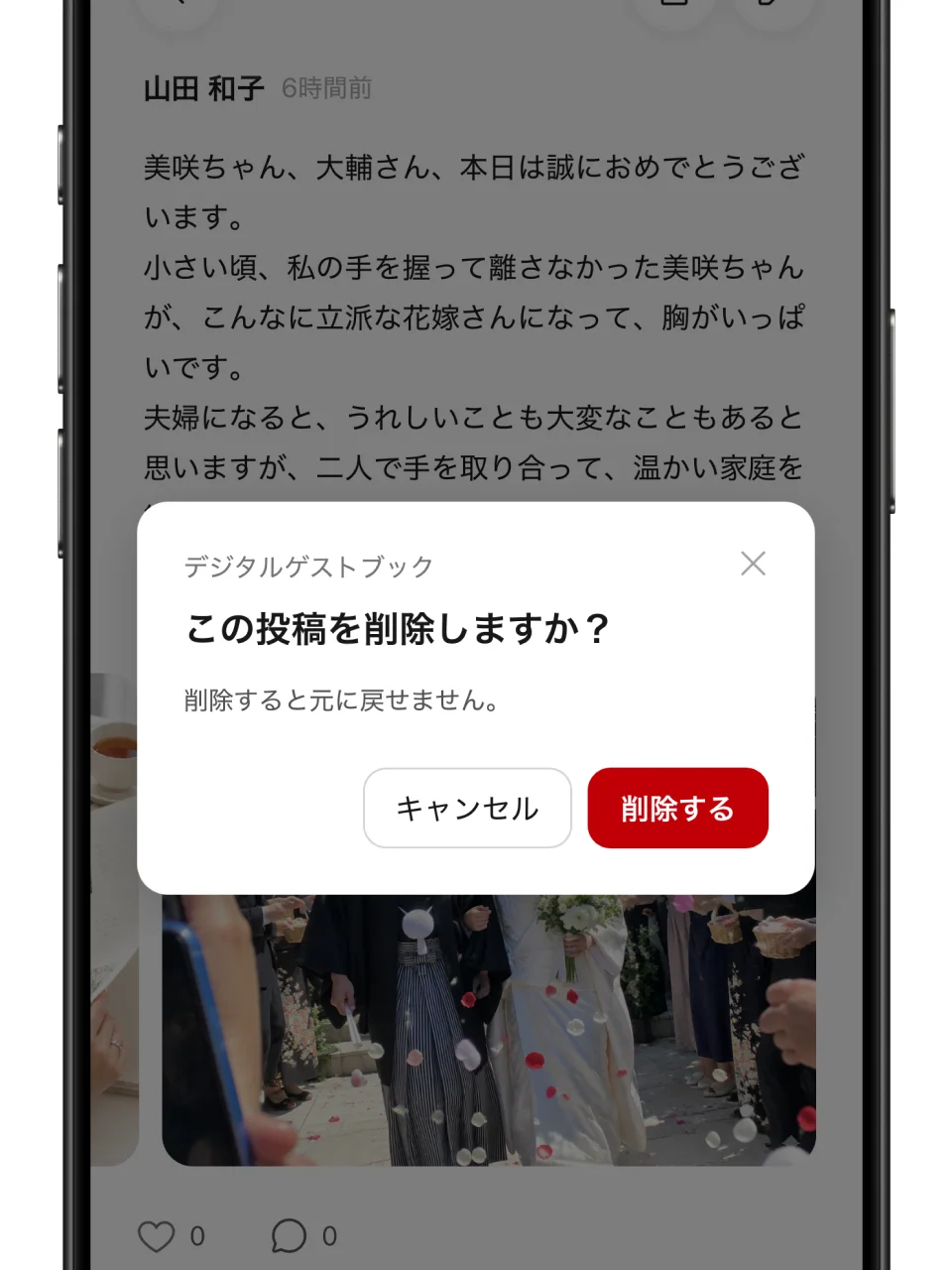
削除を確かめる 確認が出たら「削除する」を押します。削除した投稿は元に戻せません。
7. プランと投稿数
ゲストブックは無料ではじめられます。プランによって、公開できる投稿の数が変わります。
-
無料プラン
投稿は15件まで
0円
-
ライトプラン
投稿は50件まで
1,540円
-
スタンダードプラン
投稿は無制限
3,480円
投稿の数は、一度でも公開された投稿の合計です。投稿を削除しても、数は減りません。
上限に達すると、新しく公開できなくなります(下書きの保存はできます)。新郎新婦がプランを変更すると、また投稿できるようになります。
今のプランと投稿数は、メイン画面のタイトルの下に表示されます。押すと、プランの詳細を確認できます。
どのプランでも、すべての投稿を見られます。
もっと知りたいですか?
-
いいえ、必要ありません。準備から当日まで、ウェブだけで十分にご利用いただけます。Bridyにはウェブ版とスマートフォンアプリがあり、どちらからでも、もっと手軽に使っていただけるよう改善を続けています。
-
いいえ、必要ありません。ゲストはQRコードを読み取るか、届いたURLを開くだけで、ブラウザからそのまま参加できます。アカウント登録をしなくても、はじめて投稿するときにお名前と参加区分(新郎側・新婦側)を登録するだけで、写真とメッセージを残せます。
-
はい、もちろんです。QRコードは変わらないので、前もって印刷しておけます。共有画面の「QR保存」から画像として保存して、テーブルカードやウェルカムボードなどに自由にお使いください。
-
いいえ、制限はありません。何人のゲストでも、同じゲストブックに参加できます。受け付けられる投稿の数はプランによって異なり、無料プランは15件、ライトプランは50件まで、スタンダードプランなら無制限です。
-
写真を5枚まで、メッセージを1000字まで残せます。書きかけのメッセージは「下書き」に保存して、あとから続きを書くこともできます。なお、動画には対応していません。
-
はい、できます。投稿の詳細ページで写真を押すと、一枚ずつ大きく表示され、そこからダウンロードできます。
-
はい。追加したあとは、いつでもゲストブックを見返していただけます。手もとに形として残したいときは、オプションで、写真とメッセージを雑誌のような一冊にした実物のゲストブックもお作りできます。
-
ゲストブックのメイン画面の右上にある共有ボタンから、参加用のQRコードを表示できます。このQRコードを印刷して、受付や披露宴の各テーブルに置いておくのがおすすめです。受付の方から案内してもらうと、ゲストも迷わず参加できます。URLをコピーして、LINEなどで送ることもできます。
-
はい、できます。投稿するときに「おふたりにだけ見せる」にチェックすると、その投稿は、書いた本人と新郎新婦だけが見られます。
-
おふたりは、ゲストブックのどの投稿でも、いつでも削除できます。また、気になる投稿は報告でき、運営チームが24時間以内に確認して対応します。
-
QRコードやURLを知っている人は、誰でも参加できます。QRコードは会場の中に置き、SNSなどには載せないことをおすすめします。もし招待していない人が入ってきた場合は、結婚式を作成した方は、Bridyアプリの「ゲスト管理」から、その人を外したりブロックしたりできます。その人の投稿も、おふたりがいつでも削除できます。