
アルバム共有の使い方
1. ゲスト参加の準備
ゲストは、QRコードまたはURLからアルバムに参加します。メイン画面の共有ボタンから、参加用のQRコードを用意しましょう。
-
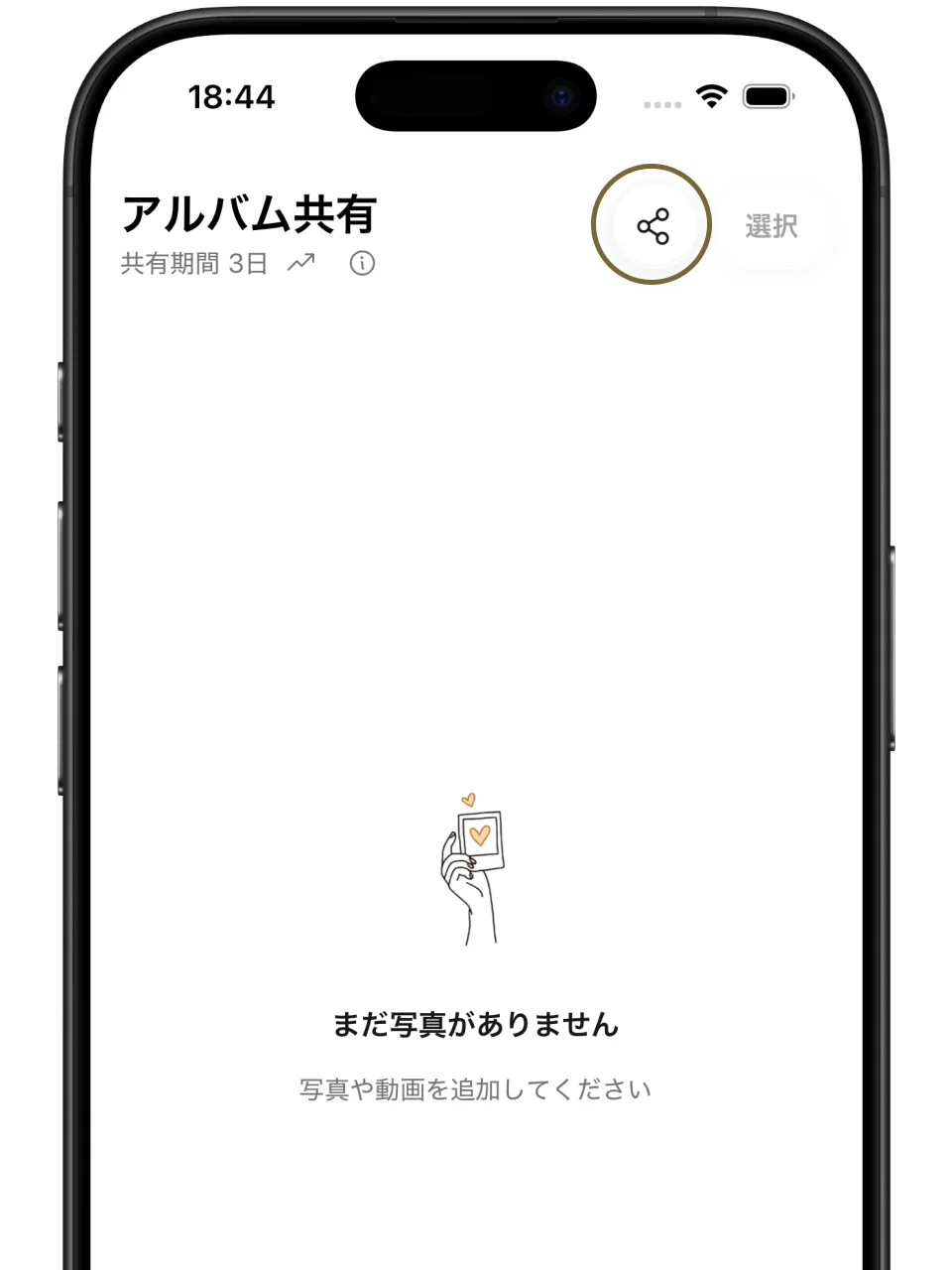
共有ボタンを押す メイン画面の右上にある共有ボタンを押します。
-
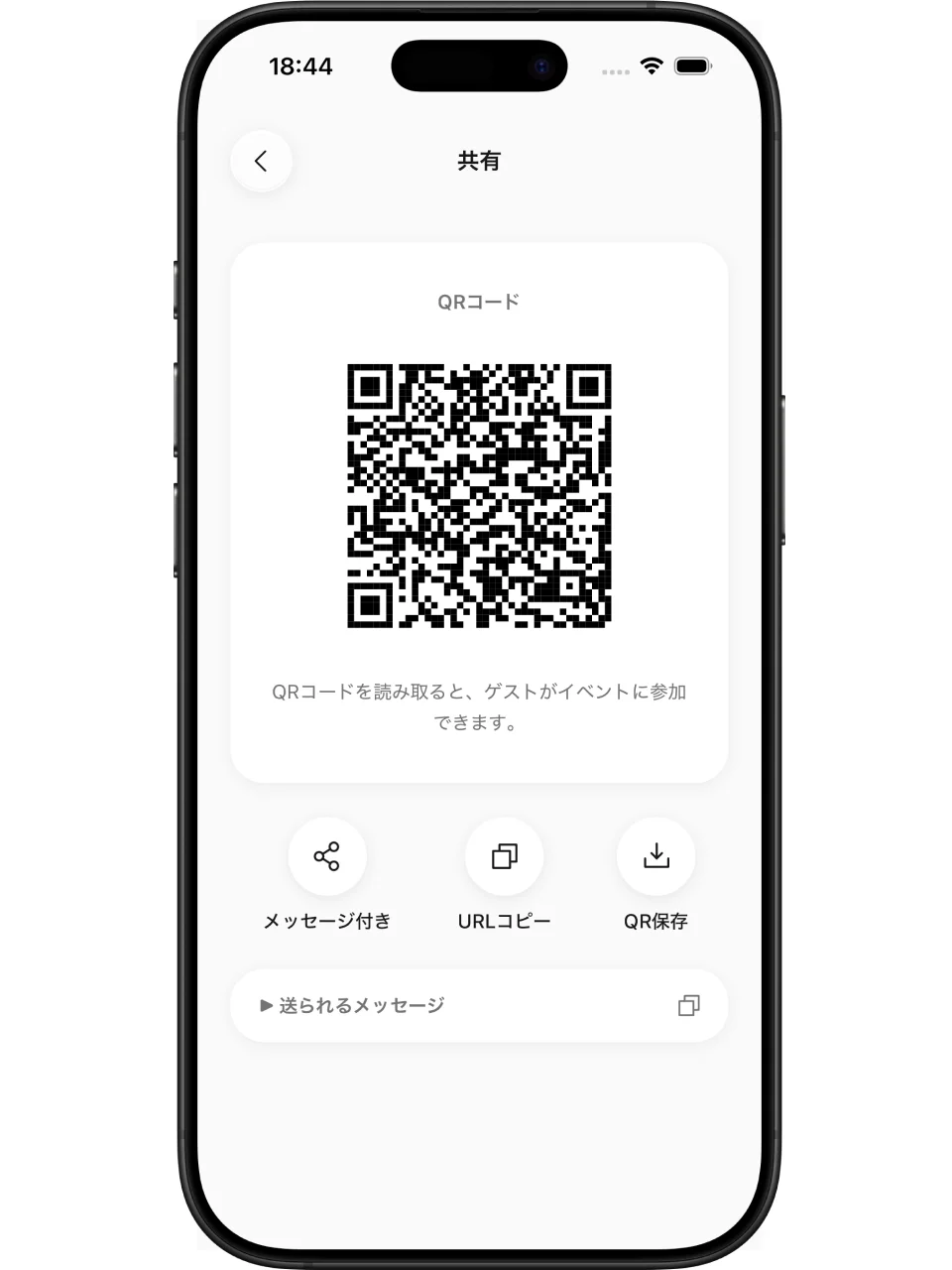
QRコードが表示される 参加用のQRコードが表示されます。このQRコードは変わらないので、前もって準備しておけます。
-
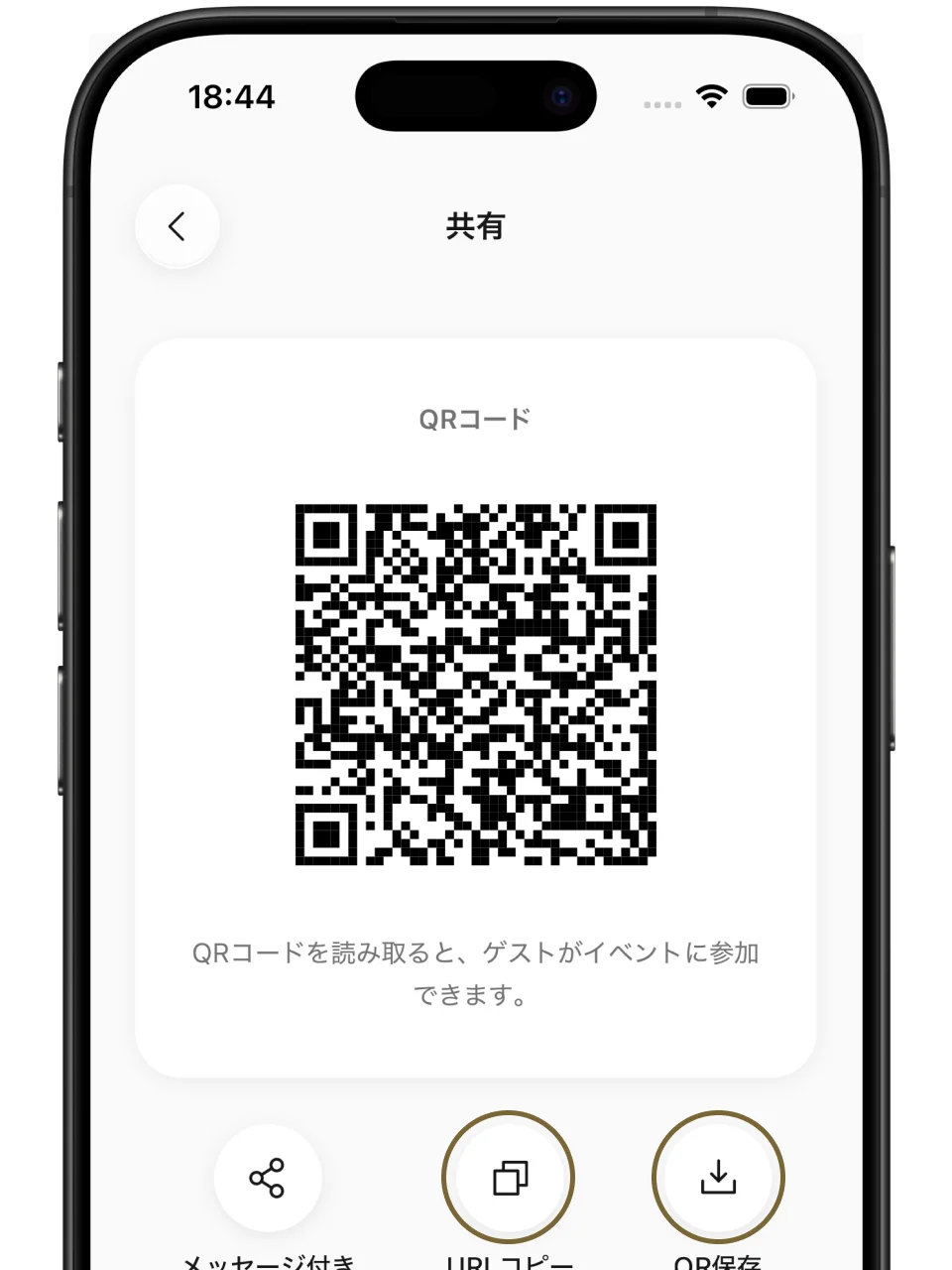
保存・コピーする 「QR保存」で画像として保存したり、「URLコピー」でLINEなどに送ったりできます。「メッセージ付き」なら、案内文と一緒に送れます。
-
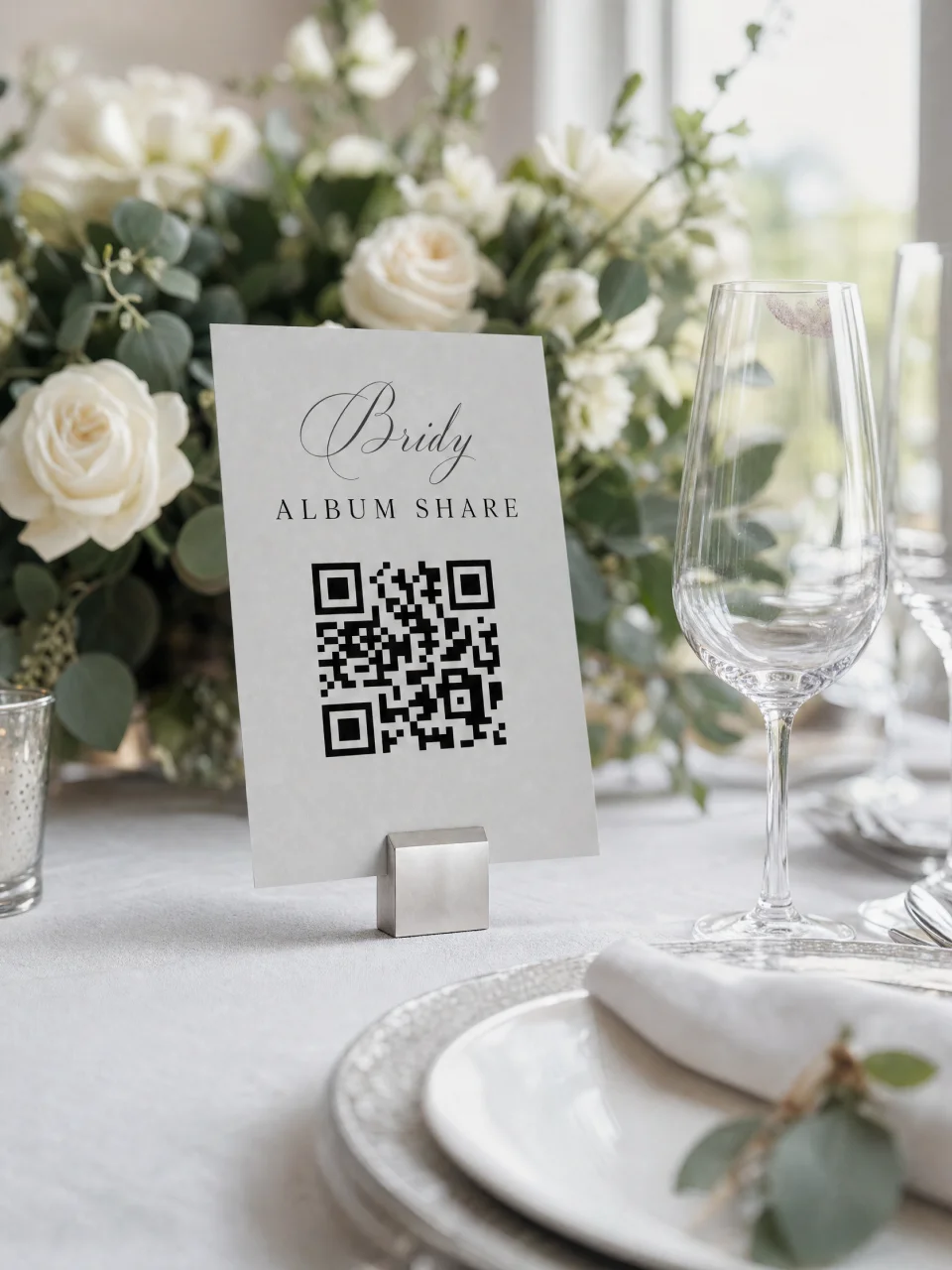
テーブルや受付に置く 印刷したQRコードを、披露宴の各テーブルや受付に置いておくのがおすすめです。
-
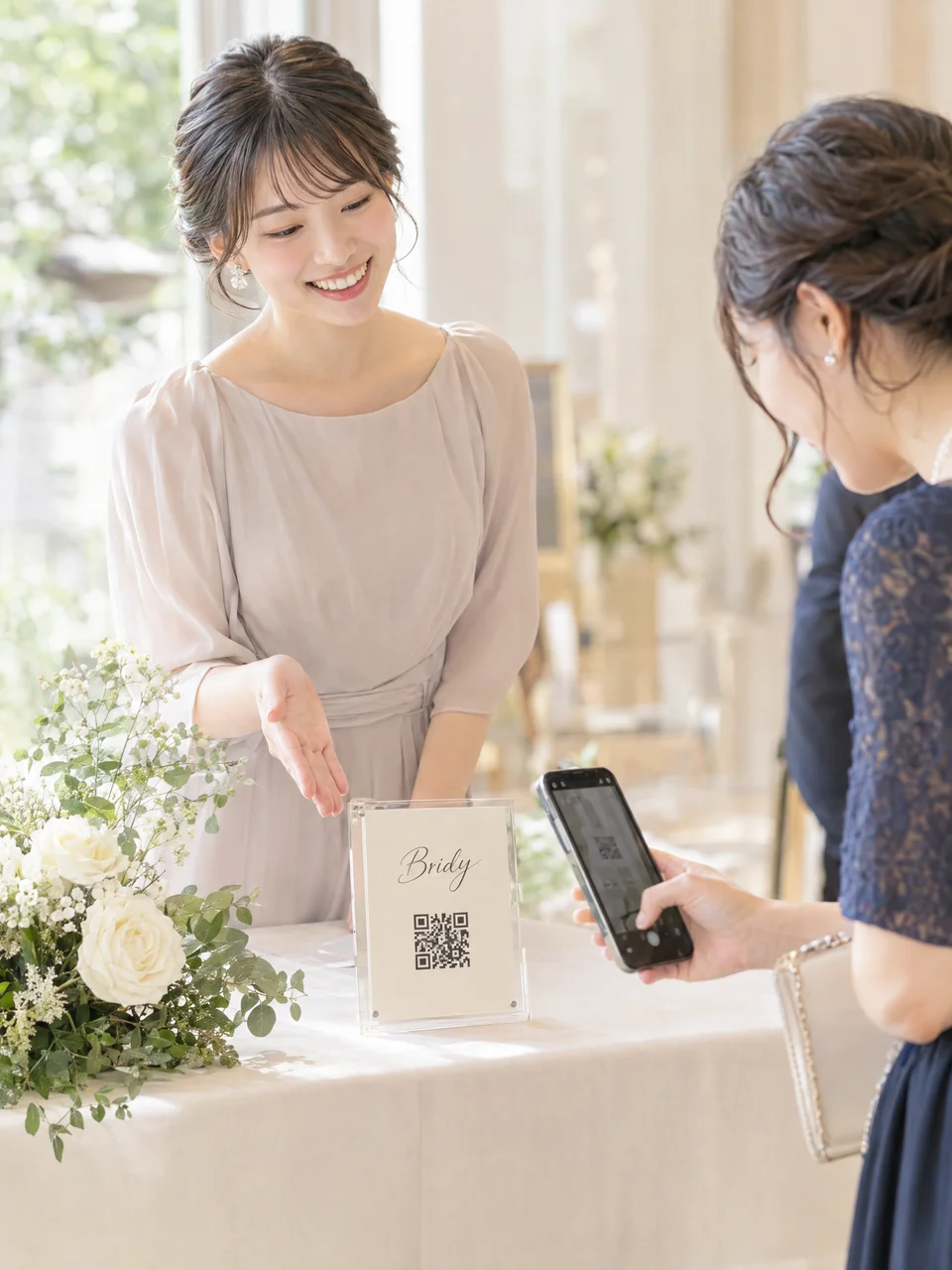
受付で案内してもらう 受付にQRコードを置いて、受付の方から案内してもらうのもおすすめです。ゲストが迷わず参加できます。
2. ゲストの参加方法
ゲストは、アプリのインストールもアカウント登録も必要ありません。QRコードを読み取るだけで、すぐに参加できます。
-
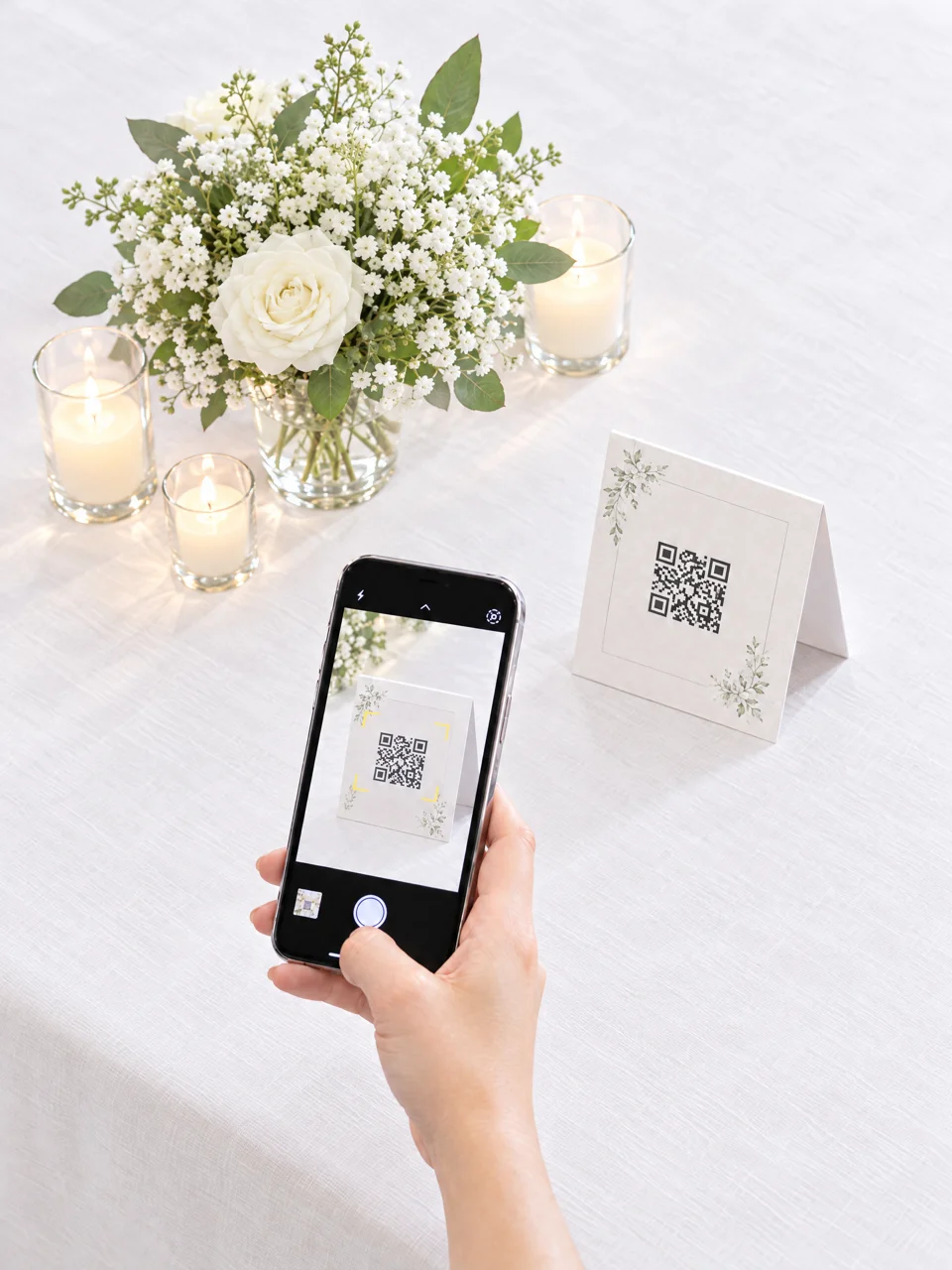
QRコードを読み取る スマートフォンのカメラでQRコードを読み取るか、届いたURLを開きます。
-
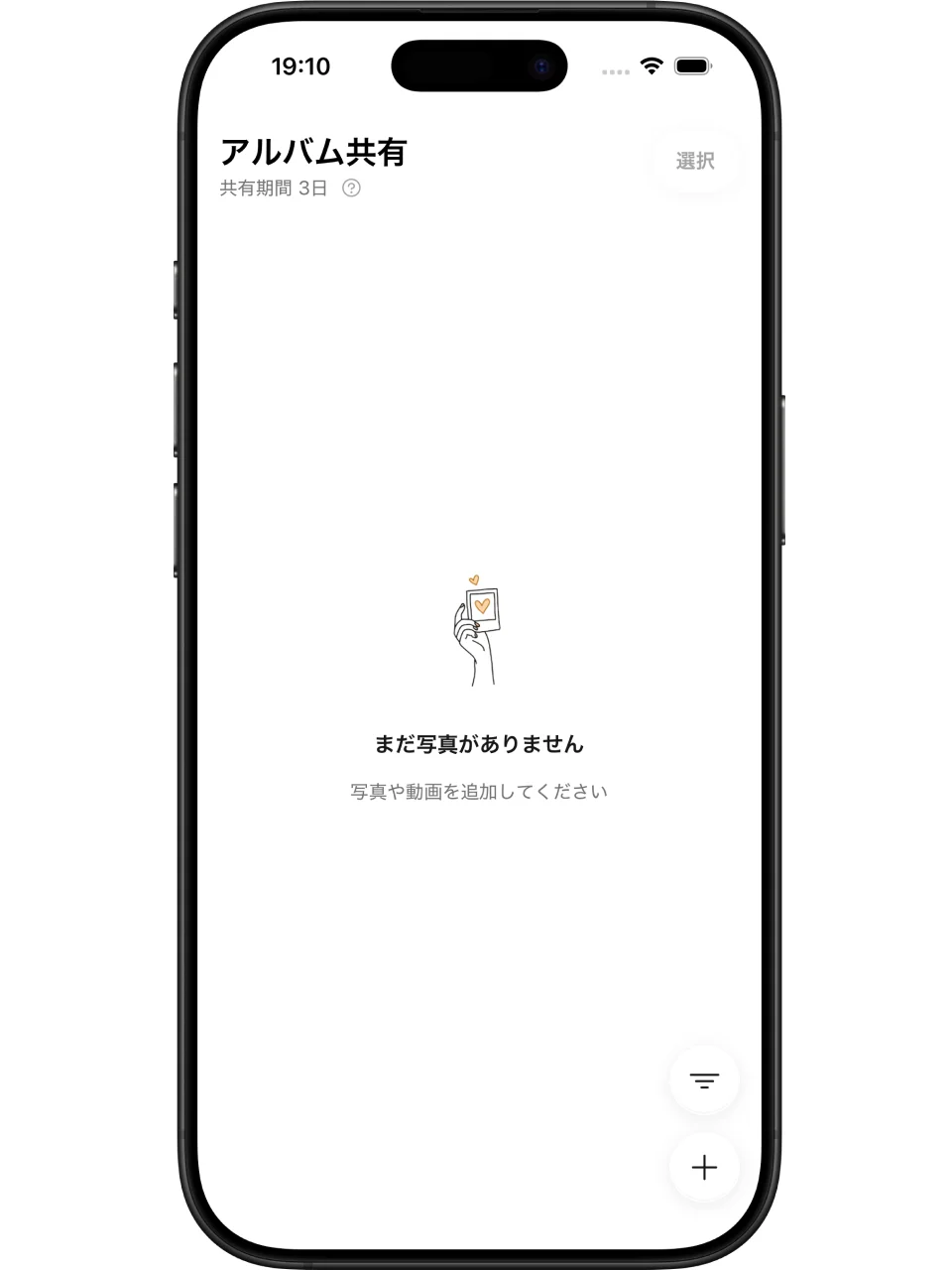
そのまま参加 ログインの画面を通らずに、そのままアルバムに入れます。
-
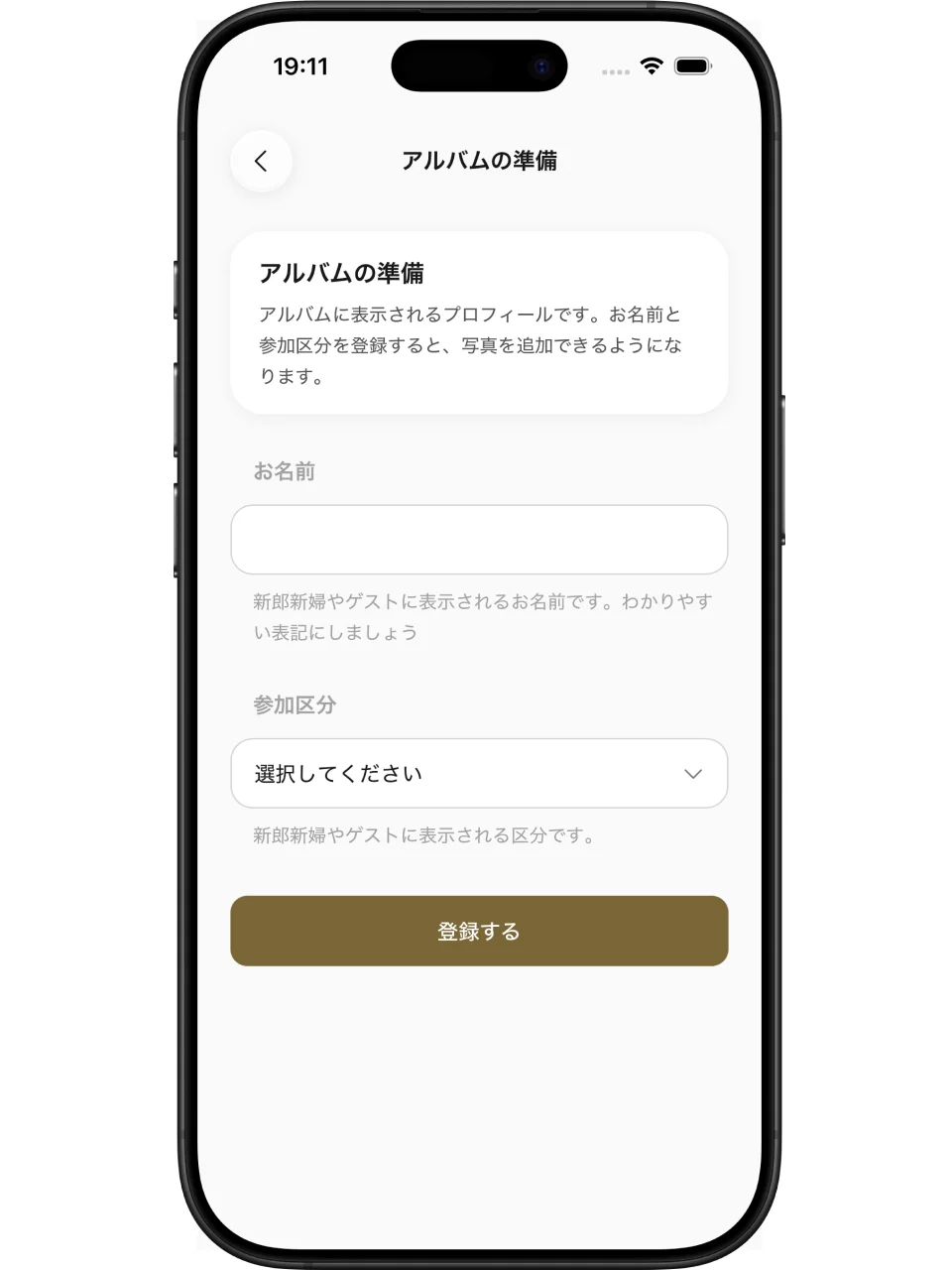
はじめてのアップロード はじめて写真をのせるときに、お名前と参加区分(新郎側・新婦側)を登録します。誰がのせた写真か、みんなにわかります。
3. 写真のアップロード
写真も動画も、メイン画面の「+」からアップロードします。写真は原本の画質のまま、何枚でものせられます。
-
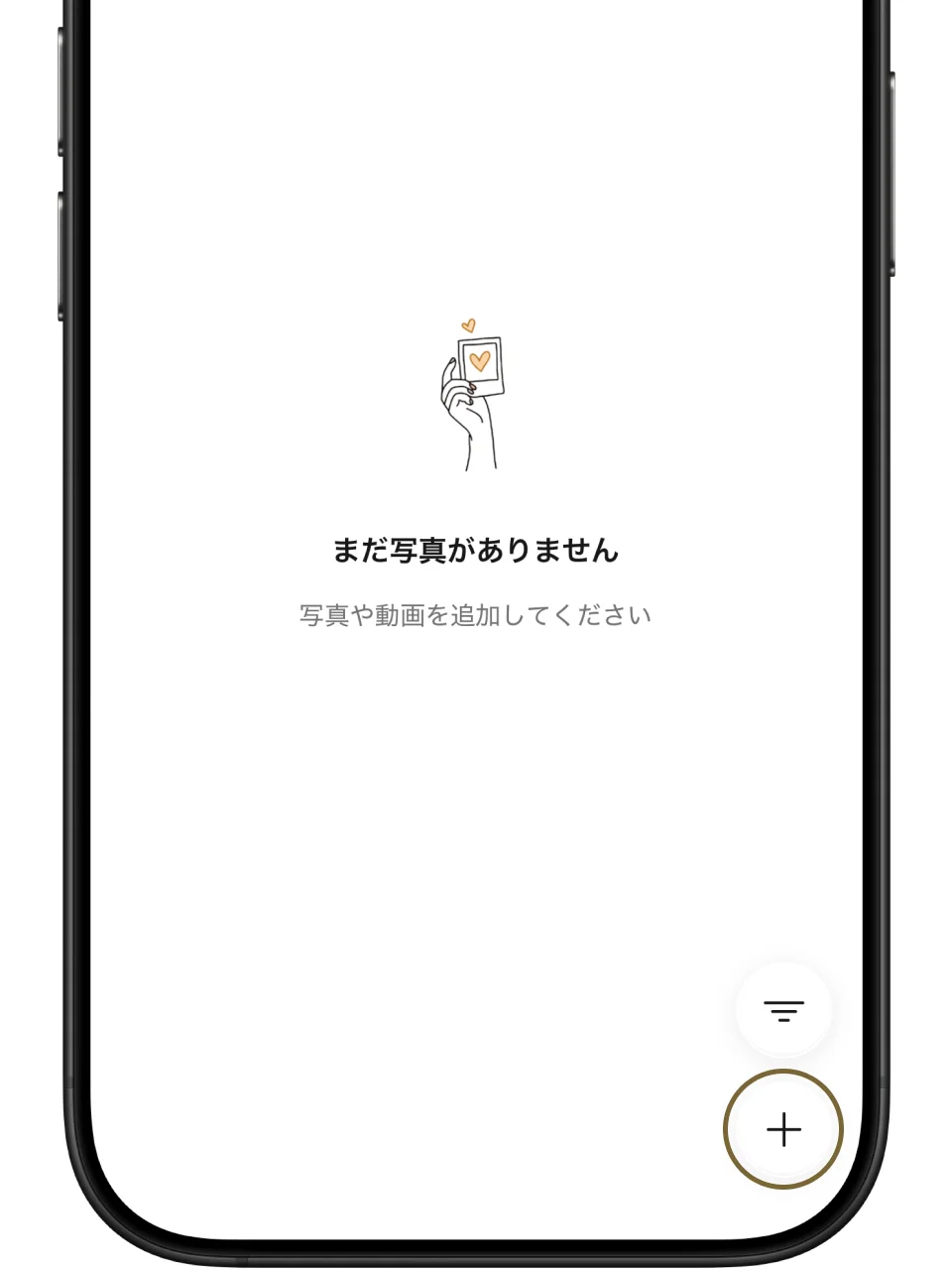
+を押す メイン画面の右下にある「+」を押します。
-
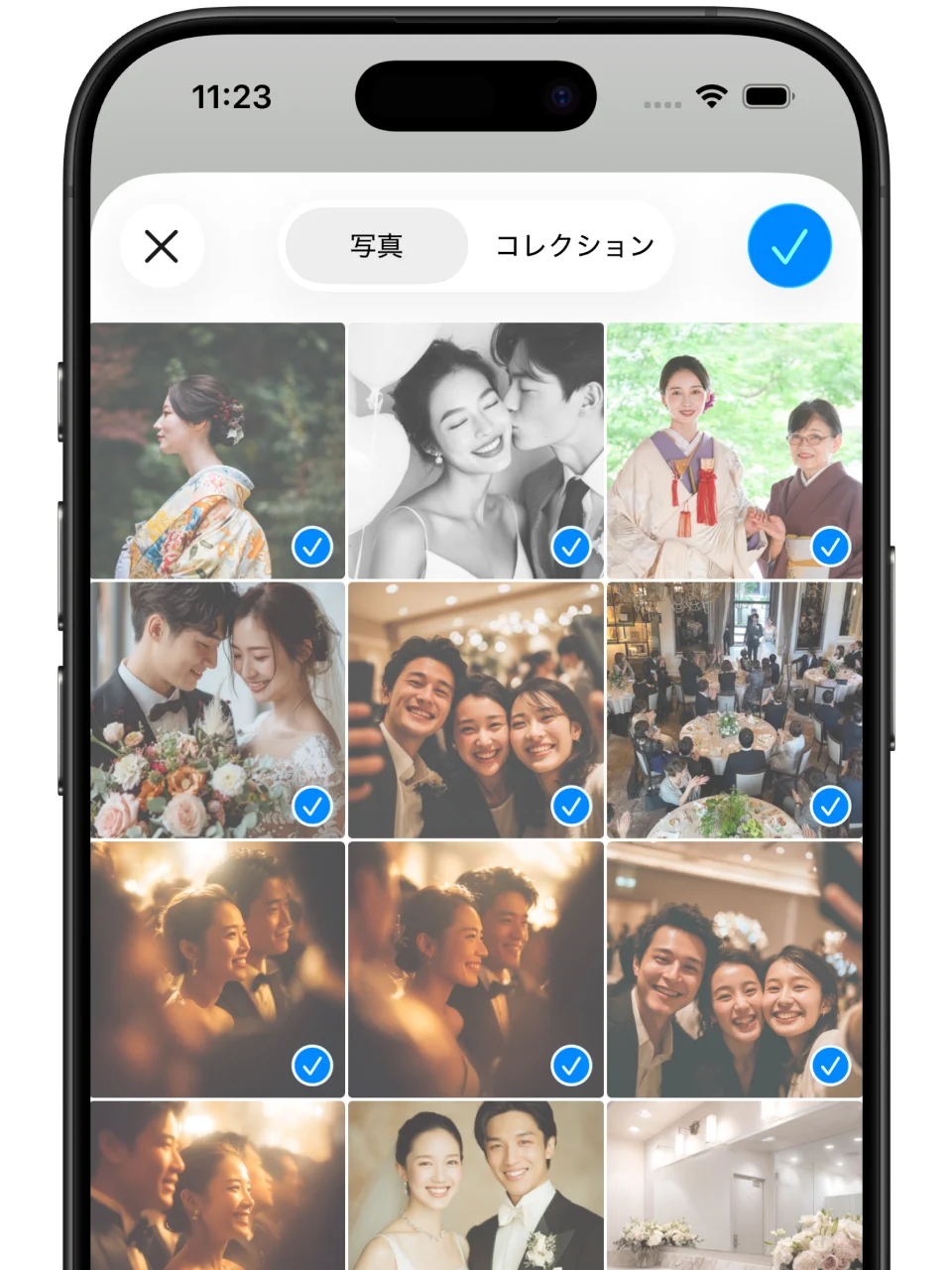
写真・動画を選ぶ のせたい写真や動画を選びます。写真も動画も、まとめて選べます。一度に選べるのは500件までです。
-
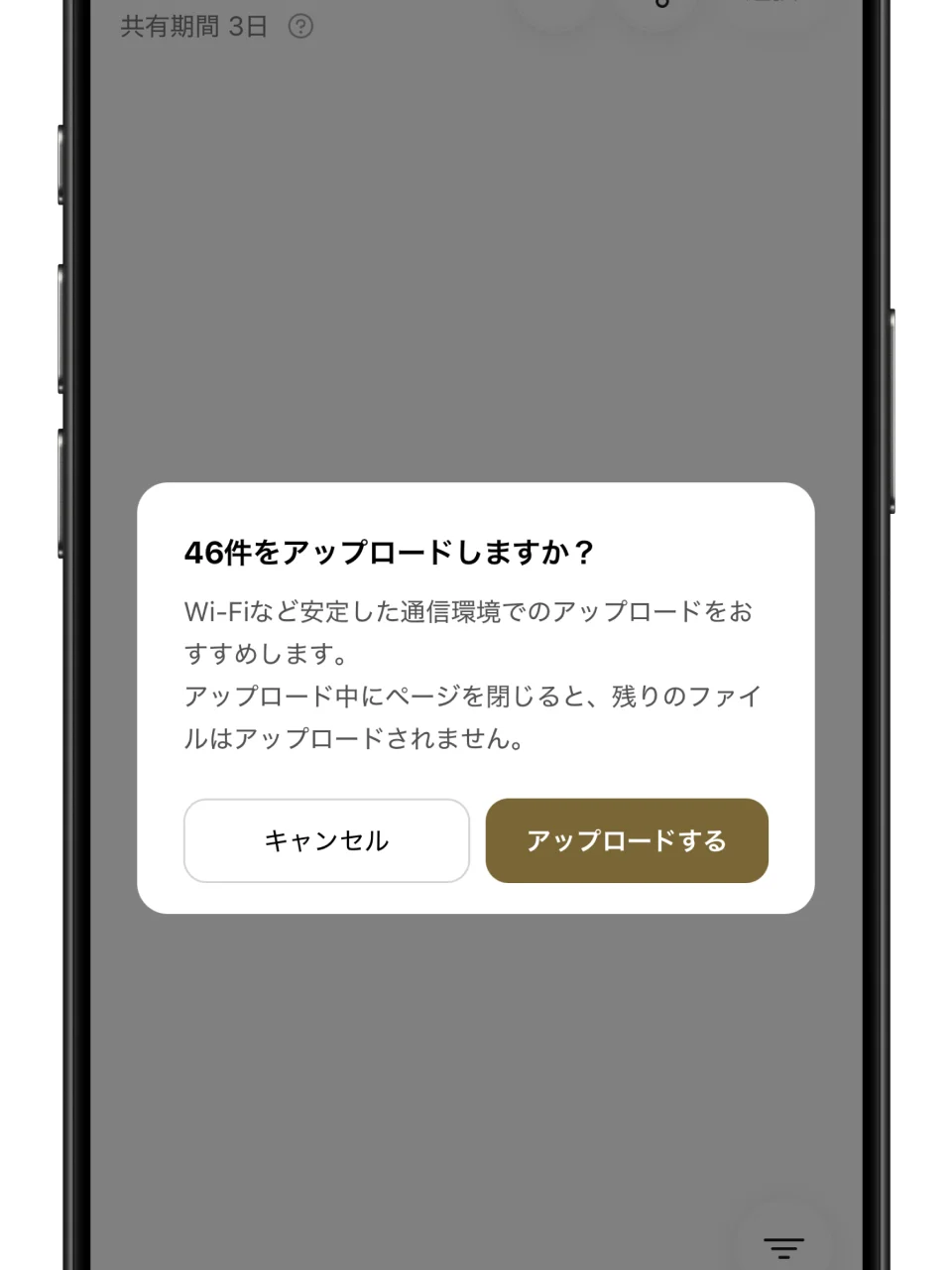
アップロードする 選んだ件数を確かめて、「アップロードする」を押します。終わるまで、画面を閉じずにお待ちください。
-
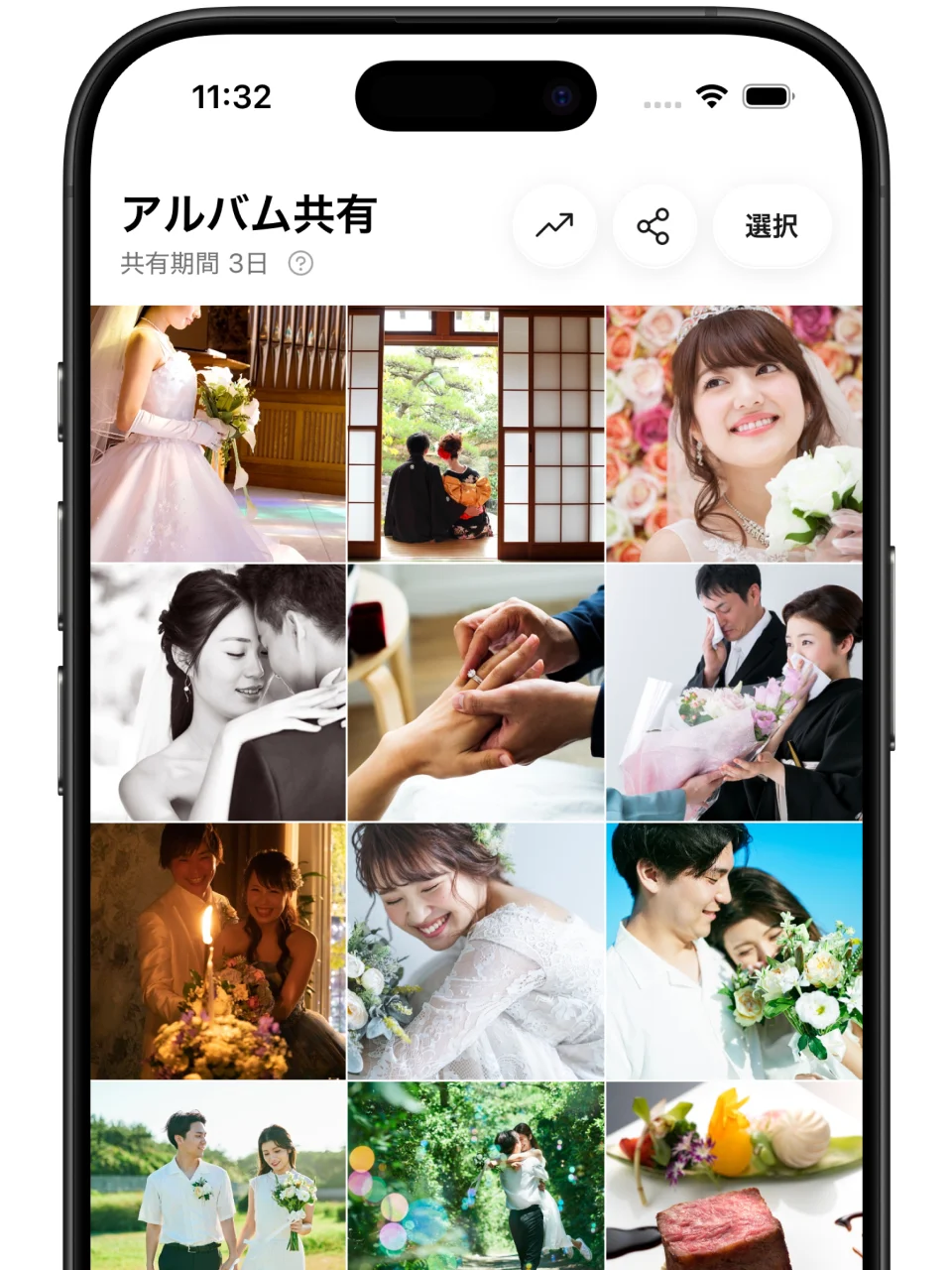
アルバムに表示 アップロードが終わると、写真や動画がアルバムに表示されます。
4. 写真のダウンロード(1枚)
気に入った一枚を、原本のまま保存できます。
-
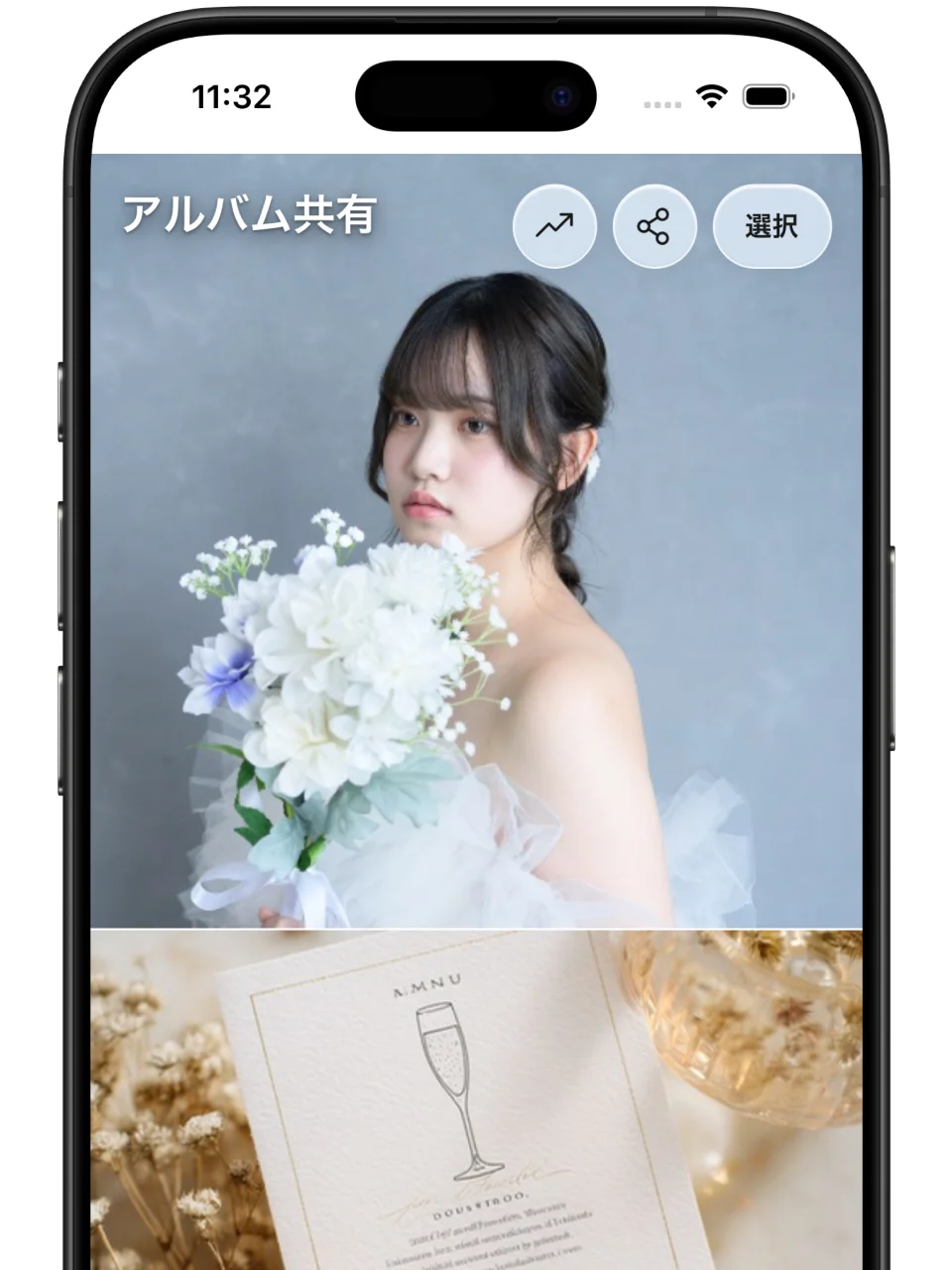
写真を押す アルバムの写真を押すと、大きく表示されます。
-
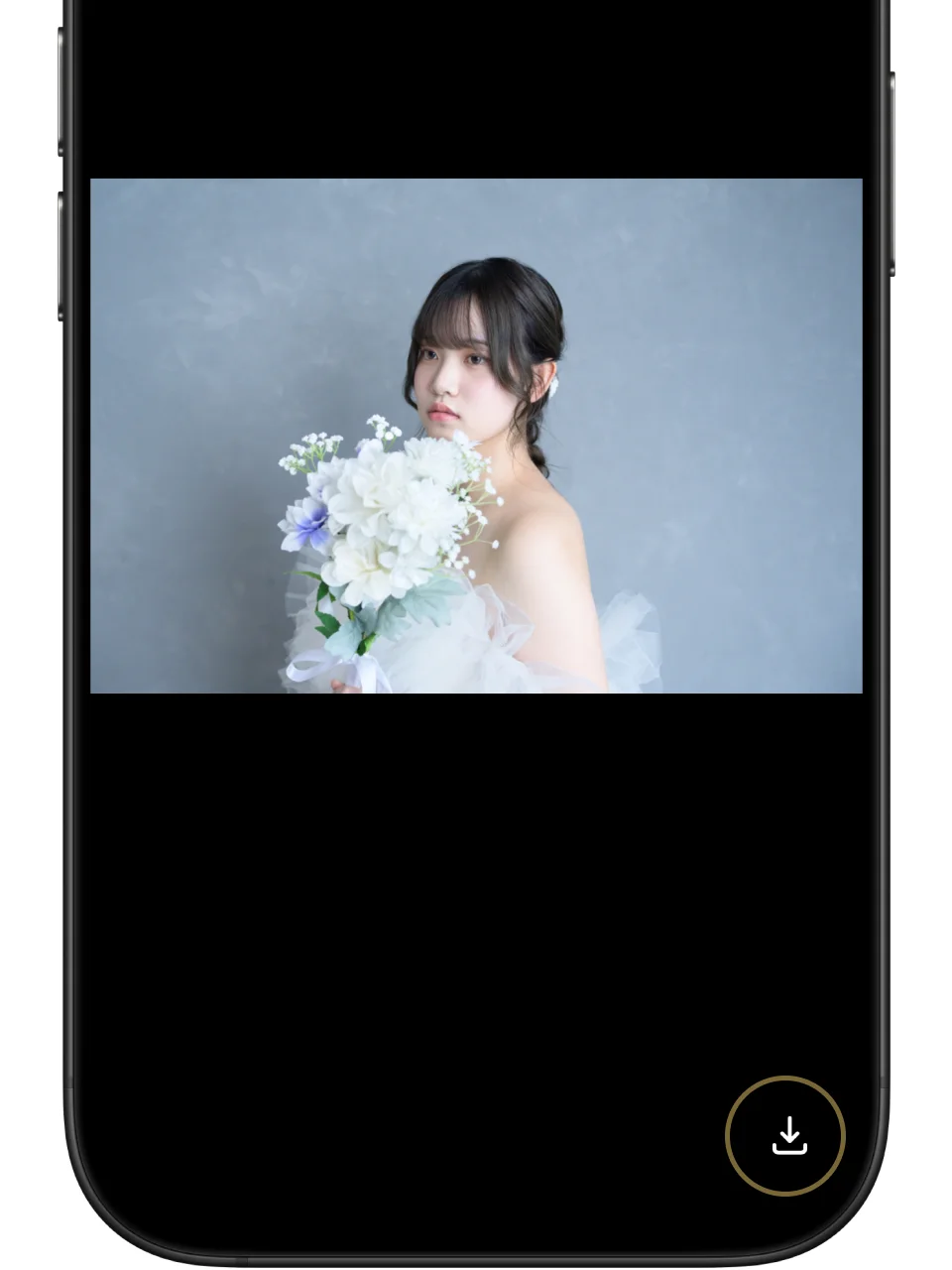
ダウンロードボタンを押す 右下のダウンロードボタンを押すと、その写真が端末に保存されます。
5. 写真のダウンロード(複数枚)
選んだ写真や動画を、まとめて保存できます。どのプランでも、枚数の制限はありません。
-
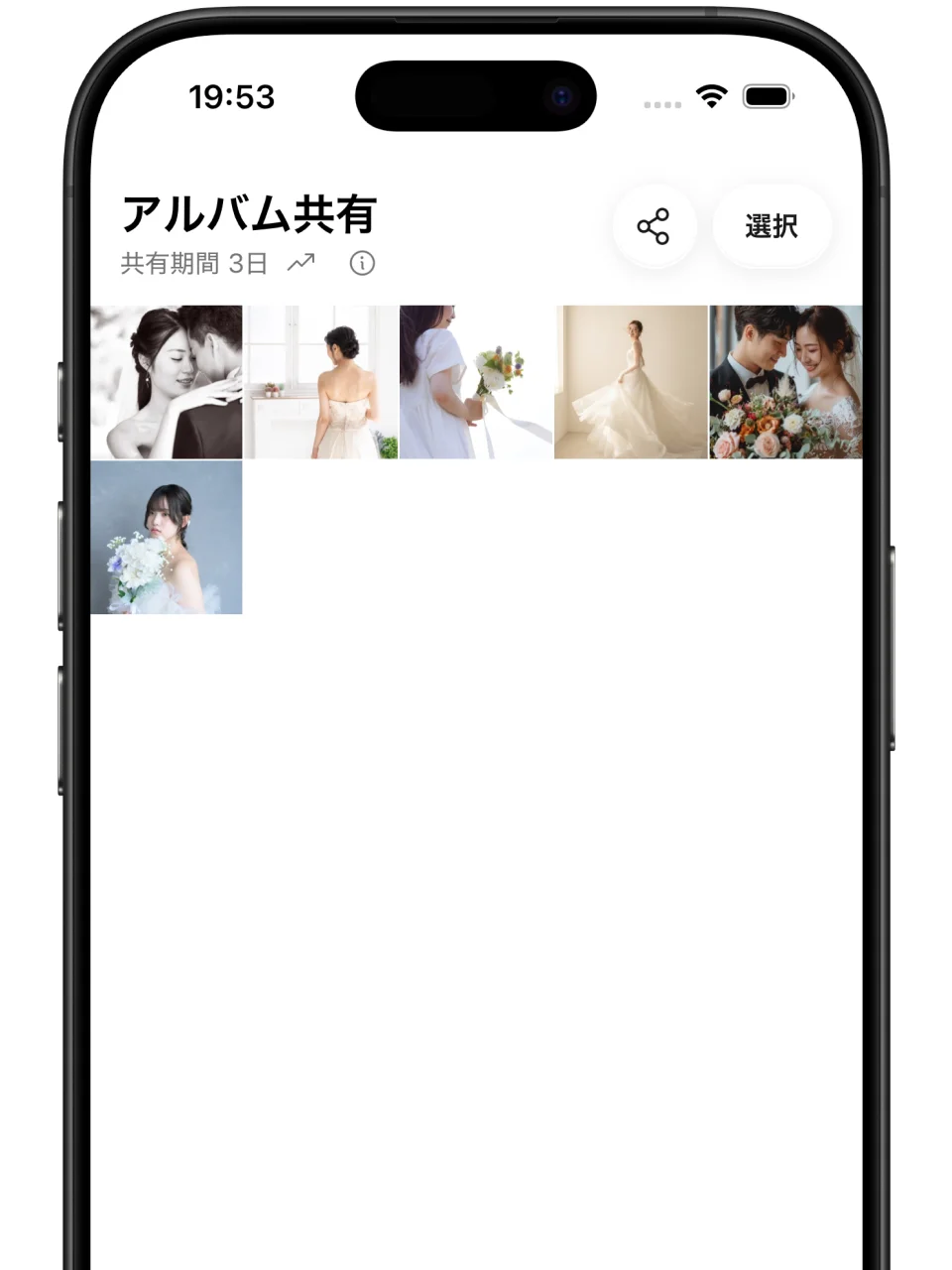
「選択」を押す メイン画面の右上にある「選択」を押します。
-
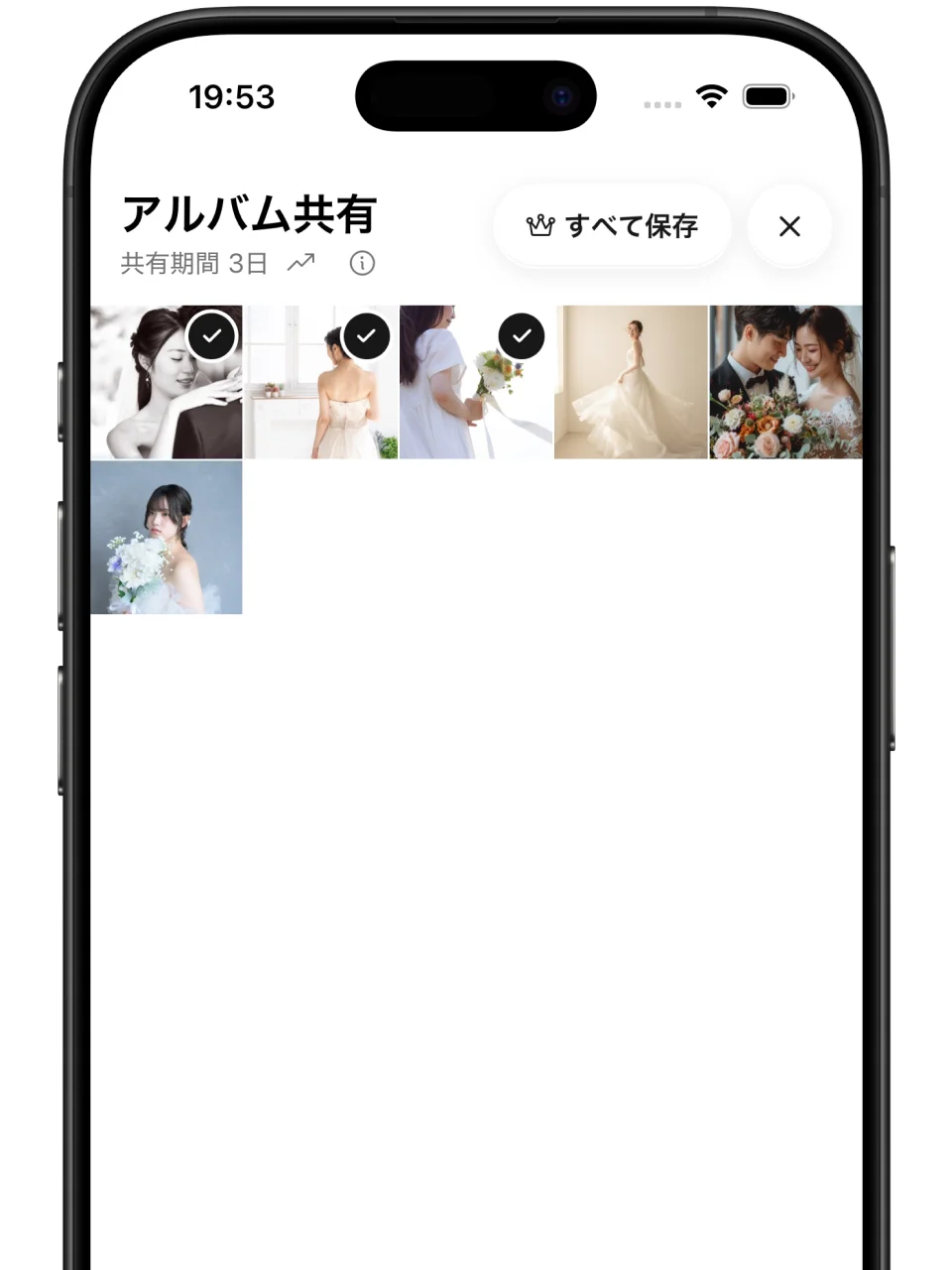
写真を選ぶ 保存したい写真を押して選びます。押したまま指を動かすと、続けて選べます。
-
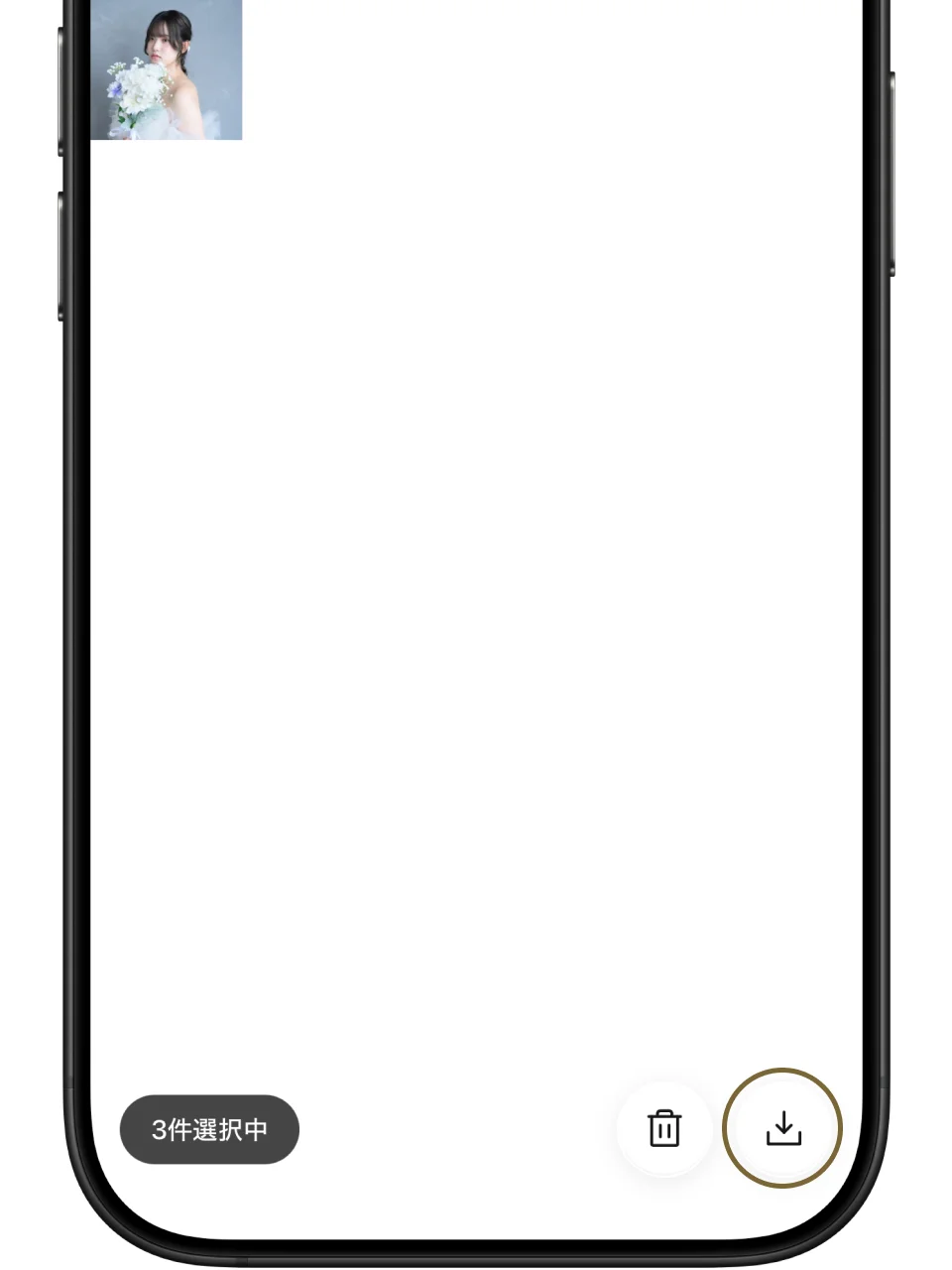
ダウンロードボタンを押す 右下のダウンロードボタンを押します。
-
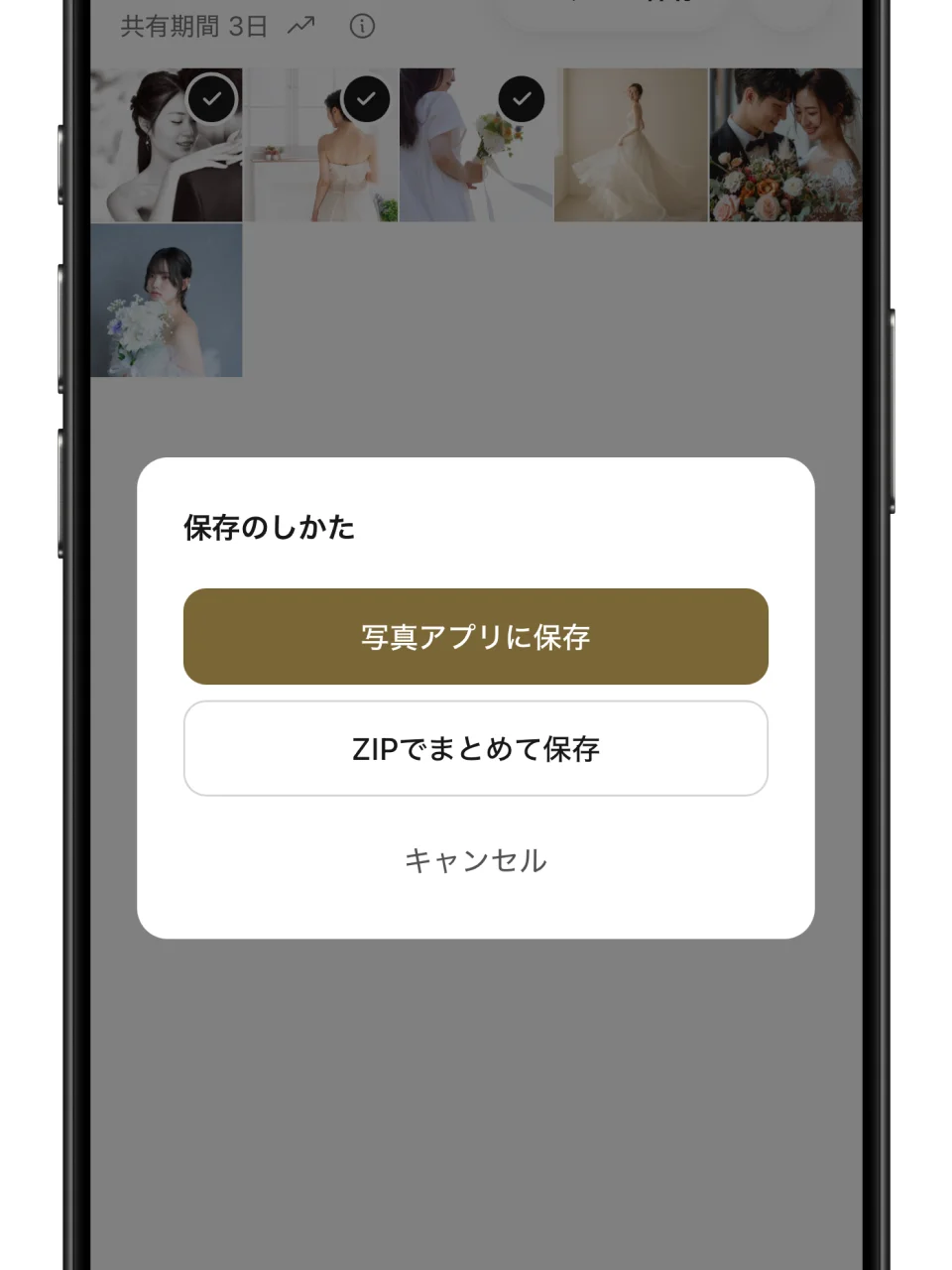
保存のしかたを選ぶ スマートフォンでは、写真アプリへの保存か、ZIPファイルでの保存を選べます。パソコンはZIPファイルで保存されます。
6. 写真のダウンロード(すべて)
アルバムの写真と動画を、一度にすべて保存できます。30日・90日プランでご利用いただけます。
-
「選択」を押す メイン画面の右上にある「選択」を押します。
-
「すべて保存」を押す 右上に表示される「すべて保存」を押します。3日プランでは王冠のマークが付き、押すとプランの案内が開きます。
-
保存のしかたを選ぶ スマートフォンでは、写真アプリへの保存か、ZIPファイルでの保存を選べます。パソコンはZIPファイルで保存されます。
7. 写真の削除
おふたりは、アルバムのどの写真でも削除できます。ゲストは、自分がのせた写真だけを削除できます。削除した写真は元に戻せません。
-
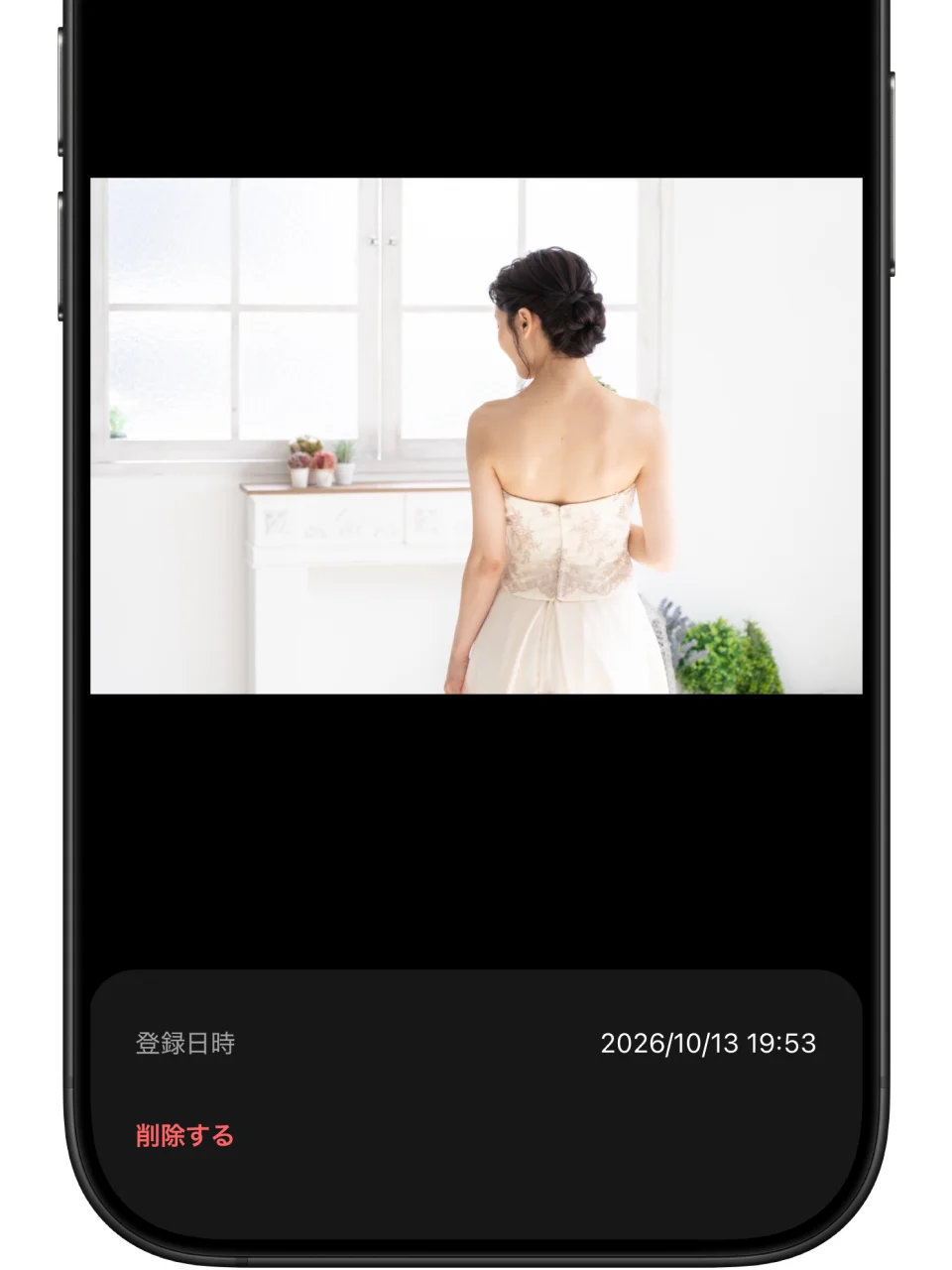
1枚ずつ削除する 写真を大きく表示して、右上のメニューから「削除する」を押します。
-
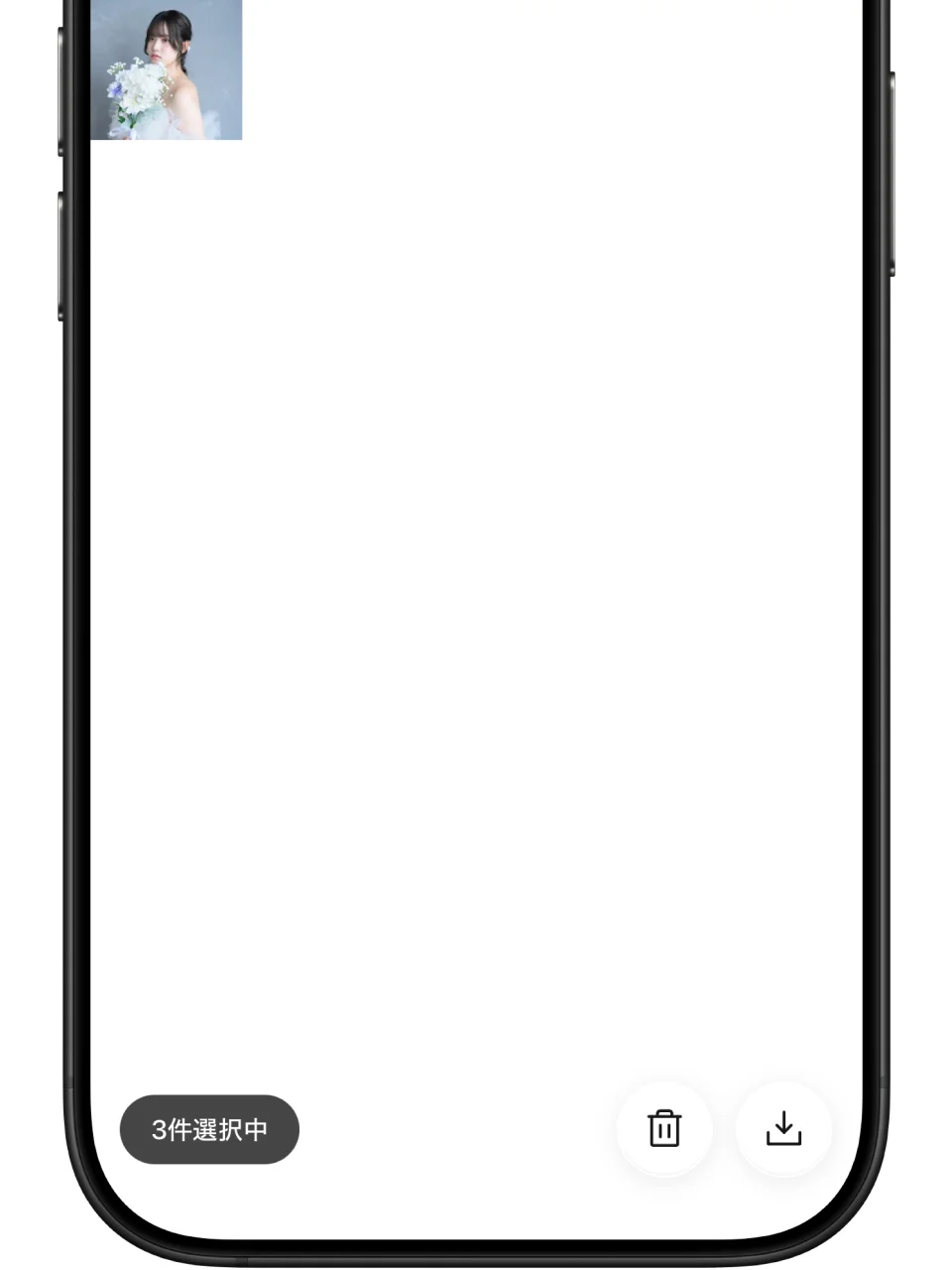
まとめて削除する 「選択」で写真を選び、右下のゴミ箱ボタンを押します。
-
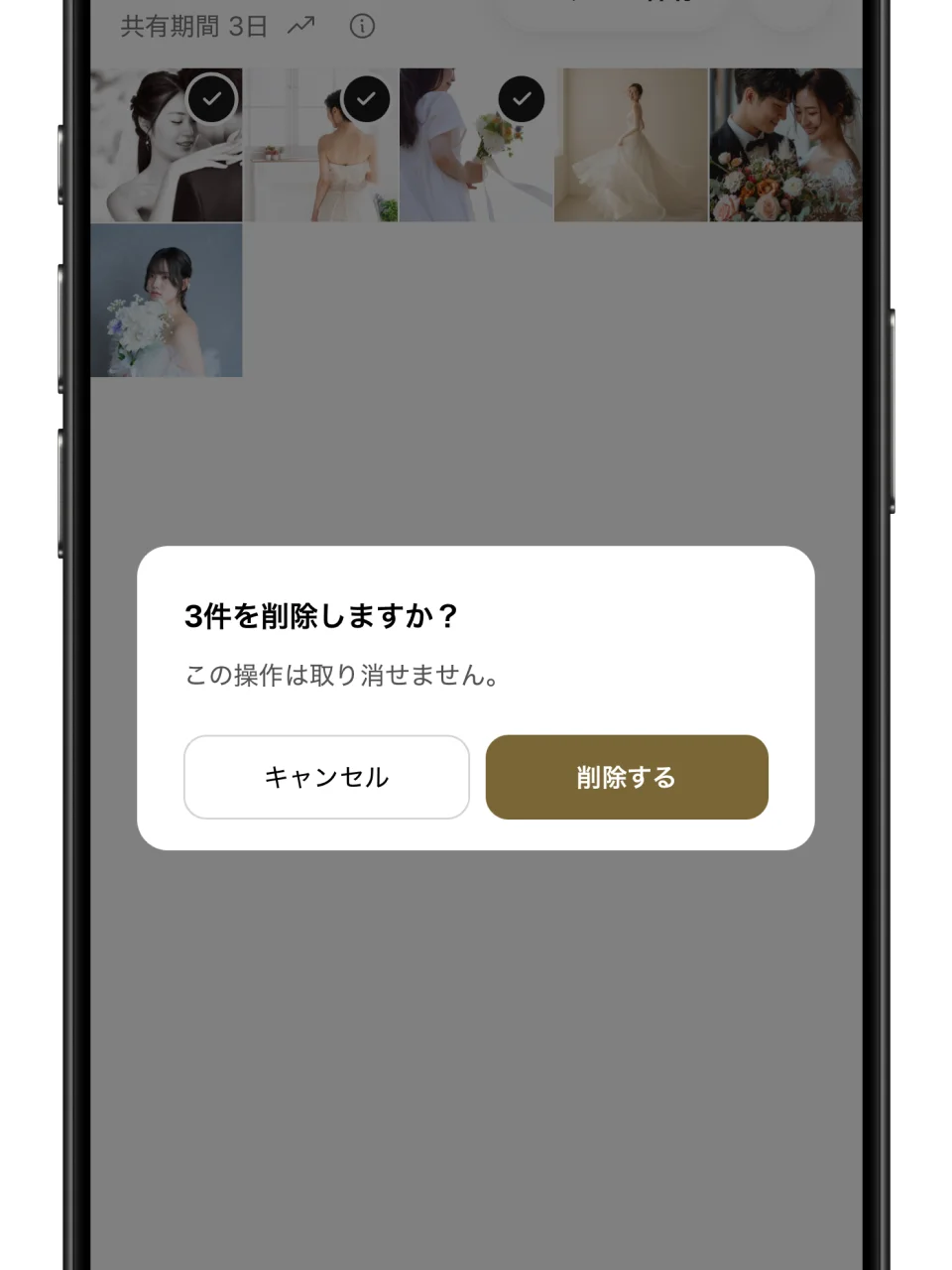
確認して削除 確認の画面で「削除する」を押すと、削除されます。
もっと知りたいですか?
-
いいえ、必要ありません。準備から当日まで、ウェブだけで十分にご利用いただけます。Bridyにはウェブ版とスマートフォンアプリがあり、どちらからでも、もっと手軽に使っていただけるよう改善を続けています。
-
いいえ、必要ありません。ゲストはQRコードを読み取るか、届いたURLを開くだけで、ブラウザからそのまま参加できます。アカウント登録をしなくても、写真のアップロードもダウンロードもできます。
-
いいえ、制限はありません。何人のゲストでも、同じアルバムに参加できます。披露宴から二次会のゲストまで、みんなでひとつのアルバムを作れます。
-
いいえ、制限はありません。写真は原本の画質のまま何枚でも、動画は1本200MBまでなら何本でもアップロードできます。一度に選べるのは500件までですが、何回でも続けてアップロードできます。
-
いいえ、制限はありません。期間内なら、気に入った一枚ずつでも、好きなだけ選んでまとめてでも、原本のまま保存できます。30日・90日プランなら、アルバムの写真と動画を一度にすべて保存することもできます。
-
写真と動画は、プランごとの期間が過ぎると自動で削除されます。3日プランはアップロードから3日後、30日プランは30日後、90日プランは90日後です。期間は一枚ずつ、アップロードした日から数えます。大切な写真や動画は、期間内にダウンロードしていただければ、原本のまま、ずっと手もとに残ります。もっと長く残したいときは、30日プランや90日プランに切り替えられます。
-
アルバム共有のメイン画面の右上にある共有ボタンから、参加用のQRコードを表示できます。このQRコードを印刷して、披露宴の各テーブルや受付に置いておくのがおすすめです。URLをコピーして、LINEなどで送ることもできます。
-
はい、もちろんです。QRコードは変わらないので、前もって印刷しておけます。共有画面の「QR保存」から画像として保存して、テーブルカードやウェルカムボードなどに自由にお使いください。
-
アップロードされた写真は、自動でチェックされます。不適切な可能性がある写真はゲストには表示されず、おふたりが確認して、表示するか削除するかを決められます。また、おふたりはアルバムのどの写真でも、いつでも削除できます。
-
QRコードやURLを知っている人は、誰でも参加できます。QRコードは会場の中に置き、SNSなどには載せないことをおすすめします。もし招待していない人が入ってきた場合は、結婚式を作成した方は、Bridyアプリの「ゲスト管理」から、その人を外したりブロックしたりできます。その人がのせた写真も、おふたりがいつでも削除できます。